CTRL+C Derdine Son: Windows Pano Yöneticisi (Win + V) Kısayolu Nasıl Kullanılır?
⚡ Önemli Bilgiler & Hızlı Özet
- Pano Yöneticisi Nedir? Windows 10 ve 11'de yerleşik olarak bulunan, kopyaladığınız son 25 metin, bağlantı ve görseli hafızasında tutan gizli bir özelliktir.
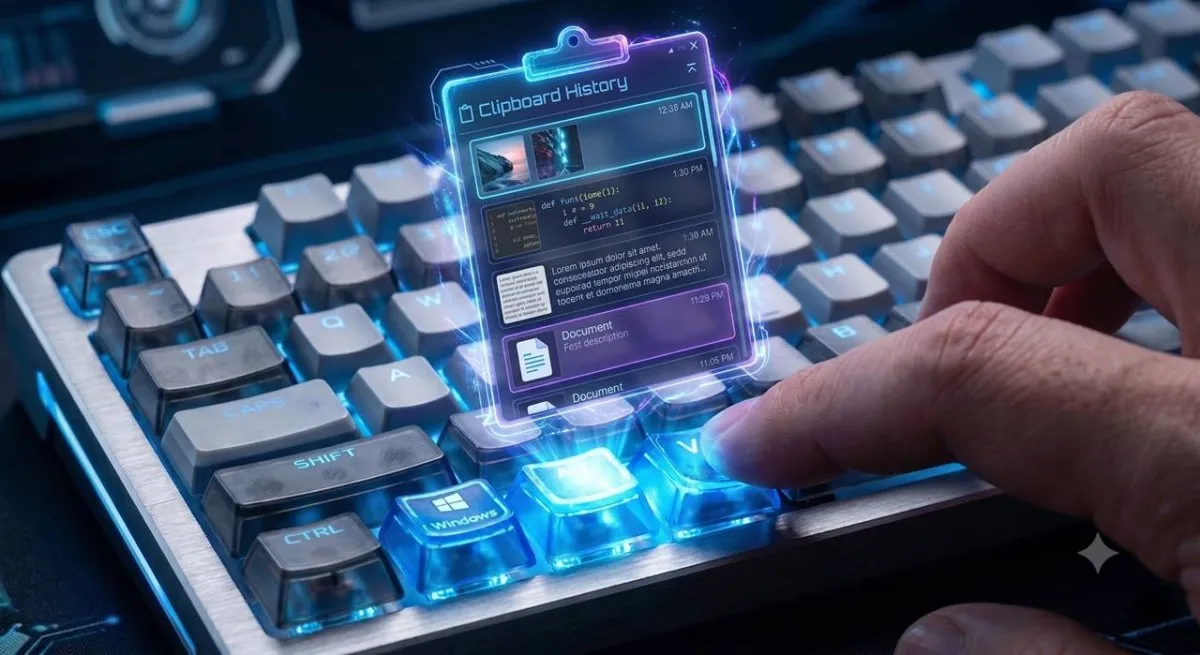
- Nasıl Açılır? Klavyenizden Windows + V tuşlarına aynı anda basarak panoyu anında aktif edebilir ve geçmiş kopyalamalarınızı görebilirsiniz.
- Görsel Desteği: Sadece metinleri değil, 4 MB boyutuna kadar olan ekran görüntülerini ve fotoğrafları da hafızasında saklar.
- Cihazlar Arası Eşitleme: Hesabınızı bağladığınızda, masaüstü bilgisayarınızda kopyaladığınız bir metni dizüstü bilgisayarınızda doğrudan yapıştırabilirsiniz.
Bilgisayar başında çalışırken hepimizin başına gelir. Çok uzun ve önemli bir metni kopyalarsınız, tam yapıştıracakken araya başka bir kopyalama işlemi girer. Sonuç? İlk kopyaladığınız o hayati metin silinir. Çoğu kullanıcı bu panikle üçüncü parti, ne olduğu belirsiz ve güvensiz "kopyalama geçmişi" programlarına yöneliyor. İnternette saatlerce araştırma yaptığınızı, yöneticinize hayati bir e-posta hazırladığınızı veya kritik bir ödevi toparlamaya çalıştığınızı düşünün. Tam o an ihtiyacınız olan uzun bir paragrafı, karmaşık bir web bağlantısını (URL) veya bir IBAN numarasını CTRL+C ile kopyaladınız. Ancak o da ne? Araya başka bir işlem girdi, birine cevap vermek için WhatsApp'tan rastgele kısa bir metni daha kopyaladınız. Sonuç tam bir dijital hüsran: İlk kopyaladığınız o değerli veri, ikinci işlem yüzünden saniyeler içinde hafızadan silinip gitti.
Bilgisayar kullanıcılarının en sık yaşadığı can sıkıcı olayların başında gelen bu durum, binlerce kişiyi her gün arama motorlarında "CTRL+C silinen yazıyı geri getirme", "kopyalanan yazıları bulma", "Windows kopyalama geçmişi" veya "kopyalama geçmişi görme programı" gibi aramalar yapmaya itiyor. Yaşanan bu panik haliyle çoğu kişi; arka planda çalışan, klavye vuruşlarınızı ve şifrelerinizi kaydedebilecek (keylogger) güvensiz üçüncü parti yazılımları sistemine kurarak çok daha büyük bir güvenlik riski alıyor. Oysa verilerinizi kurtarmak için hiçbir dış programa ihtiyacınız yok; çünkü aradığınız kesin çözüm, halihazırda klavyenizin tam üzerinde duruyor.

Windows 11 internet yavaşlığını çözün: DNS değiştirme, TCP/IP sıfırl...
Eğer Windows 10 veya Windows 11 işletim sistemi kullanıyorsanız, Microsoft’un sistemin kalbine gizlediği ve kelimenin tam anlamıyla hayat kurtaran Windows Pano Yöneticisi (Win + V) özelliği sayesinde kayıp verileri arama derdine sonsuza dek son verebilirsiniz. Bu detaylı rehberimizde; sadece en son kopyaladığınızı değil, geçmişe dönük tüm metin ve görselleri hafızasında tutan pano geçmişi açma adımlarını, verileri kalıcı olarak sabitleme taktiklerini ve Win+V kısayolunun bilinmeyen tüm özelliklerini inceliyoruz. Sizi saatler sürecek bir zaman kaybından ve baştan yazma eziyetinden kurtaracak o sihirli kısayolun dünyasına hoş geldiniz. Windows 10 ve Windows 11 işletim sistemlerinin içine gizlenmiş, hayat kurtaran yerleşik Windows Pano Yöneticisi (Win + V) özelliğini inceliyoruz. Sizi büyük bir zaman kaybından ve veri silinme stresinden kurtaracak o pratik kısayolun tüm detayları rehberimizde.
Pano Yöneticisi Tam Olarak Ne İşe Yarar?
Normal şartlarda klavyeden CTRL + C yaptığınızda bilgisayar sadece son kopyalanan öğeyi hatırlar. İkinci bir kopyalama yaptığınızda ilki sonsuza dek silinir. Pano Yöneticisi ise bu sistemi tamamen değiştiriyor. Özelliği açtığınız andan itibaren kopyaladığınız son 25 metni, linki veya ekran görüntüsünü (4 MB sınırına kadar) hafızasında tutar.
- İstediğiniz zaman tek tuşla bu listeyi açıp, saatler önce kopyaladığınız bir veriyi anında mevcut belgenize aktarabilirsiniz.
- Windows Pano Yöneticisi 2 Saniyede Nasıl Açılır?
- Klavyenizdeki Windows tuşu ile V tuşuna aynı anda basın (Win + V).
- Ekrana küçük bir pencere gelecek. Sistemi ilk defa açıyorsanız karşınıza çıkan uyarıdaki "Aç" butonuna tıklayın.
- Özellik anında devreye girer. Gün içinde kopyaladığınız her şey burada alt alta dizilmeye başlar.
- Geçmişten bir metni veya görseli kullanmak istediğinizde tekrar Win + V yapın, listeden ilgili öğeyi seçin. Seçtiğiniz öğe imlecinizin olduğu yere doğrudan eklenir.
Gözden Kaçan Pratik Özellikler (Usta İpuçları)
📌 Sabitleme (Pin): Sürekli kullandığınız bir IBAN, şirket adresi veya e-posta imzanız mı var? Menüden o metnin yanındaki raptiye simgesine tıklayın. Bilgisayarı kapatsanız, hatta pano geçmişini temizleseniz dahi sabitlenen metin asla silinmez.
🗑️ Güvenli Temizlik: Sadece tek bir kopyalamayı silmek mi istiyorsunuz? Pano menüsündeki üç noktaya tıklayarak o öğeyi tekil olarak kaldırabilirsiniz. Toptan temizlik yapmak için "Tümünü Temizle" demeniz yeterlidir.
📱 Cihazlar Arası Geçiş: Ayarlar > Sistem > Pano menüsüne girerek senkronizasyonu açın. Bu sayede masaüstü bilgisayarınızda kopyaladığınız bir linki, aynı Microsoft hesabına bağlı dizüstü bilgisayarınızda anında yapıştırabilirsiniz.

Bilgisayarda mutlaka olması gereken en iyi 10 ücretsiz programı listeledik. H...
🛑 Tamamen Kapatma: Eğer ortak bir bilgisayar kullanıyorsanız ve bu özelliğin açık kalmasını istemiyorsanız, yine Ayarlar > Sistem > Pano yolunu izleyerek "Pano Geçmişi" butonunu kapalı konuma getirebilirsiniz.
Önemli Güvenlik Uyarısı
Sistem, kopyalanan her şeyi açık metin (plain text) olarak kaydeder. Yani bir banka şifresi, kripto cüzdan parolası veya özel bir kod kopyaladığınız zaman, bu bilgiler geçmişte açıkça görünür. Kendi dijital güvenliğiniz için, hassas parolaları kopyalayıp işinizi hallettikten hemen sonra Win + V menüsünü açıp o şifreyi listeden silmeyi kesinlikle unutmayın.