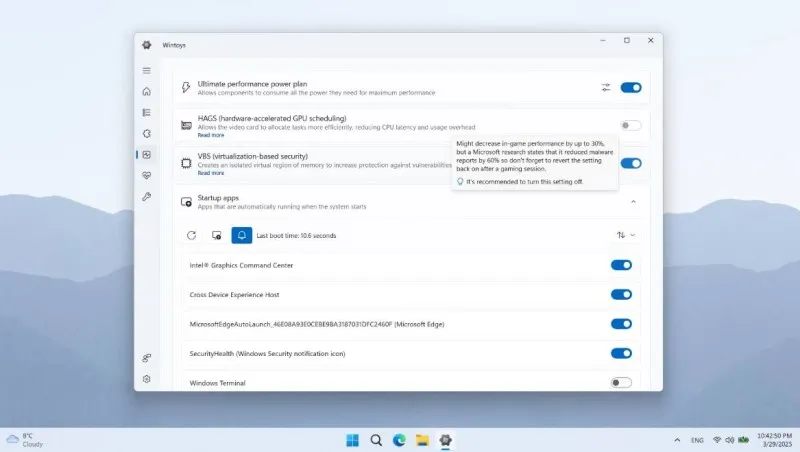
WinToys, Windows işletim sisteminizi baştan aşağı kontrol etmenizi, temizlemenizi ve uçuş moduna almanızı sağlayan, Microsoft Store tabanlı en güvenilir sistem modifikasyon aracıdır. WinToys'un en son sürümünü indirebilir, sisteminizi sadece birkaç tıklamayla profesyonelce optimize edebilirsiniz. Windows bilgisayarınızın zamanla yavaşlamasından, gereksiz arka plan hizmetlerinden ve Microsoft’un zorunlu kıldığı reklam yazılımlarından (bloatware) bıktınız mı?
Piyasada çok sayıda "sistem hızlandırıcı" program olsa da, WinToys'u ayıran en büyük fark güvenlik ve sadeliktir. Kayıt defterini (registry) bozmadan, Windows’un kendi iç servislerini kullanarak optimizasyon yapar. Modern arayüzü sayesinde, daha önce hiç sistem ayarı yapmamış bir kullanıcı bile bilgisayarını güvenle hızlandırabilir. Bilgisayarınızı ilk aldığınız günü hatırlıyor musunuz? Hızlıydı, tepkiseldi ve sizi bekletmiyordu. Peki ya şimdi? Microsoft’un her güncellemede sisteminize zorla yüklediği "bloatware" dediğimiz gereksiz uygulamalar, arkada sürekli veri toplayan telemetri servisleri ve işlemcinizi yoran görsel efektler... İşte WinToys, tam bu noktada bir kurtarıcı olarak devreye giriyor.
Öne Çıkan WinToys Özellikleri
WinToys, beş ana sekme üzerinden bilgisayarınızın tüm kontrolünü size verir:
-
Home (Ana Sayfa): İşlemci, RAM ve ekran kartı kullanımınızı anlık izleyin. Tek tıkla "Ultimate Performance" (Nihai Performans) modunu aktif edin.
-
Apps (Uygulamalar): Windows ile gelen ve normalde silinemeyen (Hava durumu, Haberler, Xbox vb.) gereksiz uygulamaları kökten kazıyın.
-
Services (Servisler): Arka planda boşuna RAM tüketen yüzlerce servisi "gereksiz", "güvenli" veya "manuel" olarak sınıflandırıp devre dışı bırakın.
-
Boost (Hızlandırma): Windows başlatma süresini kısaltın, donanım hızlandırmalı GPU zamanlamasını açın ve oyunlardaki gecikmeyi (input lag) minimize edin.
-
Health (Sağlık): Bozuk sistem dosyalarını onarın (SFC/DISM), önbelleği temizleyin ve disk sağlığınızı kontrol edin.
Piyasadaki birçok "PC Speedup" programı, kayıt defterine (Registry) rastgele müdahalelerde bulunarak sisteminizi daha çok bozar. WinToys ise farklıdır. O, Windows’un kendi API'larını ve servis yönetim sistemini kullanır. Yani sistemin doğasına aykırı bir şey yapmaz; sadece Microsoft’un "açık" bıraktığı gereksiz kapıları kapatır.
WinToys’un Temel Sütunları:
-
Güvenlik: Microsoft Store onayıyla gelir, virüs veya sistem bozucu kod içermez.
-
Hafiflik: Kendisi sistemde yük oluşturmaz, sadece ayarları değiştirir ve çıkar.
-
Modern Arayüz: Windows 11 estetiğine tam uyumludur, kullanımı sezgiseldir.
Programı indirdikten sonra karşınıza çıkan o 5 ana sekmeyi bir uzman gözüyle inceleyelim:
A. Home (Sistem Panoraması)
Burası sizin komuta merkeziniz. İşlemcinizin anlık hızını, RAM doluluk oranınızı ve GPU sıcaklığınızı buradan takip edebilirsiniz.
-
Editör Tavsiyesi: "Power Plan" kısmından Ultimate Performance modunu bulun. Bu mod normalde Windows ayarlarında gizlidir. WinToys bunu tek tıkla açarak işlemcinizin "uyku" moduna girmesini engeller ve her an tam güçte çalışmasını sağlar.
B. Apps (Uygulama Temizliği)
Windows ile gelen Candy Crush, Xbox Game Bar, Hava Durumu gibi uygulamalardan kurtulamıyor musunuz?
-
Detay: Bu sekmede, Windows’un kendi arayüzünden silemediğiniz "Sistem Uygulamaları"nı göreceksiniz. Hepsini toplu halde seçip "Uninstall" diyerek disk alanınızı ve arka plan kaynaklarınızı özgür bırakabilirsiniz.
C. Services (Gizli Performans Katilleri)
Burası en çok dikkat etmeniz gereken yer. Yüzlerce servis arka planda çalışır.
-
Zeynep'in Çakal Tüyosu: WinToys, servisleri "Gereksiz", "Ağ", "Güvenlik" gibi kategorilere ayırır. Örneğin, yazıcınız yoksa "Print Spooler" servisini kapatarak boşuna işlemci tüketilmesini engelleyebilirsiniz. Program size hangi servisin ne işe yaradığını açıkça yazar; böylece bilmediğiniz bir şeyi kapatıp sistemi bozmazsınız.
D. Boost (Uçuş Modu)
Oyunlarda FPS artışı ve sistem hızı arayanların favori sekmesi.
-
Hardware-Accelerated GPU Scheduling: Bu ayarı buradan açarak ekran kartınızın işlemciden bağımsız daha hızlı çalışmasını sağlayın.
-
Virtualization-Based Security (VBS): Eğer sadece oyun odaklı bir kullanıcıysanız, VBS'yi kapatmak bazı sistemlerde %10'a varan FPS artışı sağlayabilir (Güvenlikten bir miktar ödün vererek).
E. Health (Sistem Onarımı)
Bilgisayarınız mavi ekran mı veriyor veya dosyalarınız geç mi açılıyor?
-
Özellik:
SFC ScanveDISMkomutlarını terminalle uğraşmadan buradan çalıştırın. Ayrıca Windows Update önbelleğini temizleyerek, takılan güncellemeleri kolayca düzeltebilirsiniz.
WinToys'u indirdikten sonra şu 3 ayarı mutlaka yapmanızı öneririm:
-
Ultimate Performance: "Boost" sekmesinden Windows'un gizli yüksek performans modunu açın.
-
Telemetry Devre Dışı Bırakma: "Privacy" ayarlarından Windows'un Microsoft'a veri göndermesini durdurun; bu, CPU üzerindeki gereksiz yükü alır.
-
Visual Effects: Görsellikten ödün vermeden en iyi performans için gereksiz animasyonları kapatın.