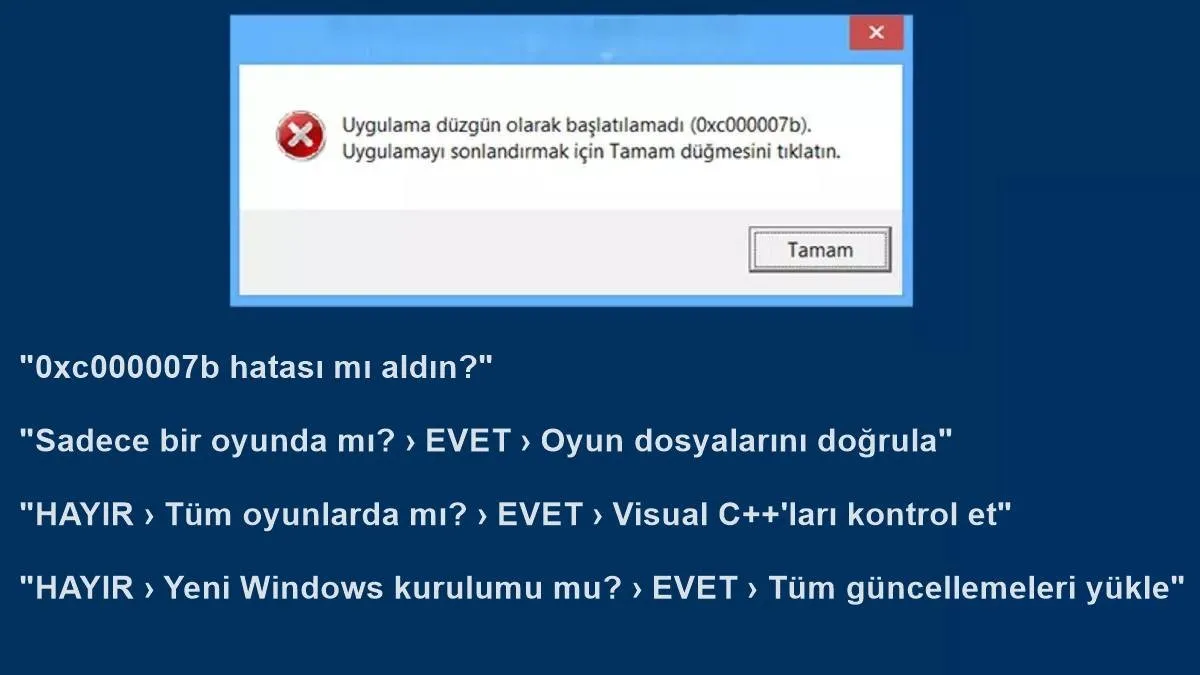
Oyununuzu kuruyorsunuz, heyecanla çift tıklıyorsunuz ve karşınızda o korkunç hata: "0xc000007b - Uygulama doğru başlatılamadı". Şu an yaşıyorsanız, muhtemelen zaten Google'da saatler geçirdiniz, onlarca forumda gezdiniz, "DLL indir" tuzağına düştünüz ve hala çözüm bulamadınız. Panik yok. Ben de bu hatayı en az 50 kez gördüm ve her seferinde farklı bir nedenden dolayı. Bu hata size şunu söylüyor: "Sisteminde 32-bit ve 64-bit uygulamaların bir arada çalışmasını sağlayan temel bileşenlerde sorun var." Genellikle Visual C++, DirectX veya .NET Framework'ün eksik, bozuk veya uyumsuz olmasından kaynaklanır.
0xc000007b gerçekten sinir bozucu bir hata. Ama kötü haber: Sık görülüyor. İyi haber: Çözümü var. Bu rehberdeki adımları sırayla uygularsanız, %99 ihtimalle sorununuz çözülecektir. Bu rehberi, rastgele DLL indirmek gibi tehlikeli "çözümler" yerine, sorunun kök nedenini bulup kalıcı olarak çözmek için yazıyorum. Adım adım ilerleyeceğiz, çünkü bu hata sabır ister.
Önce Şunu Anlayalım: Bu Hata Neden Bu Kadar Sinir Bozucu?
0xc000007b'nin 4 temel nedeni:
-
32-bit ve 64-bit uyumsuzluğu: 32-bit bir oyun, 64-bit sistemde 64-bit DLL'ler arıyor (veya tam tersi).
-
Visual C++ Redistributable eksik/bozuk: Oyunların %90'ı bu paketlere ihtiyaç duyar.
-
DirectX bileşenleri eksik: Özellikle eski oyunlarda D3DX9, D3DCompiler gibi dosyalar.
-
.NET Framework sorunu: Bazı oyunlar ve launcher'lar (özellikle Steam/Epic) .NET'e ihtiyaç duyar.
EN BÜYÜK HATA: DLL indirip System32'ye atmak! Bu anlık çözebilir ama:
-
Sistem kararsızlığı yaratır
-
Virüs riski taşır
-
Asıl sorunu maskeler, daha sonra daha büyük sorunlara yol açar
Adım 0 - Hazırlık ve Temizlik (Önemli!)
Sorun gidermeye başlamadan önce:
-
Oyunu/Programı yeniden kurun: Bazen kurulum sırasında dosyalar bozuk kopyalanır.
-
Yönetici olarak çalıştırın: Oyun .exe dosyasına sağ tıklayın → "Yönetici olarak çalıştır"
-
Antivirüsünüzü geçici olarak devre dışı bırakın: Bazı antivirüsler oyun dosyalarını engelleyebilir.
-
Windows güncellemelerini kontrol edin: Tüm güncellemeleri yükleyin.
Bu basit adımlar %20 ihtimalle sorunu çözer. Çözmezse asıl yola devam ediyoruz.
Adım 1 - Visual C++ Redistributable'ları Doğru Şekilde Yeniden Kurma
Bu, en sık işe yarayan çözüm. Ancak sadece "son sürümü" kurmak yetmez. Oyunlar farklı versiyonlara ihtiyaç duyabilir.
Doğru Kurulum Sırası (En güvenli yol):
-
Önce mevcut olanları kaldırın:
-
Denetim Masası → Programlar ve Özellikler
-
"Microsoft Visual C++" ile başlayan tüm sürümleri kaldırın
-
Hem x86 (32-bit) hem de x64 (64-bit) sürümlerini kaldırın
-
-
Şu sırayla yeniden kurun: (Tüm bağlantılar Microsoft'un resmi sitesinden)
ÖNEMLİ NOT: 32-bit (x86) sürümleri 64-bit Windows'ta da KURULMALIDIR! Çoğu oyun 32-bit'tir ve x86 DLL'lere ihtiyaç duyar.
-
Her kurulumdan sonra bilgisayarı yeniden başlatın.
Kişisel Tavsiye: Ben tüm bu paketleri tek seferde kuran All-in-One Runtimes aracını güvenle kullanıyorum. Ama yeni başlayanlar için yukarıdaki manuel yöntem daha güvenli.
Adım 2 - DirectX Bileşenlerini Onarma
DirectX sorunları özellikle eski oyunlarda (2005-2015 arası) yaygındır.
Resmi Microsoft DirectX End-User Runtime:
-
Kurulum dosyasını masaüstüne kaydedin
-
Sağ tıklayın → "Yönetici olarak çalıştır"
-
Dosyaları C:\Windows\System32 yerine boş bir klasöre (örneğin: C:\DX) çıkarmayı seçin
-
Çıkan klasöre gidin → DXSETUP.exe'yi çalıştırın
Neden boş klasöre çıkartıyoruz? Çünkü bazen kurulum doğrudan System32'ye yazmaya çalışırken izin hatası veriyor.
Eksik DLL'ler için GÜVENLİ Çözüm:
DirectX DLL'lerini tek tek indirmek yerine, eksik olanları tespit edip onaralım:
-
DirectX Diagnostic Tool'u açın: Windows + R →
dxdiagyazın → Enter -
"Display" sekmesinde hiçbir hata olup olmadığını kontrol edin
-
"System" sekmesinde DirectX sürümünü not edin
Adım 3 - .NET Framework Onarımı
Özellikle Steam, Epic Games Launcher, Rockstar Launcher gibi programlar .NET'e ihtiyaç duyar.
.NET Framework'ü Kontrol Etme ve Onarma:
-
Hangi sürümlerin kurulu olduğunu kontrol edin:
-
Denetim Masası → Programlar ve Özellikler
-
"Windows özelliklerini aç veya kapat" (sol tarafta)
-
".NET Framework" başlığını genişletin
-
-
Eksik sürümleri kurun:
-
.NET Framework 3.5 (Windows 10/11'de dahil, aktifleştirmeniz gerekebilir)
-
.NET Framework 4.8 İndir
-
-
.NET Onarım Aracı: Resmi onarım aracını indirip çalıştırın.
Adım 4 - Sistem Dosyalarını Kontrol Etme (SFC / DISM)
Windows'un kendi sistem dosyaları bozulmuş olabilir. Bu, oyunların ihtiyaç duyduğu temel DLL'leri etkileyebilir.
Komut İstemi ile Onarma (Yönetici olarak çalıştırın):
Adım 1 - SFC Taraması:
sfc /scannow
Bu komut, bozuk sistem dosyalarını tespit edip düzeltmeye çalışır. %100 tamamlanmasını bekleyin.
Adım 2 - DISM Onarımı (SFC işe yaramazsa):
DISM /Online /Cleanup-Image /RestoreHealth
Bu komut, Windows görüntüsünü onarır. İnternet bağlantısı gerektirir ve 10-30 dakika sürebilir.
Adım 3 - Her ikisinden sonra bilgisayarı yeniden başlatın.
Kişisel Not: Bir keresinde 2 gün uğraştığım 0xc000007b hatası, DISM komutuyla 20 dakikada çözülmüştü.
Adım 5 - 32-bit/64-bit Uyumluluk Sorunlarını Çözme
Bu hata özellikle şu durumlarda ortaya çıkar:
-
32-bit bir oyunu 64-bit Windows'ta çalıştırmaya çalışıyorsunuz
-
Program yanlış System32 veya SysWOW64 klasörüne bakıyor
Çözümler:
-
Oyunun bit sürümünü kontrol edin:
-
Oyun .exe dosyasına sağ tıklayın → Özellikler → "Uyumluluk" sekmesi
-
"Bu programı şu uyumluluk modunda çalıştır:" → Windows 7 veya Windows 8 seçin
-
-
Sistem Klasörü Kontrolü:
-
32-bit DLL'ler:
C:\Windows\SysWOW64\ -
64-bit DLL'ler:
C:\Windows\System32\
ÇOK ÖNEMLİ: 32-bit bir oyun, DLL'yi System32'de arar ama Windows onu SysWOW64'e yönlendirir. Karıştırmayın!
-
Adım 6 - Donanım ve Sürücü Sorunları
Bazen sorun yazılımda değil, donanımda veya sürücülerdedir.
Ekran Kartı Sürücülerini Temiz Kurulum:
-
DDU (Display Driver Uninstaller) indirin
-
Windows'u Güvenli Mod'da başlatın
-
DDU'yu çalıştırın → Ekran kartı markanızı seçin → "Temizle ve yeniden başlat"
-
Normal modda Windows'a geri dönün
-
En son değil, bir önceki sürüm ekran kartı sürücüsünü kurun
RAM Testi:
Bozuk RAM, DLL yükleme hatalarına neden olabilir.
-
Windows + R →
mdsched.exeyazın → Enter -
"Şimdi yeniden başlat ve sorunları kontrol et" seçin
-
Test tamamlanana kadar bekleyin
Adım 7 - Oyun/Program Özel Çözümler
Bazı oyunların kendine özgü sorunları vardır:
GTA V / Red Dead Redemption 2:
-
Rockstar Games Launcher'ı yönetici olarak çalıştırın
-
Sosyal Kulüp uygulamasını güncelleyin
Skyrim / Fallout (Eski Bethesda Oyunları):
-
DirectX 9.0c kurun
-
XNA Framework 4.0 kurun
Call of Duty Serisi:
-
BattlEye veya Easy Anti-Cheat'i oyun klasöründen yeniden kurun
Steam Oyunları:
-
Steam kütüphanesinde oyuna sağ tıklayın
-
Özellikler → Yerel Dosyalar → "Yerel dosyaların bütünlüğünü doğrula"
Sorun Giderme Akış Şeması (Hızlı Çözüm)
-
Oyunu ve launcher'ı yeniden kur → Çözülmedi mi?
-
Visual C++ Redistributable'ları sıfırdan kur → Çözülmedi mi?
-
DirectX End-User Runtime kur → Çözülmedi mi?
-
SFC / DISM komutlarını çalıştır → Çözülmedi mi?
-
Ekran kartı sürücülerini DDU ile temiz kur → Çözülmedi mi?
-
Windows'u güncelle ve tüm önemli güncellemeleri yükle
Ne Zaman Format Atmayı Düşünmelisiniz?
Tüm bu adımları denediniz ve hala sorun devam ediyorsa:
-
Windows'u "Sıfırla" seçeneğini deneyin: (Dosyalarınız korunur)
-
Ayarlar → Sistem → Kurtarma → "PC'yi sıfırla"
-
-
Temiz Windows kurulumu son çaredir. Ancak bunu yapmadan önce:
-
Tüm önemli dosyalarınızı yedekleyin
-
Oyunlarınızı Steam/Epic'ten yeniden indirebileceğinizden emin olun
-
Driver'ları hazırlayın
-
Format öncesi son kontrol: Başka bir Windows kullanıcı hesabı oluşturun ve oyuncu oradan çalıştırmayı deneyin. Bazen kullanıcı profili bozulması bu hataya neden olabilir.
Sık Yapılan Hatalar (Bunları Yapmayın!)
-
DLL indirip System32'ye atmak (En tehlikelisi!)
-
Registry temizleyici programlar kullanmak
-
İnternetteki "tek tıklamayla çöz" programlarına güvenmek
-
Her forumda yazılan her çözümü denemek
-
Windows'u eski sürüme döndürmek
Özel Durumlar ve Çözümleri
Durum: Sadece bir oyunda çıkıyor
-
Oyun özel dosyalarını doğrula
-
Launcher'ı güncelle
-
Oyunun kurulu olduğu dizin boşluk veya özel karakter içermesin
Durum: Tüm oyunlarda çıkıyor
-
Sistem bileşenlerinde (Visual C++, DirectX, .NET) sorun var
-
Donanım arızası olabilir (özellikle RAM)
Durum: Yeni Windows kurulumunda çıkıyor
-
Tüm Windows güncellemelerini yükleyin
-
Chipset sürücülerini kurmayı unutmayın
SSS (Gerçek Hayattan Sorular)
S: Bu DLL'yi indirip kopyalasam olmaz mı?
C: Kesinlikle HAYIR! Bu geçici çözüm, kalıcı sorunlar yaratır. DLL'ler paketler halinde gelir ve birbirine bağımlıdır.
S: Visual C++'ın hangi sürümlerini kurmalıyım?
C: Hepsini kurun. Oyunlar farklı sürümlere ihtiyaç duyabilir. 2005'ten 2022'ye kadar.
S: 32-bit Windows'ta bu hatayı alır mıyım?
C: Evet, ama daha nadir. Genellikle 64-bit DLL'leri 32-bit sistemde çalıştırmaya çalışınca.
S: Format attım, sorun çözüldü ama oyunları yeniden kurmak istemiyorum.
C: Steam/Epic oyunlarınızı yedekleyebilirsiniz. Steam'de "Yedekle ve Geri Yükle" özelliği var.
S: Bu işlemler ne kadar sürer?
C: Sabırlı olun. Tam çözüm 1-3 saat sürebilir. Ama kalıcı olur.