Windows 10 ve Windows 11'in Başlat menüsü, yalnızca bilgisayarınızdaki dosyaları bulmakla kalmaz; aynı zamanda internete bağlanarak yazdığınız her şeyi Bing üzerinde arar ve web sonuçlarını önünüze serer. Bir uygulamayı açmak ya da bir belgeyi bulmak için Başlat menüsüne isim yazdığınızda karşınıza çıkan haber bağlantıları, web siteleri ve Bing önerileri çoğu zaman işinizi hızlandırmak yerine yavaşlatır. Hele ki sadece bilgisayarınızdaki içeriklere odaklanmak istiyorsanız, bu internet sonuçları tam anlamıyla bir kalabalığa dönüşür.
Microsoft, bu özelliği kapatmak için Ayarlar menüsüne basit bir düğme koymamıştır. Ancak Kayıt Defteri üzerinden yapacağınız birkaç dakikalık bir işlemle Bing aramasını tamamen kapatabilir ve Başlat menüsünü yalnızca bilgisayarınızdaki uygulamalara, belgelere ve ayarlara odaklayabilirsiniz.
Başlat Menüsünde Bing Araması Nasıl Kapatılır?
Kayıt Defteri Düzenleyicisini Açın
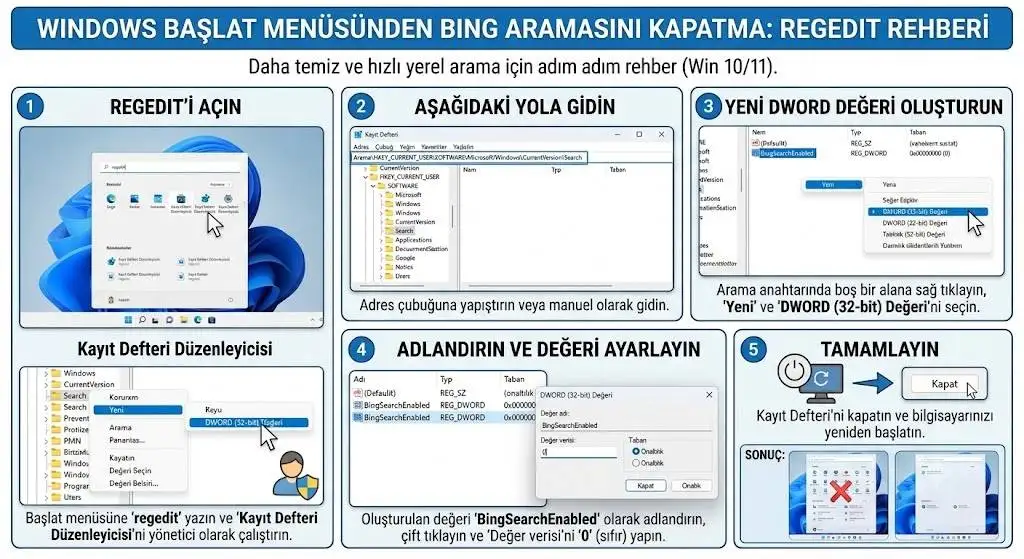
Klavyenizdeki Windows + R tuşlarına aynı anda basarak Çalıştır penceresini açın. Açılan kutuya regedit yazın ve Enter'a basın. Kullanıcı Hesabı Denetimi penceresi çıkarsa "Evet" diyerek Kayıt Defteri Düzenleyicisi'ni başlatın.
Doğru Konuma Gidin
Sol taraftaki klasörleri sırasıyla genişleterek şu yola ilerleyin:
- HKEY_CURRENT_USER\Software\Policies\Microsoft\Windows
Dilerseniz bu adresi Kayıt Defteri Düzenleyicisi'nin üst kısmındaki adres çubuğuna doğrudan yapıştırarak da ilgili konuma ulaşabilirsiniz.
Explorer Anahtarını Oluşturun veya Seçin
Windows klasörünün altında Explorer isimli bir anahtarın bulunup bulunmadığını kontrol edin. Eğer Explorer anahtarı zaten mevcutsa, üzerine bir kez tıklayarak seçin ve bir sonraki adıma geçin. Eğer yoksa şu işlemleri yapın: Windows klasörüne sağ tıklayın, Yeni > Anahtar seçeneğini tıklayın ve oluşan yeni anahtarın adını Explorer olarak değiştirin.
Yeni DWORD Değerini Oluşturun
Explorer anahtarını seçili hale getirdikten sonra, sağ taraftaki boş alana sağ tıklayın. Yeni > DWORD (32-bit) Değeri seçeneğini kullanın. 64-bit Windows kullanıyor olsanız bile burada DWORD (32-bit) seçeneğini tercih etmeniz gerekir. Oluşturduğunuz yeni değerin adını DisableSearchBoxSuggestions olarak değiştirin.
Değeri Aktif Edin
DisableSearchBoxSuggestions değerinin üzerine çift tıklayın. Açılan pencerede Değer verisi bölümüne 1 yazın. Taban seçeneğinin onaltılık veya ondalık olması bu işlem için fark etmez. Tamam butonuna basarak pencereyi kapatın.
Bilgisayarı Yeniden Başlatın
Kayıt Defteri Düzenleyicisi'ni kapatın ve bilgisayarınızı yeniden başlatın. Değişikliğin aktif olması için sistemin tamamen yeniden başlatılması en sağlıklı yöntemdir. Bilgisayar açıldığında Başlat menüsünde herhangi bir şey aradığınızda artık Bing bağlantılarının ve web önerilerinin görüntülenmediğini fark edeceksiniz. Arama sonuçları yalnızca bilgisayarınızdaki uygulamaları, belgeleri, klasörleri ve Windows ayarlarını listeleyecek.
Bing Aramasını Yeniden Açmak İsterseniz
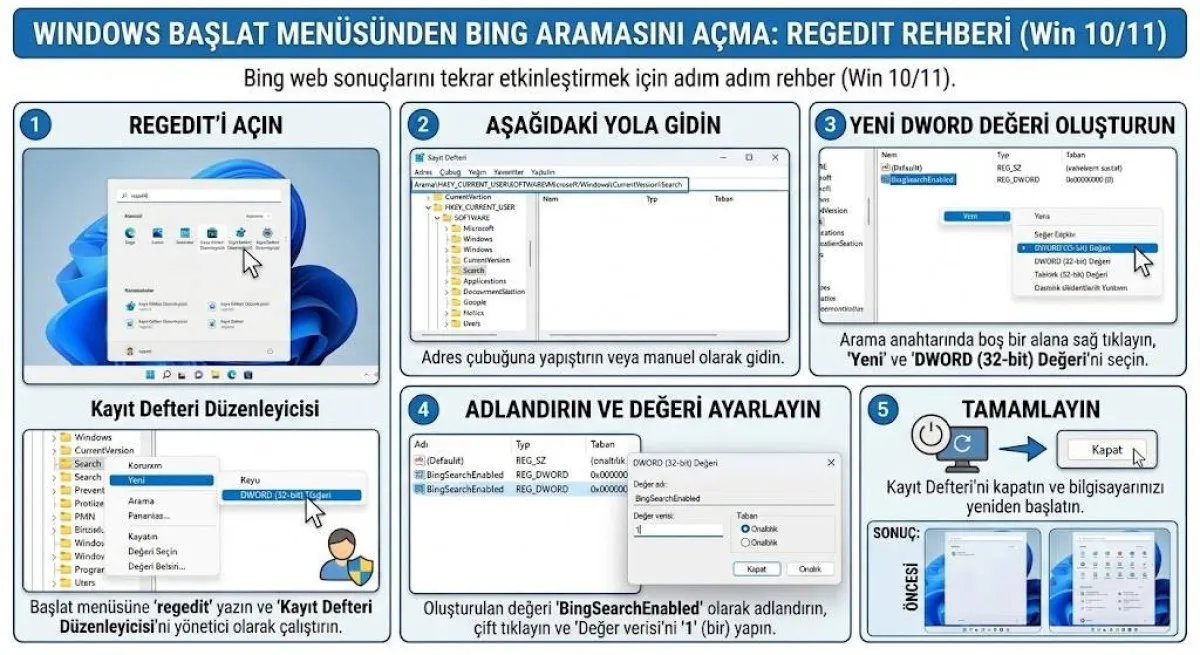
İlerleyen bir zamanda web sonuçlarını tekrar etkinleştirmek isterseniz, aynı yolu izleyerek HKEY_CURRENT_USER\Software\Policies\Microsoft\Windows\Explorer konumuna gidin. Burada oluşturduğunuz DisableSearchBoxSuggestions değerine çift tıklayarak değer verisini 0 yapın veya değeri tamamen silin. Ardından bilgisayarınızı yeniden başlatmanız yeterlidir.
Editörün Yorumu
Microsoft'un Başlat menüsüne Bing sonuçlarını zorla eklemesi, kullanıcı deneyimini iyileştirmekten çok Windows'un kendi ekosistemini dayatmasına benziyor. Hele ki sadece bir programı açmak için isim yazdığınızda karşınıza çıkan internet bağlantıları, arama kutusunu amacından saptırıyor. Buradaki Kayıt Defteri yöntemi, Windows'un size dayattığı bu özelliği sessizce ortadan kaldırıyor. İşlemin kendisi iki dakika sürüyor ve bilgisayara hiçbir yan etkisi yok. Bilgisayarını yeni almış, format sonrası temiz bir Windows kurulumu yapmış veya sadece dikkat dağıtan ögelerden kurtulmak isteyen her kullanıcının bu ayarı yapmasını tavsiye ederim.