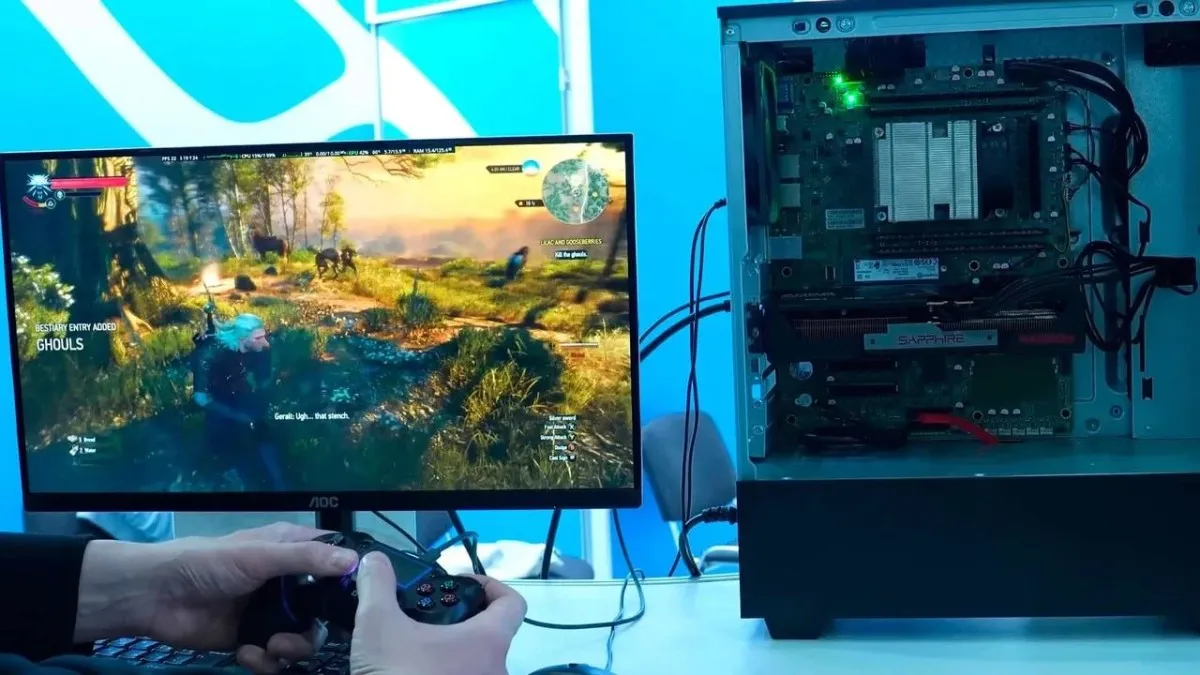
Telefonun 2026 model, amiral gemisi işlemcili, 12 GB RAM'li. Ama bir fotoğrafı açarken bile bekliyorsun. Bilgisayarın yüksek segment, SSD'si var, ekran kartı güçlü. Ama Chrome'da 3 sekme açınca fan deli gibi dönüyor. "Format at kurtul" diyenlere inanma. O devir bitti. Artık cihaz hızlandırma işini akıllıca yapman lazım. Bu yazıda, internette dolaşan "önbelleği temizle, çöpleri sil" gibi yüzeysel tavsiyeleri bir kenara bırakıyorum. 2026 model bir telefonu veya bilgisayarı gerçekten hızlandıracak 5 cerrahi müdahaleyi anlatıyorum. Telefon ısınıyor, performans düşüyor, arayüz kasıyor, oyunlarda FPS drop yaşıyorsan doğru yerdesin. Android hızlandırma, Windows optimizasyonu, RAM Plus tuzağı, HW overlays, TRIM komutu, AI servisleri kısıtlama – hepsi bu rehberde.
⚡ Haberin Özeti
-
RAM Plus (Sanal RAM) kapatılmalı: Depolama birimini RAM gibi kullanmak cihazı yavaşlatır. Fiziksel RAM her zaman daha hızlıdır.
-
HW bindirmeleri devre dışı bırakılmalı: Arayüzdeki kasmalar (stuttering) için en etkili çözüm budur.
-
Depolama biriminde %20 boş alan şart: SSD veya UFS %90 doluluğa ulaştığında cihaz kilitlenir. TRIM komutu ile hız geri kazanılır.
-
Yapay zeka servisleri kısıtlanmalı: Arka planda çalışan AI servisleri işlemciyi ısıtır, ısınan işlemci hız düşürür (throttling).
-
DNS değiştirilmeli: 1.1.1.1 (Cloudflare) ile internet hızı hissi artar, sayfalar daha hızlı açılır.
-
Batarya sağlığı performansı etkiler: Bazı markalar, batarya sağlığı düştüğünde işlemciyi kısıtlar.
Telefon ve Bilgisayar Neden Yavaşlar?
Eskiden "önbelleği temizle, gereksiz dosyaları sil" işe yarardı. Artık yaramıyor. Çünkü 2026'daki cihazların yavaşlamasının sebebi çerezler değil, modern işletim sistemlerinin (Android 16, Windows 12) donanım kaynaklarını yanlış yönetmesi.
Telefon yavaşlamasının en büyük sebepleri:
-
RAM Plus (Sanal RAM): Depolama birimini RAM gibi kullanma. Depolama, RAM'den bin kat yavaştır.
-
Isınma (Throttling): İşlemci ısınınca kendini korumak için hız düşürür.
-
Depolama doluluğu: SSD veya UFS %90 dolduğunda yazma hızı çakılır.
-
Arka plan AI servisleri: Fotoğraf analizi, ses tanıma gibi servisler sürekli çalışır, işlemciyi yorar.
Bilgisayar yavaşlamasının en büyük sebepleri:
-
HW bindirmeleri (HW Overlays): GPU ile ekran arasındaki senkronizasyon hatası, arayüzde kasma yapar.
-
TRIM çalışmaması: SSD'nin eski performansına dönmesi için TRIM komutu şart.
-
Gereksiz arka plan hizmetleri: Windows'un kendi servisleri bile ciddi kaynak yer.
Cihaz Hızlandırma İçin 5 Cerrahi Müdahale
1. "Sanal RAM" (RAM Plus) Tuzağını İptal Et
Pazarlama harikası olan "12GB + 8GB Sanal RAM" yalanına inanma. İşletim sistemi, depolama biriminin (UFS veya SSD) bir kısmını RAM gibi kullanmaya çalıştığında, cihaz hızı o yavaş depolama biriminin hızına çakılır. Fiziksel RAM, depolama biriminden bin kat daha hızlıdır.
Nasıl yapılır?
-
Android: Ayarlar > Bellek > RAM Plus veya Bellek Genişletme. Tamamen kapat.
-
Windows: Sanal bellek (pagefile) ayarlarından manuel boyut belirleyebilirsin, ama kapatma. Windows'ta sanal bellek şart.
Ne değişir? Cihaz arka planda bir uygulama eksik tutar ama asla "donmaz". Oyunlarda ani takılmalar azalır.
2. Arayüz Kasmalarına Son: HW Bindirmelerini Devre Dışı Bırak
Ekranda sayfayı kaydırırken yaşanan o milisaniyelik takılmalar (stuttering), GPU'nun görüntüyü ekrana basarken yaşadığı senkronizasyon hatasından kaynaklanır. Özellikle Telegram, Twitter, Chrome gibi uygulamalarda çok belirgindir.
Nasıl yapılır?
-
Android: Ayarlar > Telefon Hakkında > Yazılım Bilgileri > Yapım Numarası'na 7 kez tıkla (Geliştirici Seçenekleri açılır). Geri gel, Geliştirici Seçenekleri > HW bindirmelerini devre dışı bırak (Disable HW Overlays) seçeneğini aktif et.
-
Windows: Grafik ayarlarından "Donanım hızlandırmalı GPU zamanlama" (Hardware-accelerated GPU scheduling) açılabilir. Ama HW overlays direkt Windows'ta yok, bu Android'e özel.
Not: Telefonu her yeniden başlattığında bu ayar sıfırlanır. Tekrar açman gerekir.
3. SSD ve UFS Birimleri İçin "Nefes" Payı (TRIM Komutu)
Depolama birimin %90 doluluğa ulaştığında, kontrolcü yeni veri yazmak için "boş hücre" bulamaz ve sistem kilitlenir. Bu, özellikle eski SSD'lerde ve dolu telefon hafızalarında çok görülür.
Nasıl yapılır?
-
Bilgisayar (Windows): Yönetici olarak Command Prompt aç,
fsutil behavior query DisableDeleteNotifyyaz. 0 dönerse TRIM aktif, 1 dönerse pasif. Aktif değilsefsutil behavior set DisableDeleteNotify 0yaz. -
Telefon (Android): Cihazı kapat, Recovery moduna al (genelde Ses Kısma + Güç tuşu). "Wipe Cache Partition" seç. Bu, dosya sistemindeki karmaşayı temizler.
Altın kural: Depolama biriminde en az %20 boş alan bırak. Doldurma, yavaşlar.
4. Yapay Zeka (AI) Servislerini Düzenle
2026 model cihazlar siz uyurken bile arka planda "fotoğraf analizi", "ses tanıma", "yüz tanıma" gibi işlemler yaparak işlemciyi ısıtır. Isınan işlemci, kendini korumak için hız düşürür (throttling). Oyunlarda FPS drop, günlük kullanımda kasma yaşamanın en büyük sebeplerinden biri budur.
Nasıl yapılır?
-
Android: Pil ayarlarından "Kısıtlanmış" uygulamalar listesine sadece sosyal medyayı değil, sistemin size zorla dayattığı "akıllı" servisleri de ekle. Özellikle "Android Intelligence", "Device Health Services", "Digital Wellbeing" gibi servisleri kısıtla.
-
Windows: Ayarlar > Gizlilik ve Güvenlik > Arka Plan Uygulamaları. İhtiyacın olmayan tüm uygulamaları kapat. "Cortana", "Xbox Game Bar" gibi gereksiz servisleri devre dışı bırak.
Ne değişir? İşlemci serin kalır, performans stabil olur. Oyunlarda ani FPS düşüşleri azalır.
5. DNS Sorgu Hızıyla Psikolojik Sınırı Aş
Cihazın aslında hızlıdır ama yanlış DNS seçimi yüzünden internet sayfaları geç açılır ve size yavaşlık hissi verir. Özellikle internet hızı iyi ama sayfalar geç açılıyor diyorsan, sorun DNS'ten kaynaklanıyordur.
Nasıl yapılır?
-
Android: Ayarlar > Bağlantılar > Özel DNS (veya Gelişmiş > Özel DNS). "Özel DNS sağlayıcı ana bilgisayar adı" seçeneğini işaretle.
1dot1dot1dot1.cloudflare-dns.comyaz. -
Windows: Denetim Masası > Ağ ve Paylaşım Merkezi > Bağdaştırıcı ayarlarını değiştir. İnternet bağdaştırıcına sağ tık > Özellikler > Internet Protokolü Sürüm 4 (TCP/IPv4) > Özellikler. "Aşağıdaki DNS sunucu adreslerini kullan" seç. Tercih edilen:
1.1.1.1, Alternatif:1.0.0.1.
Ne değişir? Sorgu süresindeki o milisaniyelik fark, internet deneyimini anında "uçuş moduna" sokar. Sayfalar gözle görülür şekilde hızlı açılır.
Editörün Yorumu
Ben de aynı dertten muzdaribim. Telefonum 2026 model, 12 GB RAM, amiral gemisi işlemci. Ama bir fotoğrafı açarken bekliyorum. Instagram'da kaydırma yaparken takılıyor. Oyunlarda FPS drop yaşıyorum. "Format at kurtul" dedim, 2 gün sonra yine aynı. Sonra araştırdım, okudum, denedim. Bu 5 adımı uyguladım, telefon resmen uçtu.
En çok işe yarayanı HW bindirmelerini devre dışı bırakmak oldu. Arayüzdeki o milisaniyelik takılmalar bıçak gibi kesildi. Telegram'da, Twitter'da, Chrome'da kaydırma yapmak zevk oldu. Bir de AI servislerini kısıtlamak. Telefon serinledi, oyunlarda FPS drop kalmadı. Eğer siz de cihazınızın yavaşlamasından bıktıysanız, "format at" demeyin. Önce bu 5 adımı dene. Çoğu sorun çözülecek. Cihazın ilk günkü haline dönecek. Sonra bana teşekkür edersin.