Gameloop 120 FPS Sabitleme ve Kasmama Ayarları: Sanallaştırma (VT) ve Motor Optimizasyonu
Günümüzde PUBG Mobile, Free Fire ve Call of Duty Mobile gibi mobil oyunları bilgisayarda klavye-fare ile oynamak yaygınlaştı. Tencent'in resmi emülatörü Gameloop bu iş için en bilinen araçlardan biri. Ama şu var: En güçlü bilgisayarlarda bile anlık takılmalar (stuttering) ve FPS düşüşleri yaşanabiliyor. Oyunun en heyecanlı yerinde, tam rakiple çatışırken ekran donarsa insanın siniri bozuluyor. Eğer bu durumdan şikayetçiysen, doğru yerdesin. Gameloop'u kurup "İleri, İleri, Bitir" demek yetmiyor. Bu rehberde, bilgisayarın donanım gücünü emülatöre tam aktarmanı sağlayacak BIOS Sanallaştırma (VT) işlemlerini ve Gameloop motor (engine) optimizasyonlarını adım adım anlatıyorum. Hedef: Pürüzsüz, kasmayan ve sabit 120 FPS bir oyun deneyimi.
⚡ Önemli Bilgiler
-
Gameloop 120 FPS yapmak için en kritik adım BIOS'ta Sanallaştırma (VT) teknolojisini açmak. Kapalıysa işlemcin gücünün %20'sini bile kullanamaz.
 Windows Bilgisayarda APK Dosyası Açma - En İyi Android Emülatörler (2026)
Windows 10 ve Windows 11’de APK açmak için en iyi Android emülatörler: Blu...
-
Gameloop kasma çözümü için doğru motor ayarları şart: Akıllı Mod yerine DirectX+ veya OpenGL+ tercih edilmeli, RAM ve çekirdek sayısı manuel girilmeli.
-
Gameloop engine ayarları bölümünde Render Cache ve Rendering Optimization gibi seçenekleri aktif etmek, FPS dalgalanmalarını engeller.
-
Gameloop model ayarı olarak "SAMSUNG" ve "SM-X910" seçilip, .vm 100 başlatma parametresi eklenirse oyun içinde 120 FPS seçeneği açılır.
-
Gameloop Windows 11 grafik ayarları ile emülatöre yüksek performans modu verilmezse, ekran kartı tam gücünü kullanamaz.
Gameloop emülatöründe yaşanan performans sorunlarının temel nedeni, yazılımın arka planda tam kapsamlı bir sanal Android işletim sistemi yürütmesidir. Standart bilgisayar oyunları donanım kaynaklarına doğrudan erişim sağlarken, emülatörler işletim sistemi ile donanım arasında sanal bir katman oluşturur. Anakartın BIOS menüsü üzerinden 'Sanallaştırma Teknolojisi' (Virtualization Technology - VT) etkinleştirilmediği takdirde, işlemciniz (CPU) bu sanal ortama yalnızca çok kısıtlı bir kaynak tahsis edebilir. Bu teknik kısıtlama, oyun içi kare hızının (FPS) 20-30 seviyelerine düşmesine ve özellikle yoğun anlık aksiyon sahnelerinde sistemin donmasına yol açmaktadır. Rehberimizde yer alan optimizasyon adımları tamamlandığında, emülatör yazılımı kısıtlı bir sanal makine olmak yerine, sistem donanımınızın işlem gücünden doğrudan ve tam kapasiteyle faydalanabilir hale gelecektir.
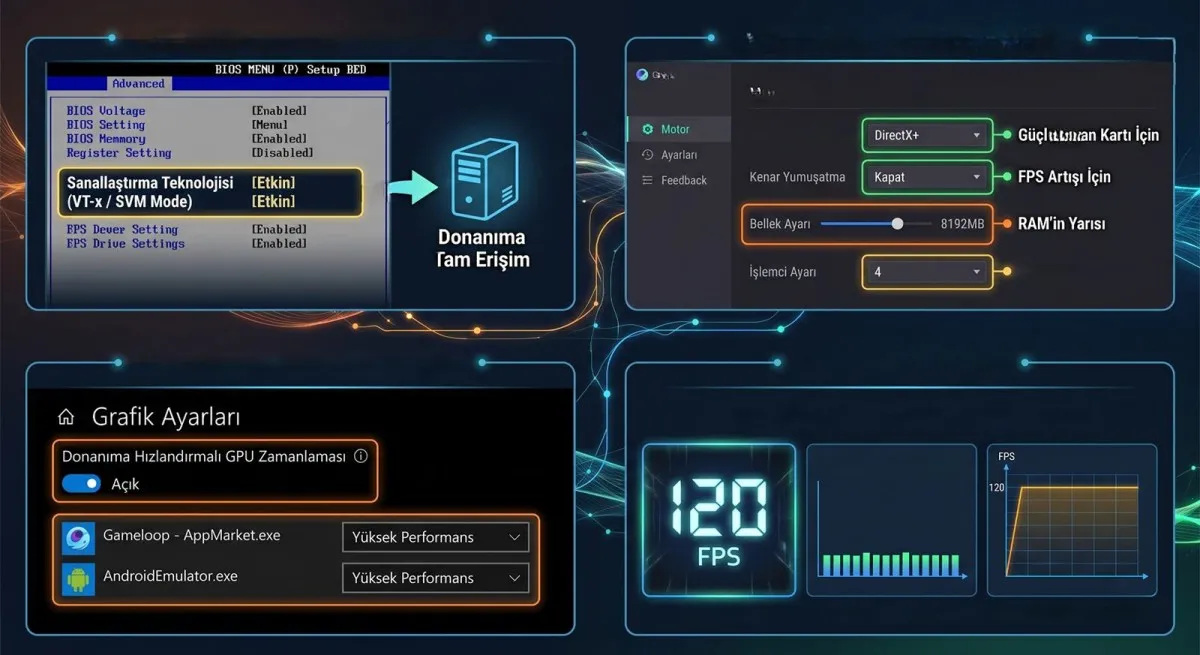
1. Altın Kural: BIOS'tan Sanallaştırma (Virtualization - VT) Açmak
Birçok oyuncunun atladığı ve Gameloop'un kasmasının %90 sebebi budur. Emülatörler, bilgisayarının içinde sanal bir Android telefon yaratır. Eğer anakartının BIOS ayarlarından Sanallaştırma Teknolojisini açmazsan, işlemcin bu emülatöre gücünün sadece çok küçük bir kısmını verir. Sonuç? Oyun tost makinesinde çalışıyormuş gibi kasılır.
Sanallaştırma Nasıl Açılır?
-
Bilgisayarını yeniden başlat. Açılış ekranında anakartının modeline göre DEL, F2 veya F12 tuşlarına art arda basarak BIOS ekranına gir.
-
BIOS menüsünde genellikle "Advanced" (Gelişmiş) veya "CPU Configuration" sekmesini bul.
-
İşlemcinin markasına göre şu ayarı bulup "Enabled" (Açık) konumuna getir:
-
Intel İşlemciler İçin: Intel Virtualization Technology veya VT-x
-
AMD İşlemciler İçin: SVM Mode (Secure Virtual Machine)
-
-
F10 tuşuna basarak kaydet ve çık.
-
Windows açıldığında Görev Yöneticisi > Performans > CPU sekmesinde sağ altta "Sanallaştırma: Etkin" yazısını görmelisin.
2. Gameloop Model Ayarı ve 120 FPS Kilidini Açmak
Bazı sistemlerde oyun içinde 120 FPS seçeneği görünmez. Bunu manuel olarak aktif etmek gerekiyor.
-
Gameloop'u aç. Sağ üst köşedeki üç çizgiye tıkla, Ayarlar > Model sekmesine gel.
-
"Özelleştirme" butonunu seç.
-
Soldaki kutucuğa SAMSUNG, sağdaki kutucuğa SM-X910 yaz.
-
Ayarları kaydet ve Gameloop'u tamamen kapat (Görev yöneticisinden arkada çalışmadığından emin ol).
-
Masaüstündeki Gameloop kısayoluna sağ tıkla, "Dosya konumunu aç" de. Ardından
C:\Program Files\TxGameAssistant\uiklasörüne git. -
AndroidEmulatorEn.exedosyasına sağ tıkla, "Kısayol oluştur" de ve kısayolu masaüstüne taşı. -
Oluşturduğun kısayola sağ tıkla, "Özellikler" seç.
-
"Hedef" kutucuğunun en sonuna bir boşluk bırakıp
-VM 100yaz ve "Uygula" butonuna bas. -
Artık bu kısayolu kullanarak Gameloop'u aç. PUBG Mobile'a tıkla, çıkan uyarıda "İptal" butonuna bas.
-
Oyun içi Ayarlar > Grafikler bölümüne gel, "Akıcı - Ultra Aşırı" seçeneğini seç. 120 FPS'in tadını çıkar.
3. Gameloop Motor (Engine) Ayarları: Doğru Seçimler Neler?
Sanallaştırmayı açtık, şimdi sıra Gameloop'un kendi motor ayarlarında ince ayar çekmekte. Gameloop sağ üst köşesindeki üç çizgiye tıkla, "Ayarlar" > "Motor" sekmesine gel.
-
Ekran İşleme Modu: "Akıllı Mod" genellikle sistemi yorar. Güçlü ve güncel bir ekran kartın (Nvidia/AMD) varsa DirectX+ seç. Daha eski veya işlemciye gömülü grafik birimi kullanıyorsan OpenGL+ seçeneğini işaretle.
-
Render Cache ve Global Render: "Render Cache" ve "Enforce Global Render" seçeneklerini mutlaka aktif et.
-
Kenar Yumuşatma (Anti-Aliasing): "Kapat" olarak ayarla. Açık olması FPS'i ciddi düşürür.
-
Bellek (RAM) Ayarı: Sistemindeki RAM'in yarısını ver. 16 GB RAM'in varsa burada 8192 MB seç.
-
İşlemci (CPU) Ayarı: İşlemcinin çekirdek sayısının yarısını seç. 8 çekirdekli bir işlemcin varsa 4'ü seç. "Otomatik"te bırakmak anlık kasmaların en büyük sebebi.
-
Çözünürlük ve DPI: Çözünürlüğü monitörüne göre (1920x1080 vb.) ayarla. DPI için 160 seçmek stabiliteyi artırır.
-
Rendering Optimization: Bu seçeneği de mutlaka aktif et.
4. Windows 11 / 10 Grafik Hızlandırma ve Oyun Modu
Gameloop'a öncelik vermek için Windows'un kendi ayarlarını da yapılandırmak gerekiyor:
-
Başlat menüsüne "Grafik Ayarları" yazıp gir.
-
Üstteki "Donanım Hızlandırmalı GPU Zamanlaması" seçeneğini aç (bilgisayarı yeniden başlatman gerekebilir).
-
Aynı ekranda "Gözat" diyerek Gameloop'un kurulu olduğu dizindeki AppMarket.exe ve AndroidEmulator.exe dosyalarını listeye ekle.
-
Eklediğin bu dosyalara tıkla, "Seçenekler" de ve "Yüksek Performans" (ekran kartını seçecek şekilde) olarak ayarla, kaydet.
-
Denetim Masası > Güç Seçenekleri'nden "Yüksek Performans" modunu seç.
-
Nvidia ekran kartı kullanıyorsan, Nvidia Denetim Masası > 3D Ayarları'ndan "Güç Yönetimi Modu" nu "Maksimum Performans" olarak ayarla.
Bu adımları uyguladığında, Gameloop'un o hantal yapısı ortadan kalkacak ve donanımının gerçek gücünü oyunlara yansıtabileceksin. PUBG Mobile veya Free Fire'a gir, ayarlardan "Aşırı" veya "90/120 FPS" seçeneğini aktif et ve pürüzsüz deneyimin tadını çıkar.

GameHub, Android cihazları konsola dönüştüren yeni nesil oyun merkezi. PC o...
Editör Yorumu
Gameloop, mobil oyunları PC'de oynamak için en iyi resmi emülatör olabilir, ama fabrika çıkışı ayarlarıyla bir türlü tam potansiyeline ulaşamıyor. Sanallaştırmayı açmadan, model ayarını yapmadan ve motor ayarlarını elle girmeden akıcı bir 120 FPS deneyimi yaşamak imkansıza yakın. Bu rehberdeki adımları uyguladığında, "Benim bilgisayarım mı zayıf?" diye düşündüğün anların aslında yazılımsal kısıtlamalardan kaynaklandığını göreceksin. Özellikle BIOS'taki Sanallaştırma ayarı ve -VM 100 parametresi, Gameloop'un kasmasını çözen en etkili iki silah. Artık rakiplerini donanımınla değil, becerinle ez.