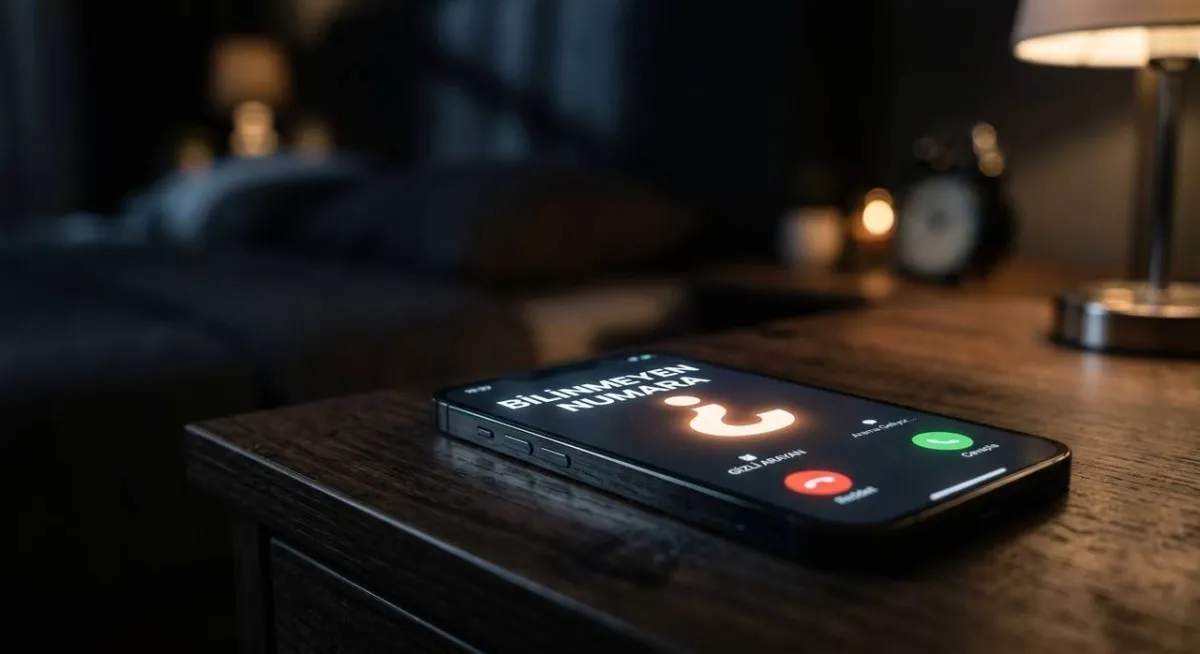
Yıllardır kullandığınız, anılarla, mesajlarla dolu Instagram hesabınıza girmek istiyorsunuz. Şifrenizi eksiksiz ve doğru bir şekilde yazıp "Giriş Yap" butonuna basıyorsunuz. Tam her şey yolunda derken karşınıza o sinir bozucu duvar çıkıyor: “Hesabını güvene almak için bir doğrulama kodu gönderdik.” İşte en büyük kabus tam burada başlıyor. Çünkü o 6 haneli güvenlik kodu, şifresini yıllar önce unuttuğunuz bir e-posta adresine veya çoktan iptal ettirdiğiniz, belki de başkasının üzerine geçmiş eski bir telefon numarasına gidiyor! Ne yaparsanız yapın, nereye tıklarsanız tıklayın o koda ulaşamıyorsunuz. İnternette saatlerce “Instagram doğrulama kodu gelmiyor” diye aratıyor, çaresizce bir çıkış yolu arıyorsunuz.
Şimdi derin bir nefes alın. Hesabınız çalınmadı, hacklenmediniz. Sadece güvenlik algoritmasına takıldınız. Bu rehberde, hiçbir dolandırıcıya tek kuruş kaptırmadan, bu güvenlik duvarını nasıl aşacağınızı ve hesabınızı nasıl geri alacağınızı adım adım anlatıyoruz.
⚡ Önemli Bilgiler
-
Doğrulama kodu, hesabınıza kayıtlı olan telefon numarasına veya e-posta adresine gider. Bu bilgilere erişiminiz yoksa kod size ulaşmaz.
-
Bu durum, hesabınızın çalındığı anlamına gelmez. Hesap sadece bir güvenlik kilidiyle korunuyor.
-
Sakın panik yapmayın ve sakın üçüncü parti sitelere güvenmeyin. Tüm işlemleri resmi Instagram uygulaması üzerinden yapın.
-
İki faktörlü doğrulama (2FA) açıkken yedek kodlarınız yoksa veya eski telefonunuza erişiminiz yoksa işiniz biraz zor, ancak imkânsız değil.
-
Hesabınıza daha önce giriş yaptığınız bir cihaz veya evinizin Wi-Fi ağı gibi tanıdık bir ortamdan işlem yaparsanız başarı şansınız çok daha yüksektir.
Neden Doğrulama Kodu Ekranında Kaldınız?
Sistem, hesabınıza yeni bir telefondan, farklı bir Wi-Fi ağından veya uzun süre girmediğiniz bir lokasyondan bağlandığınızda sizi tanımamazlıktan gelir. Şifreyi doğru girdiğiniz halde “ya bu kişi şifreyi ele geçiren bir hacker ise?” diye düşünerek hesabınıza kayıtlı olan numaraya veya e-postaya bir doğrulama kodu gönderir. Ancak sistem, o numaranın artık sizde olmadığını veya e-postanın kapandığını bilemez.
En büyük hata: Sürekli “Kodu Tekrar Gönder” butonuna basmak veya şifre sıfırlamaya çalışmak, hesabınızın “Şüpheli İşlem” (Spam) sebebiyle tamamen askıya alınmasına yol açabilir. Bu yüzden sistemi içeriden, resmi yollarla çözmelisiniz.
1- (EN KESİN): “Video Selfie” İle Hesap Kurtarma
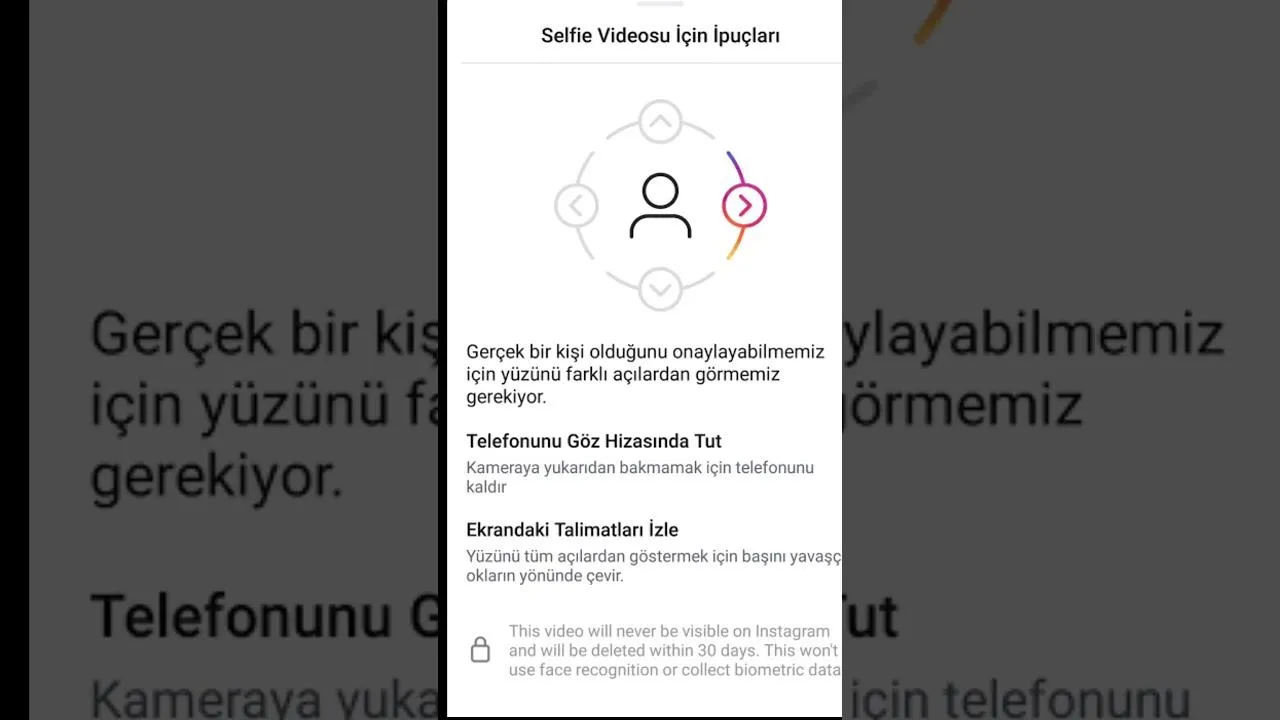
Eski e-postanıza veya numaranıza erişim yoksa, Instagram’a “Bu hesap bana ait!” demenin çalışan tek bir resmi yolu vardır: Yüz tanıma (Video Selfie) sistemi. Eğer profilinizde, gönderilerinizde veya arşivlenmiş hikayelerinizde yüzünüzün net göründüğü paylaşımlar varsa, bu işi 24 saat içinde çözebilirsiniz.
-
Instagram mobil uygulamasını açın ve giriş ekranına gelin.
-
Kullanıcı adınızı yazın ve “Şifreni mi unuttun? ” seçeneğine dokunun.
-
Çıkan ekranda kullanıcı adınızı tekrar girip “İleri” deyin.
-
Kod gönderme ekranında, en alttaki “Daha fazla yardıma mı ihtiyacın var? ” yazısına tıklayın.
-
“Bu e-posta adresine veya telefon numarasına erişimim yok” seçeneğini seçin.
-
“Hesabında kendi fotoğrafın var mı? ” sorusuna “Evet” cevabını verin.
-
Şu an erişebildiğiniz, şifresini bildiğiniz yepyeni bir e-posta adresi girin. Sistem artık sizinle buradan iletişim kuracak.
-
Kameraya yüzünüzü okların yönünde yavaşça çevirerek videonuzu çekin ve gönderin.
Usta İpucu: Videoyu asla ters ışıkta çekmeyin. Arkada pencere olmasın, yüzünüz aydınlık olsun. Şapka, gözlük veya maske takmayın. Bu başvuruyu hesaba eskiden sık sık giriş yaptığınız eski bir telefondan veya evinizin/iş yerinizin sürekli bağlandığınız Wi-Fi ağından yapın. Sistem cihazınızı ve ağınızı tanırsa, onay saniyeler içinde gelebilir!
2- Hayat Kurtaran Alternatif 8 Haneli Yedek Kodlar
Birçok kullanıcı, İki Faktörlü Kimlik Doğrulamayı (2FA) ilk açtığında ekranda gösterilen “Yedek Kodlar” uyarısını es geçer. Eğer o gün telefonunuzun ekran görüntüsünü aldıysanız veya o kodları bir kenara not ettiyseniz, şanslısınız.
-
Kod gönderme ekranındayken “Başka bir yol dene” veya “Yedek kod kullan” seçeneğine tıklayın.
-
Elinizdeki 8 haneli kodlardan herhangi birini girin.
-
Güvenlik duvarı yıkılır ve hesabınıza saniyeler içinde giriş yaparsınız.
-
Önemli: Giriş yaptıktan sonra ayarlardan eski numaranızı silip yenisini ekleyin.
3- Bildiğiniz Mail Adresini Şifre Sıfırlama Olarak Kullanmak
Şifrenizi biliyorsunuz ancak kod eski bir mail adresine gidiyorsa, kod gönderme ekranında size “Başka bir yol dene” seçeneği çıkabilir. Bu seçeneğe tıkladığınızda bazen “Şifre sıfırlama bağlantısını e-postana gönder” gibi farklı bir seçenekle karşılaşabilirsiniz. E-postanız hâlâ size aitse ve sadece kod gelmiyorsa, bu alternatif bağlantı ile sorunu çözebilirsiniz.
4- Facebook Bağlantısı ve Diğer Alternatif Yollar
Instagram ve Facebook hesaplarınızı daha önce birbirine bağladıysanız, şanslısınız demektir. Giriş ekranında “Facebook ile Giriş Yap” seçeneğini kullanarak doğrudan hesabınıza erişebilirsiniz. Bu yöntem, 2FA koduna ihtiyaç duymadan giriş yapmanızı sağlar.
Ayrıca, arkadaşlarınızdan birinin “Güvenilir Kişiler” olarak ayarlanmış olması da alternatif bir kurtarma yoludur (bu özellik Instagram'da her bölgede aktif değildir, ancak kontrol etmekte fayda var).
5- Hesabımda Yüzüm Yoksa Ne Yapacağım? (İşletme/Mizah Sayfaları)
Hesabınız bir işletme, butik, oyun, mizah veya manzara sayfasıysa; yani hesabın hiçbir yerinde sizin yüzünüz yoksa “Video Selfie” yöntemi anında reddedilebilir. Bu durumda:
-
Videolu doğrulama adımında “Hayır, hesabımda kendi fotoğrafım yok” seçeneğini seçin.
-
Sistem sizi bir destek formuna yönlendirecektir.
-
Açıklama kutusuna, hesabın size ait olduğunu kanıtlayacak İngilizce bir itiraz metni yazın. (Türkçe yazarsanız süreç uzayabilir.)
İşte kullanabileceğiniz bir metin (kullanıcı adınızı değiştirmeyi unutmayın):
“Hello Instagram Support Team. I know my correct password for my account (@kullanici_adiniz), but I no longer have access to the registered email/phone number to receive the verification code. I can provide the original email address used to create this account, previous passwords, or business registration documents to prove my ownership. Please help me update my contact info and regain access. Thank you.”
DİKKAT: “Sizi Kurtaracağım” Diyen Dolandırıcılara Kanmayın
Siz bu çaresizliği yaşarken, internette veya X (Twitter) yorumlarında karşınıza “Benim hesabımı şu hacker açtı, ona yazın” diyen sahte hesaplar veya “Bana para gönder, sisteme sızıp kodunu alırım” diyen sözde yazılımcılar çıkacaktır. Bunların tamamı dolandırıcıdır! Dışarıdan kimse sistemin sunucularına sızıp sizin telefonunuza gitmesi gereken o 6 haneli kodu çekemez. Bu kişiler çaresizliğinizden faydalanıp paranızı aldıktan sonra sizi engelleyeceklerdir. Tek çözüm, yukarıda anlattığımız resmi adımlardır.
Instagram Hesabım Çalındı, Ne Yapmalıyım? Durumu İçin Özel Adımlar
Hesabınızın ele geçirildiğini düşünüyorsanız, hızlı hareket etmelisiniz:
-
Yeni bir e-posta adresi oluşturun (Gmail, Outlook vb.).
-
Instagram’ın resmi yardım sayfasına gidin:
https://www.instagram.com/hacked/. -
“Hesabım hacklendi” seçeneğini seçin.
-
Hesabınıza bağlı son e-posta ve telefon numarasını girin.
-
Sizden istenen doğrulama yöntemini takip edin (genelde yakın zamanda kullandığınız bir cihaz veya e-posta adresi).
-
Başarılı olursa, yeni oluşturduğunuz e-posta adresini hesabınıza ekleyin ve mevcut iletişim bilgilerini değiştirin.
Hesabı Kurtardıktan Sonra Yapmanız Gerekenler
-
İletişim bilgilerinizi güncelleyin: Ayarlar > Hesaplar Merkezi > Kişisel Bilgiler bölümünden aktif kullandığınız e-posta ve telefon numaranızı ekleyin.
-
İki Faktörlü Doğrulama (2FA) kurun: Google Authenticator veya Microsoft Authenticator kullanarak güvenlik katmanı ekleyin ve yedek kodları güvenli bir yerde saklayın.
-
Güvenilir cihaz listesini kontrol edin: Tanımadığınız cihazları listeden kaldırın.
-
Güçlü bir şifre belirleyin: Benzersiz ve tahmin edilmesi zor bir şifre oluşturun.
-
Giriş uyarılarını aktif edin: Ayarlar > Güvenlik > Giriş uyarıları bölümünü açarak bilinmeyen girişlerden haberdar olun.
Editör Yorumu
Hesabınızı kurtarmak tamamen sabır işidir. Orijinal cihazınızdan resmi adımları uygulayın ve gelecek e-postayı bekleyin. Unutmayın, bu sorunu yaşayan yalnızca siz değilsiniz – her gün binlerce kullanıcı aynı paniği yaşıyor. Vazgeçmeyin, doğru adımları tekrarlayın ve sakın dolandırıcılara kanmayın. Sorularınızı aşağıdaki yorumlar kısmında bekliyoruz, karşılaştığınız hataları yazın, birlikte çözelim.