Bir sabah bilgisayarınızı açıyorsunuz; Chrome’u başlattığınız anda daha ana sayfa yüklenmeden sağdan soldan pencereler fışkırıyor. Yeni sekme açtığınızda alakasız kumar siteleri, "Tebrikler, iPhone kazandınız" bildirimleri yağıyor. Google’da arama yaparken sonuçların sizi bambaşka diyarlara yönlendirdiğini fark ediyorsunuz. Bilgisayarınız kasmaya başlamış, fanlar uçak motoru gibi dönüyor. Tüm bunlar, dijital hayatınızı kabusa çeviren reklam virüsü (adware) istilasının en net belirtileridir.
Adware, klasik virüsler gibi sisteminizi tamamen çökertmez ama gizliliğinizi risk altına sokar ve kullanıcı deneyiminizi yerle bir eder. Çoğu zaman bu zararlılar, "ücretsiz" bir programın kurulumunda dikkatsizce bastığınız o meşhur "İleri" tuşları sayesinde sisteminize sızar. Ancak korkmanıza gerek yok; bu rehberdeki reklam virüsü temizleme adımları ile sisteminize format atmadan, tarayıcı korsanlarını ve bildirim spam'lerini kökten kazıyabilirsiniz.
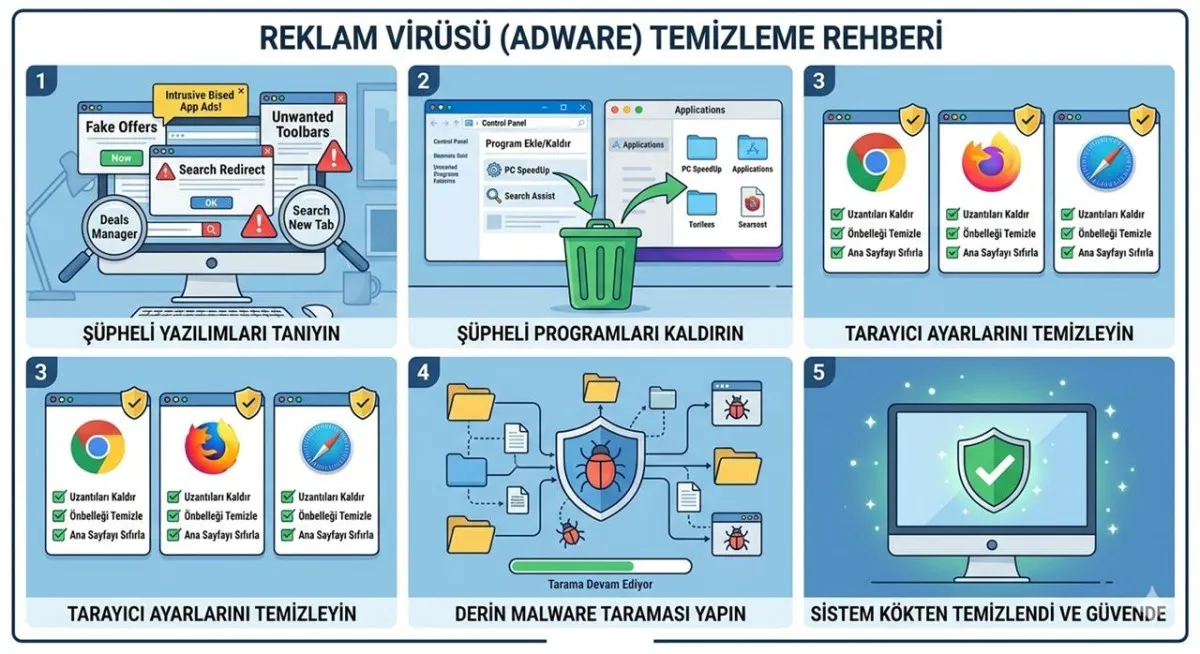
Önce Düşmanı Tanıyalım: Neye Bulaştık?
Her reklam aynı değildir. Temizliğe başlamadan önce neyle savaştığınızı bilmeniz gerekir:
- Adware (Reklam Yazılımı): Bilgisayarınıza sürekli reklam basan yazılımlardır. Genelde "ücretsiz" programların kurulumunda "İleri, İleri" diyerek fark etmeden kurduğumuz yan ürünlerdir.
- Browser Hijacker (Tarayıcı Korsanı): Arama motorunuzu, ana sayfanızı ve yeni sekme sayfanızı değiştirir. Siz Google’da arama yapmak istersiniz, o sizi kendi belirlediği (ve üzerinden para kazandığı) tuhaf arama motorlarına sürükler.
- Push Notification Spam (Bildirim Spam'i): Bir sitede dikkatsizce "Bildirimlere izin ver" butonuna bastığınız an başlar. Tarayıcı kapalıyken bile sağ alttan sürekli reklam bildirimleri yağdırır.
- Unutmayın: Bunlar her zaman klasik antivirüsler tarafından yakalanmayabilir. Çünkü çoğu, kurulum sırasında "kullanıcının kendi izniyle" tarayıcıya yerleşir.
Belirtiler: Sizin Durumunuz Hangisi?
- Arama yapınca başka siteye gidiyor: Muhtemelen bir "Tarayıcı Korsanı" eklentisi veya arama sağlayıcısı ayarlandı.
- Sağ alttan sürekli reklam geliyor: Klasik bir "Push Bildirim" spam'i vakası.
- Tarayıcı her açılışta reklamlı yeni sekme açıyor: Kötü niyetli eklenti veya tarayıcı kısayolu hedefi değiştirilmiş.
- Eklentiler silinmiyor veya kendiliğinden yükleniyor: Bu en inatçı vakadır; sistemde "ilke (policy)" kilidi kullanılmış olabilir.
1: Hızlı Çözüm (Bildirim Reklamlarını Kesmek)
Eğer reklamlar sağ alttan telefon bildirimi gibi geliyorsa, çözüm sadece 2 dakikanızı alır:
Google Chrome İçin:
- Ayarlar > Gizlilik ve Güvenlik > Site Ayarları > Bildirimler yolunu izleyin.
- "İzin verilenler" listesine bakın. Oradaki şüpheli, tanımadığınız veya "prize, winning, free" gibi isimleri olan siteleri Kaldır veya Engelle deyin.
Microsoft Edge İçin:
- Ayarlar > Çerezler ve Site İzinleri > Bildirimler yoluna girin.
- Şüpheli siteleri listeden temizleyin. Reklam yağmurunun anında durduğunu göreceksiniz.
2: Tarayıcıyı İçeriden Arındırın
Eklenti Temizliği
Bazı eklentiler masum görünse de arka planda reklam basabilir.
- Chrome veya Edge'de Uzantıları Yönet kısmına girin.
- Kupon bulucu, video indirici veya "arama yardımcısı" gibi şüpheli tüm uzantıları kaldırın.
- Altın Kural: Kullanmadığınız her eklenti potansiyel bir risk kapısıdır.
Kısayol Hilesini Kontrol Edin
Adware'lerin en sevdiği numara, masaüstündeki Chrome ikonunun hedefini değiştirmektir.
- Masaüstündeki tarayıcı kısayoluna sağ tıklayın ve Özellikler deyin.
- Hedef kutusuna bakın. Dosya yolunun sonunda (tırnak işaretinden sonra) bir URL (http://...) yazıyorsa onu silin. Hedef sadece .exe ile bitmelidir.
Tarayıcıyı Sıfırlama
Eğer her şeyi yaptınız ama hala düzelmediyse, tarayıcıyı fabrika ayarlarına döndürün:
- Ayarlar menüsünden Ayarları Sıfırla seçeneğini bulun. Bu işlem yer imlerinizi silmez ancak tüm ayarları, arama motorlarını ve eklentileri sıfırlar.
3: Windows Tarafını Temizleyin
Bazen virüs tarayıcıda değil, doğrudan sistemde bir program olarak çalışır.
- Program Ekle/Kaldır: Denetim Masası’na girin. "Search Manager", "Web Companion", "Toolbar" gibi tanımadığınız şüpheli uygulamaları hemen kaldırın.
- Başlangıç Uygulamaları: Ctrl + Shift + Esc ile Görev Yöneticisi’ni açın. Başlangıç sekmesinde sistem açılışında kendi kendine çalışan şüpheli her şeyi devre dışı bırakın.
4: Uzman Araçlarla Dip Köşe Tarama
El yordamıyla bulamadığınız kalıntıları temizlemek için bu ücretsiz araçları şu sırayla kullanın:
- Malwarebytes: Genel adware ve tarayıcı korsanlarını yakalamada bir numaradır. Hızlıca sistemi taratın.
- AdwCleaner: Özellikle tarayıcıya yapışan reklam yazılımları için geliştirilmiş "hafif ama etkili" bir silahtır. Malwarebytes sonrası mutlaka çalıştırın.
- HitmanPro: Eğer virüs silindikten sonra geri geliyorsa, HitmanPro sistemde kendini gizleyen "yeniden kurucu" dosyaları bulup çıkaracaktır.
İnatçı Vakalar İçin "Usta İpuçları"
- Senkronizasyonu Durdurun: Eğer temizlik sonrası reklamlar geri geliyorsa, Chrome senkronizasyonu kötü niyetli eklentiyi buluttan geri yüklüyor olabilir. Temizlik sırasında senkronu kapatın, temizliği yapın ve sonra tekrar açın.
- Görev Zamanlayıcı: Bazı adware'ler kendilerini belli saatlerde çalışacak şekilde ayarlar. "Görev Zamanlayıcı" uygulamasını açıp oradaki rastgele harfli şüpheli görevleri silin.
Tekrar Bulaşmasın Diye 5 Altın Kural
- Ücretsiz bir şey indirirken her zaman "Özel/Gelişmiş Kurulum" seçin ve yan ürünleri reddedin.
- "İndir" butonu diye bağıran sahte reklamlara tıklamayın.
- Bilmediğiniz her siteye "Bildirim İzni" vermeyin.
- Windows Defender'ı asla kapatmayın ve güncel tutun.
- Ayda bir kez AdwCleaner ile sistemi check-up'tan geçirin.