Steam Servers Too Busy ve Epic Games Çevrimdışı Sorunu: Kesin Çözüm Rehberi
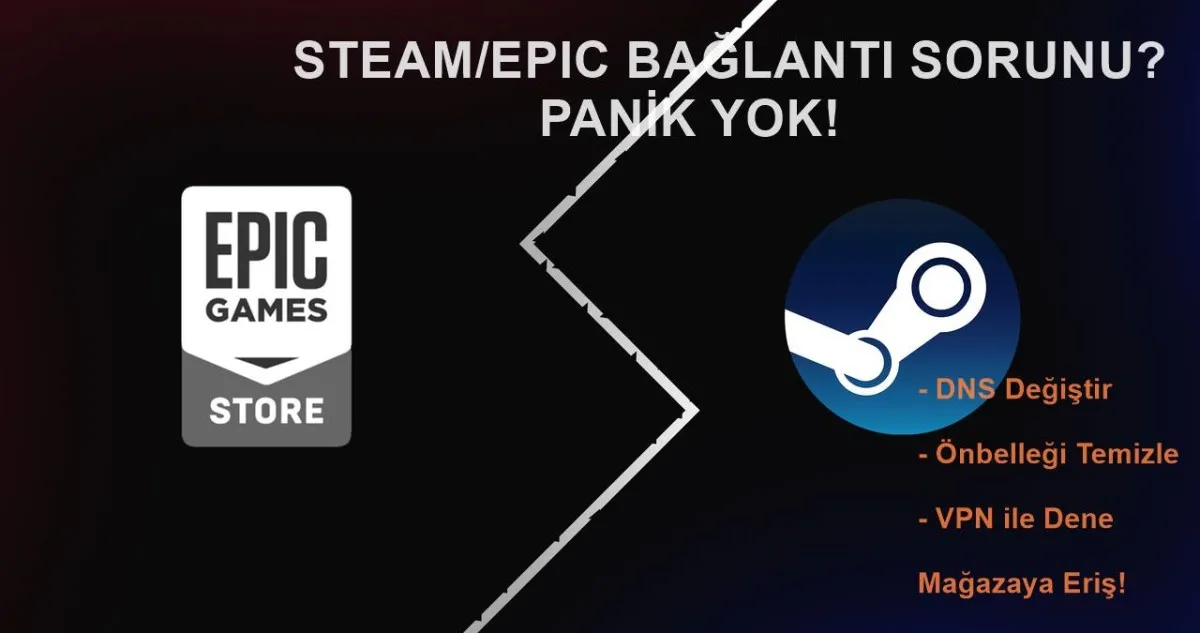
Oyuncunun en büyük kabusu: İndirim başladı, yeni oyun çıktı, heyecanla Steam/Epic'i açıyorsunuz ve karşınızda o kırmızı hata mesajı: "Steam servers are too busy to handle your request" ya da Epic Games Launcher'da sonsuz yükleme çarkı. Dünyadaki milyonlarca oyuncuyla aynı anda "F5 tuşuna basma yarışındasınız" ve kaybediyorsunuz gibi hissediyorsunuz.
Ben de tam olarak bu durumu defalarca yaşadım. 2024 Summer Sale'de 2 saat boyunca "servers too busy" hatası aldığımı hatırlıyorum. Ama şunu öğrendim: Bu hata her zaman Steam/Epic'in sunucularının gerçekten dolu olmasından kaynaklanmıyor. Bazen sizin bilgisayarınızdaki küçük bir ayar, bölgenizdeki DNS sunucusu, hatta Windows'un basit bir güvenlik ayarı bile bu soruna yol açabiliyor. Bu hatayı almak gerçekten sinir bozucu. Özellikle de indirimde istediğin oyunu alamadığını düşünüyorsan. Ama panik yapmayın. aşağıdaki adımları sırayla deneyin. %95 ihtimalle DNS değiştirmek veya VPN kullanmak sorununuzu çözecektir.

GameHub, Android cihazları konsola dönüştüren yeni nesil oyun merkezi. PC o...
En kötü ihtimalle, birkaç saat bekleyip tekrar deneyin. Dünyadaki milyonlarca oyuncu aynı anda bağlanmaya çalıştığında, bu tür sorunlar kaçınılmaz oluyor.
Bu rehberi, "tüm gün F5'e basmak" yerine, akıllıca çözümler uygulayarak oyununuzu satın alabilmeniz veya kütüphanenize erişebilmeniz için yazıyorum.
Sorun Ne Zaman Ortaya Çıkar?
Öncelikle şunu anlayalım: Bu hata genellikle 4 özel durumda patlak verir:
-
Büyük indirim dönemleri (Summer Sale, Winter Sale, Black Friday)
-
Popüler bir oyunun ücretsiz verildiği günler (Epic Games'te her hafta)
-
Çok beklenen bir oyunun lansmanı
-
Büyük bir güncelleme sonrası (Steam/Epic client update)
İyi haber: İlk 3 durum genellikle 1-3 saat içinde kendiliğinden düzelir. Kötü haber: 4. durum ve diğer teknik sorunlar sürekli devam edebilir.
-
Steam/Epic'i defalarca kapatıp açmayın (daha da kötüleştirir)
-
Şifrenizi değiştirmeye kalkmayın
-
Hesabınızı silmeyi düşünmeyin (evet, bazıları bunu yapıyor!)
Adım 1 - DNS Değiştir: En Basit, En Etkili Çözüm
Bu benim her denediğimde işe yarayan numara 1 çözümüm. Neden mi? Çünkü Türkiye'deki çoğu internet sağlayıcısının DNS sunucuları, yoğun trafikte Steam/Epic sunucularına doğru rotayı bulamıyor.
Windows 11/10'da DNS nasıl değiştirilir:
-
Başlat > "Ağ Bağdaştırıcısı Seçeneklerini Değiştir" yazın
-
Bağlı olduğunuz ağa (Wi-Fi veya Ethernet) sağ tıklayın > Özellikler
-
"İnternet Protokolü Sürüm 4 (TCP/IPv4)" seçin > Özellikler
-
"Aşağıdaki DNS sunucu adreslerini kullan" seçeneğini işaretleyin
-
Şu değerleri girin:
Tercih edilen DNS sunucusu: 1.1.1.1
Diğer DNS sunucusu: 1.0.0.1
(Bunlar Cloudflare DNS sunucuları - genellikle en hızlısı)
Alternatif DNS'ler (deneyebilirsiniz):
-
Google DNS:
8.8.8.8ve8.8.4.4 -
OpenDNS:
208.67.222.222ve208.67.220.220
-
Tamam > Tamam
Sonra mutlaka şunu yapın:
-
Windows Tuşu + R >
cmdyazın > Enter -
Açılan siyah ekrana şunu yazın:
ipconfig /flushdns -
Enter'a basın
Şimdi Steam/Epic'i yeniden başlatın. %70 ihtimalle sorun çözülmüş olacak.
Adım 2 - Steam/Epic Sunucu Durumunu Kontrol Edin (Gerçekten Down Mı?)
Bazen sorun sizde değil, onlardadır. Hızlıca kontrol edin:
Steam için:
-
https://steamstat.us sitesine gidin
-
Tüm servislerin yeşil olduğundan emin olun
-
Özellikle "Store" ve "Web API" kısımlarına bakın
Epic Games için:
-
Veya Twitter'da @EpicGames ve @SteamStatus hesaplarını kontrol edin
Kişisel not: Bir keresinde 2 saat uğraştım, meğerse Steam gerçekten bakımdaymış. Önce bunu kontrol etmek zaman kazandırır.
Adım 3 - Steam İstemcisi Özel Ayarları (Beta, Önbellek, vs.)
Steam Önbelleğini Temizleme:
Bu, Steam'in "hafızasını" temizler. Çoğu bağlantı sorununu çözer.
-
Steam'i tamamen kapatın (sistem tepsisinden de çıkın)
-
Windows Tuşu + R > şunu yazın:
steam://flushconfig -
Enter'a basın
-
Çıkan uyarıya Evet deyin
-
Steam yeniden açılacak, giriş yapmanız istenecek
Steam Beta'ya Katılın veya Beta'dan Çıkın:
Bazen beta sürümü daha stabil, bazen daha sorunlu oluyor.
-
Steam > Sol üstte Steam > Ayarlar
-
Hesap sekmesi
-
"Beta katılımı" bölümü
-
Açılır menüden "Steam Beta Update" seçin veya "Hiçbiri" seçip beta'dan çıkın
-
Steam yeniden başlayacak
Hangi durumda ne yapmalı?
-
Yeni bir güncelleme sonrası sorun başladıysa → Beta'ya katılın (yeni düzeltmeler beta'da olur)
-
Beta'dayken sorun başladıysa → Beta'dan çıkın
Adım 4 - Hosts Dosyasını Temizleme (Virüs/Kötü Amaçlı Yazılım Etkisi)
Bazı virüsler veya kötü amaçlı yazılımlar, Steam/Epic sunucularını engellemek için Windows'un hosts dosyasını değiştirir. Bu dosya, internet adreslerinin IP'lere nasıl çevrileceğini kontrol eder.
Hosts dosyasını kontrol etme ve temizleme:
-
Not Defteri'ni yönetici olarak çalıştırın (Başlat > Not Defteri > Sağ tık > Yönetici olarak çalıştır)
-
Dosya > Aç
-
Şu yolu yapıştırın:
C:\Windows\System32\drivers\etc -
Dosya türü kısmını "Tüm Dosyalar" yapın
-
hosts dosyasını seçin > Aç
Neleri kontrol edeceksiniz:
Dosyada sadece şu satırlar olmalı (başında # işareti olanlar yorum satırıdır, sorun değil):
127.0.0.1 localhost
::1 localhost
Eğer aşağıdaki gibi satırlar görürseniz (örnekler):
0.0.0.0 store.steampowered.com
0.0.0.0 api.steampowered.com
127.0.0.1 epicgames.com
Bunları silin! Bunlar Steam/Epic'i engelleyen satırlardır.
-
Değişiklikleri kaydedin (Yönetici olarak çalıştırdığınız için kaydedebilmelisiniz)
Dikkat: Emin değilseniz, tüm içeriği silip yukarıdaki 2 satırı yazabilirsiniz.
Adım 5 - VPN Kullanma (Geçici Ama Etkili Çözüm)
Bu yöntem özellikle "bölgesel engel" veya "ISP engeli" durumunda işe yarar. Bazen Türkiye'deki internet sağlayıcıları, yoğunluğu azaltmak için Steam/Epic trafiğini kısıtlıyor.
Ücretsiz ve güvenli VPN önerileri:
-
ProtonVPN (Ücretsiz sürümü var, sınırlı ama iş görür)
-
Windscribe (Aylık 10GB ücretsiz kota)
Nasıl kullanılır:
-
VPN'i indirin ve kurun
-
Avrupa sunucularından birine bağlanın (Almanya, Hollanda, İngiltere)
-
Steam/Epic'i açın ve giriş yapın
-
Satın alma/indirme işleminiz bittikten sonra VPN'i kapatın
ÖNEMLİ UYARI: VPN açıkken ASLA oyun oynamayın. Ping'iniz fırlar. Sadece mağazaya erişmek veya satın almak için kullanın.
Adım 6 - Antivirüs/Windows Güvenlik Duvarı İstisnası Ekleme
Bazen koruma yazılımları, Steam/Epic'in sunucularla iletişimini "şüpheli" bulup engelliyor.
Windows Güvenlik Duvarı İstisnası:
-
Başlat > "Güvenlik Duvarı" yazın > Windows Defender Güvenlik Duvarı'nı açın
-
Sol tarafta "Bir uygulamaya güvenlik duvarı üzerinden izin ver"
-
Ayarları değiştir butonu (yönetici izni ister)
-
Başka bir uygulamaya izin ver...
-
Göz at... butonuna tıklayın
-
Steam kuruluysa:
C:\Program Files (x86)\Steam\steam.exe -
Epic kuruluysa:
C:\Program Files (x86)\Epic Games\Launcher\Portal\Binaries\Win32\EpicGamesLauncher.exe -
Ekle > Tamam
Antivirüs İstisnası (Örnek: Avast, AVG, McAfee):
Her antivirüs farklıdır, ama genelde:
-
Antivirüs yazılımını açın
-
Ayarlar > İstisnalar/Exclusions
-
Steam ve Epic Games klasörlerini ekleyin:
-
C:\Program Files (x86)\Steam\ -
C:\Program Files (x86)\Epic Games\
-
Adım 7 - Steam/Epic'i Farklı Bir Ağdan Deneyin
Bu biraz garip gelebilir ama işe yarıyor:
-
Telefonunuzun internet paylaşımını açın (hotspot)
-
Bilgisayarınızı telefona bağlayın
-
Steam/Epic'i açın ve giriş yapmayı deneyin
Neden işe yarar? Bazen ISP'niz (Türk Telekom, Superonline, Kablonet, vs.) belirli sunuculara erişimde sorun yaşıyor. Farklı bir ağ (mobil internet) farklı bir rotadan bağlanır.
Kişisel hikaye: 2020 Winter Sale'de 4 saat uğraştım. Telefon hotspot'una bağlanınca 2 dakikada girdim. Bazen çözüm bu kadar basit.
Özel Durumlar ve Çözümleri
"Servers Too Busy" Hatası Alıyorum Ama Arkadaşım Girebiliyor
-
Sebep: Yerel DNS/ISP sorunu
-
Çözüm: DNS değiştir (Adım 1) → VPN dene (Adım 5) → Farklı ağ dene (Adım 7)
Epic Games Launcher Açılıyor Ama Sonsuz Yükleme Çarkı Dönüyor
-
Sebep: Önbellek veya güncelleme sorunu
-
Çözüm:
-
Epic Games Launcher'ı kapatın
-
C:\ProgramData\Epic\EpicGamesLauncher\klasörüne gidin -
Data klasörünün adını Data_Old yapın
-
Launcher'ı yeniden açın (yeni bir data klasörü oluşturacak)
-
Steam'de "Could not connect to Steam Network" Hatası
-
Sebep: Ağ sürücüsü veya Windows ayarları
-
Çözüm:
-
Komut İstemi'ni yönetici olarak açın
-
Şu komutları yazın:
netsh winsock reset
netsh int ip reset
ipconfig /release
ipconfig /renew
ipconfig /flushdns
-
Bilgisayarı yeniden başlatın
-
Acil Durum Çözümü - Web Tarayıcısından Erişim
Steam ve Epic Games mağazalarına web tarayıcısından da erişebilirsiniz!
-
Chrome/Firefox/Edge açın
-
Steam için: https://store.steampowered.com
-
Epic için: https://store.epicgames.com
-
Giriş yapın
-
Oyunu satın alın
-
Kütüphane kısmından yükleme işlemini başlatın
İpucu: Bazen istemci çalışmazken web sitesi çalışır. Özellikle satın alma işlemleri için web sitesi daha stabil olabiliyor.
Ne Zaman Destek Ekibiyle İletişime Geçmelisiniz?
Tüm bu çözümleri denediniz ve hala sorun devam ediyorsa:
Steam Destek:
-
https://help.steampowered.com (VPN kullanmanız gerekebilir!)
-
"Steam Client" > "Connecting to Steam" > "I get an error that the Steam servers are busy"
Epic Games Destek:
-
"Epic Games Store" > "Technical Issues"
Desteke yazarken mutlaka ekleyin:
-
Aldığınız tam hata mesajı (ekran görüntüsü)
-
İşletim sistemi ve sürümü
-
Hangi adımları denediğiniz
-
ISP'niz (internet servis sağlayıcınız)
Gelecekte Sorun Yaşamamak İçin Önlemler
-
İndirimlerin ilk saatine denk gelmeyin (ilk 1-2 saat en yoğun zaman)
-
DNS'inizi kalıcı olarak Cloudflare veya Google DNS yapın
-
Steam/Epic istemcisini düzenli güncelleyin
-
Windows'unuzu güncel tutun
-
Büyük indirimler öncesi istemciyi bir kere kapatıp açın (önceki oturumu temizler)
SSS (En Çok Sorulan Sorular)
S: Steam/Epic'i silsem ve yeniden kursam sorun çözülür mü?
C: Genellikle hayır. Bu sorun istemciden değil, ağ bağlantınızdan kaynaklanıyor.
S: Bu sorun sadece Türkiye'de mi yaşanıyor?
C: Hayır, tüm dünyada yaşanıyor. Ancak bazı bölgelerdeki ISP'ler daha fazla sorun çıkarıyor.
S: VPN kullanmak Steam/Epic hesabımı riske atar mı?
C: Hayır, ama ücretli ve güvenilir VPN kullanın. Ücretsiz VPN'ler bazen güvenlik riski oluşturabilir.
S: Mobil uygulamadan satın alabilir miyim?
C: Evet! Steam ve Epic mobil uygulamaları çoğu zaman daha stabil çalışıyor.

0xc000007b hatasını kalıcı çözmek için güvenli adımlar: Visual C++ yeni...
S: Sorun kaç saat sonra kendiliğinden düzelir?
C: Yoğunluk kaynaklıysa 1-4 saat. Teknik sorunsa düzeltme gelene kadar (bazen 1-2 gün).