Valorant VAN 9003 Hatası (TPM 2.0 & Secure Boot) Kesin Çözüm
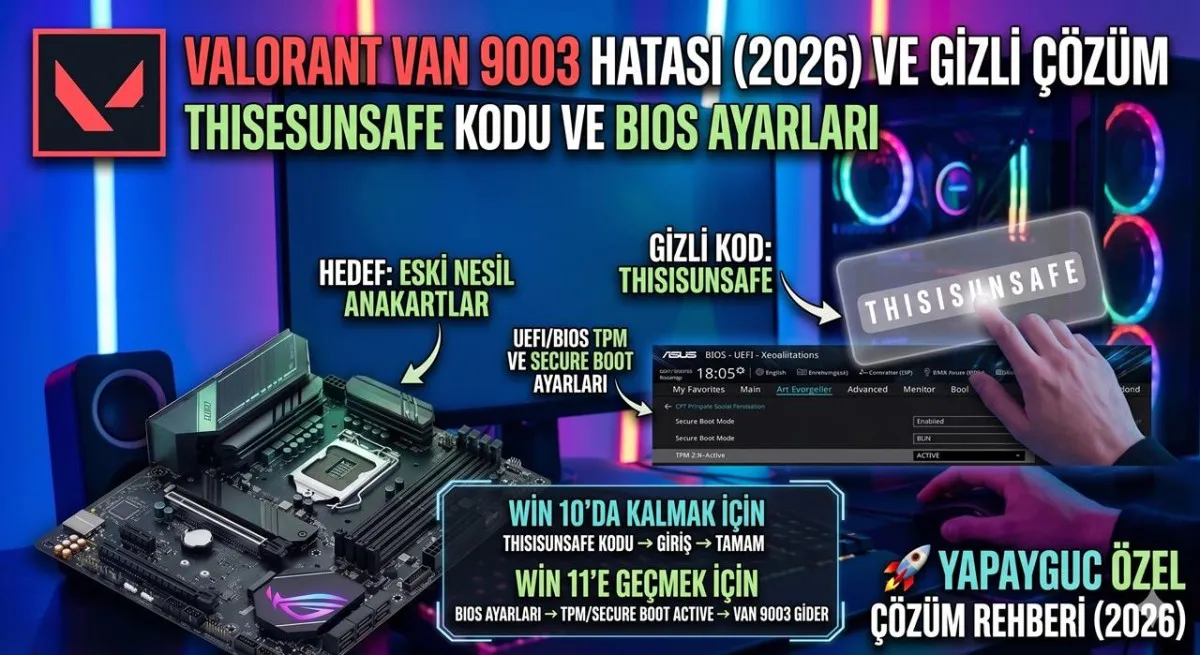
⚡ Önemli Bilgiler & Hızlı Özet
- Sorunun Kaynağı: Valorant'ın hile koruması Vanguard ile Windows 11 güvenlik protokolleri (TPM 2.0 ve Secure Boot) arasındaki uyumsuzluk.
- Format/İnternet İhtiyacı: KESİNLİKLE YOK. Dosyaların silinmez, 30 GB oyunu tekrar indirmene gerek kalmaz.
- İşlem Süresi: Sadece 2 dakika. Tek yapman gereken BIOS ayarlarına girip iki tık yapmak.
Yeni bilgisayarını kurdun, Windows 11'e geçtin, Valorant'a gireceksin ama o da ne? "VAN 9003: This build of Vanguard requires TPM version 2.0 and secure boot" hatası. Sakın format atayım, oyunu sileyim deme. Sorun ne oyunda ne de Windows'ta; çözüm BIOS'ta gizli. 2 dakikada bu hatayı kökünden kazıyıp oyuna girmeni sağlayacağız.
VAN 9003 Hatası Neden Olur? Riot Neden Bunu Zorunlu Kıldı?
Bu hata, Riot Games'in hile koruma sistemi Vanguard'ın Windows 11'de çalışmak için zorunlu kıldığı iki kritik güvenlik protokolünün bilgisayarında kapalı olmasından kaynaklanır: TPM 2.0 ve Secure Boot (Güvenli Önyükleme). Riot, hilecilerle savaşını donanım seviyesine taşıdı. Bu sayede hile yazılımlarının sisteme sızması çok daha zor hale geldi; ancak bu durum, özellikle yeni nesil güvenlik ayarlarına yabancı oyuncular için bir kabusa dönüştü.

Boş zamanlarını eğlenceli ve verimli geçirmek isteyenler için farklı kate...
En sinir bozucu kısmı ise, Secure Boot ve TPM 2.0 Windows 11 için zaten varsayılan olarak gelmesi gerekirken, bazı üreticilerin anakartı "kutusundan çıktığı gibi" bu özellikler kapalı olarak göndermesi. Bu yüzden format atmak, oyunu silip yüklemek tamamen zaman kaybıdır.
Kesin Çözüm: TPM 2.0 ve Secure Boot Açma Rehberi
Vanguard TPM hatasını çözmek için bilgisayarı yeniden başlatıp anakartın beynine (BIOS) gireceğiz. Markası ne olursa olsun (MSI, Asus, Gigabyte, ASRock) mantık tamamen aynıdır:
1. BIOS'a Giriş Yapın:
Bilgisayarını yeniden başlat. Ekran ilk açılırken anakartının markasına göre klavyeden DEL, F2 veya F10 tuşlarına art arda bas. (MSI ve Asus için DEL/F2, Gigabyte için DEL, HP için F10, Lenovo için F1 veya F2).
2. Secure Boot’u (Güvenli Önyükleme) Etkinleştirin:
BIOS ekranı açıldığında üst veya yan menülerden "Security" (Güvenlik) veya "Boot" (Önyükleme) sekmesini bul. Burada Secure Boot ayarını göreceksin. Karşısında "Disabled" yazıyorsa, tıklayıp "Enabled" (Açık) konumuna getir. (Önemli Not: Eğer sistem "Custom" moddaysa, önce "Standard" moda al, sonra Enabled yap). Eğer Secure Boot'u açtığın halde kaydedip çıkamıyorsan, "PK Key" (Platform Key) yüklemen gerekebilir. Bu seçenek genelde aynı menüde bulunur ve "Enroll all Factory Default Keys" seçeneğine tıklayarak sorunu çözebilirsin.
3. TPM 2.0’ı Aktif Edin (fTPM veya PTT):
Şimdi asıl hatayı verdiren TPM'yi açacağız:
AMD İşlemcili Anakartlarda: "Advanced" veya "CPU Configuration" sekmesinde “fTPM” olarak geçer. Bunu bulup "Enabled" yapın.
Intel İşlemcili Anakartlarda: "Security" veya "Trusted Computing" sekmesinde “PTT” (Platform Trust Technology) olarak geçer. Bunu bulup "Enabled" yapın.
4. Kaydedin ve Oyuna Dönün:
İşlemler bittikten sonra klavyeden F10 tuşuna basarak “Save and Exit” (Kaydet ve Çık) de. Bilgisayar yeniden başlayacak. Tebrikler, artık Valorant sorunsuz açılacak.
Secure Boot Hâlâ Açılmıyor mu? (UEFI ve GPT Kontrolü)
Bazı durumlarda Secure Boot'u açsanız bile sistem buna izin vermeyebilir. Bunun sebebi genellikle sabit diskinizin MBR (Master Boot Record) formatında olmasıdır. Secure Boot'un çalışması için diskinizin GPT (GUID Partition Table) formatında olması gerekir. Bunu kontrol etmek için Windows'ta arama çubuğuna "Bilgisayar Yönetimi" yazın, Disk Yönetimi'ne girin, diskinize sağ tıklayıp Özellikler > Birimler sekmesinde "Bölüm Stili"nin GPT olup olmadığını kontrol edin. Eğer MBR yazıyorsa, komut istemcisinden diskinizi veri kaybı olmadan GPT'ye dönüştürmeniz mümkündür.

Yeni başlayanlar için FPS artırma rehberi: Windows ayarları, oyun içi en et...
Editörün Yorumu
Riot Games’in hilecilerle savaşını takdir etsek de, bu katı güvenlik önlemleri özellikle donanım bilgisi sınırlı olan oyuncular için büyük bir eziyete dönüşüyor. Oyuncuya "BIOS'a gir, TPM aç" demek, birçok kişi için uzaydan gelen bir emir gibi. Neyse ki çözümü sandığınızdan çok daha basit. Teknoloji servislerine boşuna para yedirmenize veya oyunu defalarca silip yüklemenize gerek yok. Bu rehberi takip ederek sadece 2 dakikada sorunu kökünden çözebilirsiniz.