Günümüzde dijital içerik üretimi, gazetecilik, akademik araştırmalar veya profesyonel iş hayatı söz konusu olduğunda, sesi metne dönüştürme ihtiyacı her zamankinden daha kritik bir hale geldi. Özellikle YouTube, TikTok ve Instagram Reels gibi platformlarda algoritmalar, otomatik altyazı ekleme işlemi yapılmamış videoları adeta cezalandırıyor ve keşfete düşmesini engelliyor. Videolara altyazı eklemek izleyiciyi ekranda tutma süresini (retention rate) doğrudan artırırken, bir saatlik bir röportajı veya ders kaydını dinleyerek manuel bir şekilde klavyede yazmak (deşifre etmek) günlerinizi alabilen korkunç bir işkencedir.
İnternette bu sorunu çözmek için "ücretsiz deşifre programı" veya "videoyu yazıya çeviren siteler" şeklinde bir arama yaptığınızda karşınıza çıkan manzara ise genellikle tam bir hayal kırıklığıdır. Piyasadaki neredeyse tüm popüler bulut tabanlı yapay zeka araçları, kullanıcıyı içeri çekmek için ilk 10 dakikayı ücretsiz sunar, ardından koca bir ödeme duvarı (paywall) çıkartarak yüksek aylık abonelik ücretleri talep eder. Kısıtlı dakikalarla, hız sınırlarıyla ve verilerinizi çalan sitelerle YouTube altyazı oluşturma devri artık kapandı.
İnternetsiz ve %100 Ücretsiz Yapay Zeka
Gizli şirket toplantılarınızı, yayınlanmamış projelerinizi veya özel röportaj kayıtlarınızı internetteki ne idüğü belirsiz sunuculara yüklemek büyük bir güvenlik riskidir. İşte bu devasa problemi kökünden çözen, bilgisayarınızın kendi donanım gücünü kullanarak internetsiz sesi yazıya çeviren yapay zeka programı Vibe, içerik üreticileri için tam anlamıyla bir devrim niteliğindedir. Dünyanın en gelişmiş açık kaynaklı ses tanıma motoru olan Whisper AI'ı kullanan bu yazılım, sizden asla bir abonelik ücreti, kredi kartı veya dakika kotası istemez.
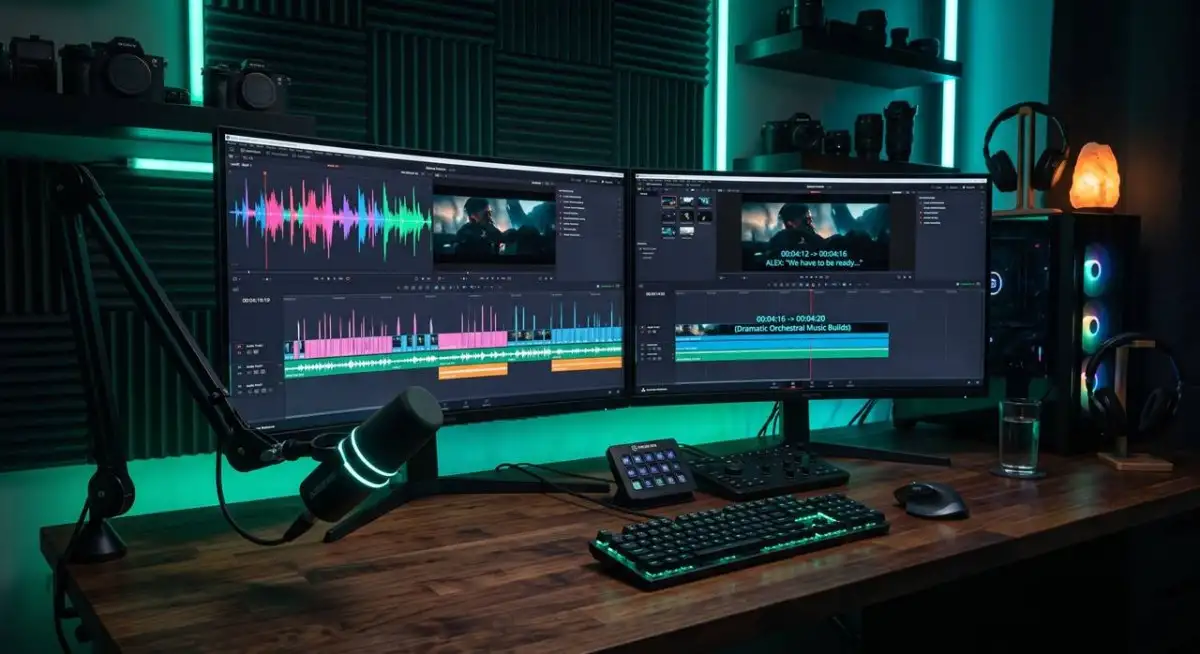
İster saatlerce süren bir podcast yayını, ister kısa bir TikTok videosu olsun; Vibe programı ses dalgalarını kusursuz bir Türkçe ile analiz eder. Sonucunda sadece düz bir metin (TXT) vermekle kalmaz; doğrudan Adobe Premiere Pro, CapCut veya DaVinci Resolve gibi kurgu programlarına sürükleyebileceğiniz, saniyesi saniyesine senkronize edilmiş SRT ve VTT altyazı dosyaları üretir. Bu dev rehberimizde, hiçbir teknik bilgiye sahip olmadan, devasa boyutlardaki video ve ses kayıtlarınızı Vibe programı ile tamamen ücretsiz bir şekilde nasıl yazıya dökeceğinizi ve videolarınıza saniyeler içinde nasıl hatasız altyazı ekleyeceğinizi adım adım anlatıyoruz.
Rehber Başlıkları
Dakika Sınırlarına ve Ücretli Sitelere Veda Edin
YouTube, TikTok veya Instagram Reels için içerik üretenlerin en büyük çilesi, videolara altyazı eklemektir. Altyazılı videoların izlenme (retention) oranları çok daha yüksek olduğu için bu adım zorunluluk haline gelmiştir. İnternette "otomatik altyazı yapma" araması yaptığınızda karşınıza çıkan siteler (TurboScribe, HappyScribe vb.) genellikle size ilk 10 dakikayı ücretsiz verir, sonrasında yüksek aylık abonelikler talep eder. Öğrencilerin veya gazetecilerin elindeki 2 saatlik bir ses kaydını (deşifre) metne dönüştürmesi ise tam bir kabustur.
Vibe Programı (İnternetsiz Çalışır)
Artık dosyalarınızı bulut sunucularına yüklemenize ve gizliliğinizi tehlikeye atmanıza gerek yok. Çözüm, bilgisayarınızın kendi gücünü (CPU/GPU) kullanarak sesi yazıya çeviren açık kaynaklı yapay zeka harikası Vibe programıdır.
Vibe Programını Hemen Bilgisayarınıza Kurun
Sınırsız ve %100 ücretsiz deşifre/altyazı aracı Vibe'ı güvenle indirmek için alt kısımdaki butona tıklayarak program detay sayfamıza gidebilirsiniz.
Vibe Programını İndirVideolara Otomatik Altyazı (SRT/VTT) Çıkarma
Yukarıdaki bağlantıdan Vibe programını indirip kurduktan sonra, herhangi bir videoyu saniyeler içinde zaman damgalı bir altyazı dosyasına (SRT) dönüştürmek için şu adımları izleyin:
- Dosyayı Sürükleyin: Vibe uygulamasını açın ve altyazısını çıkarmak istediğiniz MP4 (veya MP3 ses) dosyasını programın içine sürükleyip bırakın.
- Dili Seçin: Hedef dil olarak Turkish (veya videonun dili neyse onu) seçin. Program 100'e yakın dili desteklemektedir.
- Modeli Belirleyin: Yapay zeka modeli olarak "Base" veya bilgisayarınız güçlüyse "Large" modelini seçin. Large modeli en karmaşık Türkçe kelimeleri ve devrik cümleleri bile kusursuz anlar.
- Formatı Seçin: Eğer videoya altyazı ekleyecekseniz çıktı formatını SRT veya VTT yapın. Eğer sadece metin (deşifre) okumak istiyorsanız TXT seçin.
- Başlatın: "Transcribe" (Çevir) butonuna basın. Program saniyeler içinde sesleri analiz edip kaydettiğiniz klasöre altyazı dosyasını atacaktır.
Vibe Kullanımı: Videolardan Ücretsiz SRT Altyazı ve Metin (Deşifre) Çıkarma
Vibe programını öne çıkaran en büyük detay, karmaşık komut satırlarıyla uğraşmanıza gerek bırakmayan son derece kullanıcı dostu arayüzüdür. Dünyanın en güçlü açık kaynaklı yapay zeka ses tanıma aracı olmasına rağmen, birkaç tıklamayla saatler süren işleri saniyelere indirger. Videolarınıza otomatik altyazı eklemek veya ses kayıtlarınızı metne dökmek için aşağıdaki adımları sırasıyla uygulamanız yeterlidir:
- Programı Güvenle İndirin ve Kurun
Yukarıdaki bağlantıdan Vibe'ın bilgisayarınıza (Windows veya macOS) uygun sürümünü indirin. Kurulum tamamlandıktan sonra programı çalıştırdığınızda sizi temiz, reklamsız ve kafa karıştırmayan bir arayüz karşılayacaktır. - Dosyanızı Sürükleyip Bırakın (Drag & Drop)
İster MP4 formatında devasa bir YouTube videosu, ister MP3 veya WAV formatında uzun bir ses kaydı (podcast, röportaj) olsun; dosyanızı farenizle tutup programın ortasındaki boş alana bırakın. Dilerseniz birden fazla dosyayı aynı anda atarak toplu deşifre (batch processing) yapabilirsiniz. - Dil ve Çıktı Formatını (SRT/TXT) Belirleyin
Programın sol üst kısmındaki Language menüsünden Turkish (veya videonuzun dili neyse onu) seçin. Hemen altındaki Export Format bölümü en kritik kısımdır:- Sadece düz bir yazı okumak istiyorsanız TXT seçin.
- Adobe Premiere Pro, CapCut veya YouTube Studio'ya zaman damgalı altyazı olarak eklemek istiyorsanız SRT veya VTT seçin.
- Whisper AI Modelini Seçin (Zeka Seviyesi)
Program size "Tiny, Base, Small, Medium, Large" şeklinde yapay zeka modelleri sunar. Eğer bilgisayarınızın ekran kartı (GPU) veya işlemcisi güçlüyse kesinlikle Large modelini seçin. Bu model, Türkçe devrik cümleleri, argoyu ve hatta noktalama işaretlerini kusursuz bir şekilde anlar. - İşlemi Başlatın (Transcribe)
Tüm ayarları yaptıktan sonra ekranın altındaki "Transcribe" (Çevir) butonuna basın. Vibe, hiçbir internet bağlantısına ihtiyaç duymadan (çevrimdışı) ses dalgalarını analiz edecek ve işlem bittiğinde dosyanızın bulunduğu klasöre hazır metni / altyazıyı kaydedecektir.
İçerik Üreticileri İçin Altın Tavsiye
Oluşturduğunuz .SRT dosyasını Adobe Premiere Pro'da videonuzun üzerine sürüklediğinizde altyazılar doğrudan kanala oturacaktır. Ardından "Essential Graphics" (Temel Grafikler) paneline girip altyazınızın fontunu (örneğin popüler The Bold Font), rengini ve kalınlığını tek tıkla büyütebilir, günümüzün trendi olan dinamik, patlayan YouTube altyazı stiline saniyeler içinde ulaşabilirsiniz.