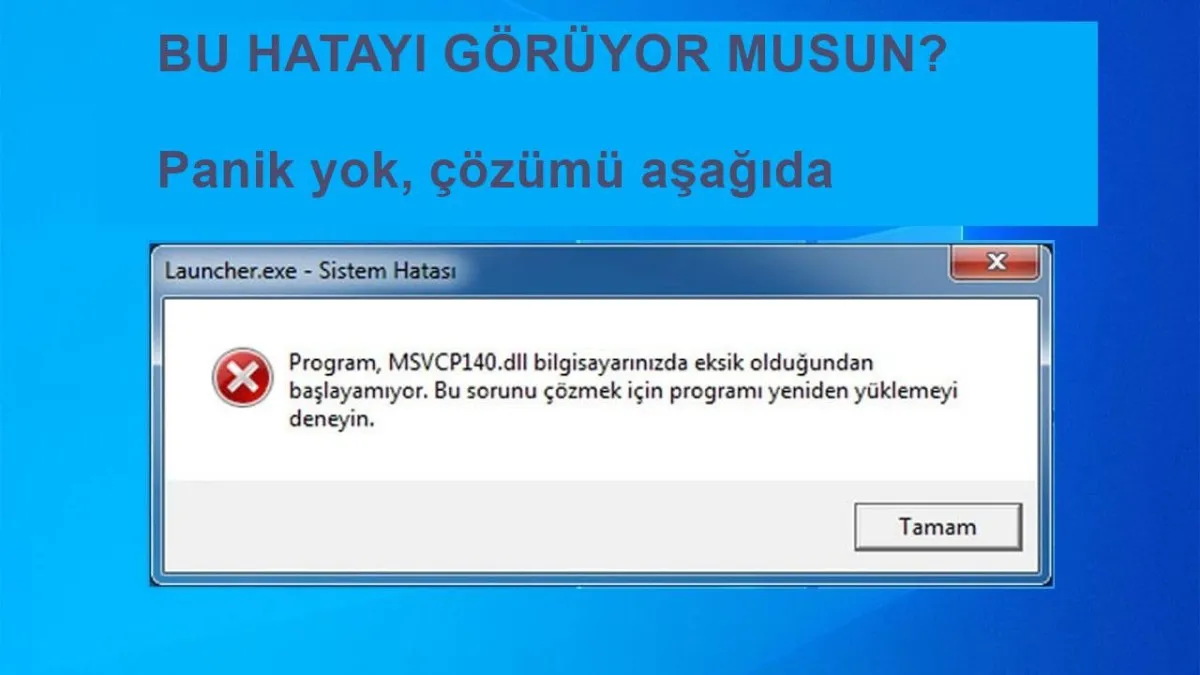
MSVCP140.dll Eksik Hatası bu hatayı aldıysan panik yapma. Ben de aynı hatayı geçen ay yaşadım. GTA V'yi açmaya çalışıyordum, oyun bir türlü açılmıyor, "MSVCP140.dll eksik" diye bir hata veriyordu. İnternetteki ilk 5 site "DLL indir, System32'ye at" diyordu. Neredeyse düşecektim bu tuzağa. Ama dur! O DLL'yi indirip sistem klasörüne atarsan, işini belki geçici çözersin ama sonra daha büyük sorunlarla uğraşırsın.
Bu yazıyı, bizzat yaşadığım bu sorunu güvenli ve kalıcı şekilde nasıl çözdüğümü anlatmak için yazıyorum. Adım adım gideceğiz, hiçbir teknik bilgi gerektirmiyor.
MSVCP140.dll nedir?
Bu dosya, Microsoft Visual C++ Redistributable'ın bir parçası. C++ ile yazılmış programların (ki oyunların %90'ı C++ ile yazılır) çalışması için gerekli.
Neden eksik oluyor? 4 ana sebep:
-
Visual C++ Redistributable hiç kurulu değil (yeni Windows kurulumu)
-
Kurulu ama bozuk (virüs, hatalı program kaldırma)
-
Yanlış versiyon kurulu (oyun 2015-2019 paketini istiyor, senin 2013 var)
-
64-bit/32-bit karışıklığı (en sık rastlanan)
EN BÜYÜK TUZAK: DLL indirip System32'ye atmak. Bunu yaparsan:
-
Virüs riski
-
Sistem kararsızlığı
-
Diğer programların çalışmaması
-
Windows Update hataları
Yani ASLA YAPMA!
ADIM 1: HATA NEREDE ÇIKIYOR? TEŞHİS KOY
Önce sakin ol ve şunu kontrol et:
A) Hangi program/oyunda çıkıyor?
-
Sadece 1 oyunda mı? → Oyun dosyası bozuk olabilir
-
Tüm oyunlarda mı? → Sistem bileşeni sorunu
-
Office/Photoshop gibi programlarda mı? → C++ paketleri bozuk
B) Hata mesajının tamamı ne diyor?
-
"MSVCP140.dll eksik" mi?
-
"MSVCP140.dll bulunamadı" mı?
-
"0xc000007b hatası" ile birlikte mi?
Benim durumumda: Sadece GTA V'de çıkıyordu. Demek ki oyunun istediği C++ paketi yoktu veya bozuktu.
ADIM 2: VISUAL C++ REDISTRIBUTABLE'LARI KONTROL ET (VE GÜNCELLE)
Bu, sorunu %80 çözecek adım. Ama dikkatli yap:
Mevcut Olanları Gör:
-
Denetim Masası'nı aç
-
Programlar ve Özellikler'e tıkla
-
Listeyi aşağı kaydır
-
"Microsoft Visual C++" ile başlayanları bul
Ne görmelisin?
-
Microsoft Visual C++ 2005 Redistributable
-
Microsoft Visual C++ 2008 Redistributable
-
Microsoft Visual C++ 2010 Redistributable
-
Microsoft Visual C++ 2012 Redistributable
-
Microsoft Visual C++ 2013 Redistributable
-
Microsoft Visual C++ 2015-2022 Redistributable
Hem x86 (32-bit) hem de x64 (64-bit) versiyonları olmalı!
ADIM 3: TEMİZ KURULUM YAP (EN GÜVENLİ YOL)
Eğer listede bunların hepsi varsa, önce hepsini kaldırıp yeniden kuralım. Evet, biraz zaman alacak ama kalıcı çözüm bu.
A) Eskileri Kaldır:
-
Programlar ve Özellikler'den her birini teker teker kaldır
-
Sıra: En yeniden en eskiye doğru (2022'den 2005'e)
-
Her kaldırmadan sonra bilgisayarı yeniden başlat (evet, her seferinde!)
Neden yeniden başlat? Çünkü bazı DLL'ler kullanımda olabilir. Windows yeniden başlayınca tamamen kaldırılır.
B) Yenileri Kur:
Şimdi sırayla şu linklerden indirip kur:
1. Visual C++ 2005:
İndir x86 | İndir x64
2. Visual C++ 2008:
İndir x86 | İndir x64
3. Visual C++ 2010:
İndir x86 | İndir x64
4. Visual C++ 2012:
İndir x86 | İndir x64
5. Visual C++ 2013:
İndir x86 | İndir x64
6. Visual C++ 2015-2022 (EN ÖNEMLİSİ):
İndir x86 | İndir x64
KURULUM SIRASI:
-
Önce x86 (32-bit) versiyonlarını kur
-
Sonra x64 (64-bit) versiyonlarını kur
-
Her kurulumdan sonra "Yeniden başlatmayı sonra yap" seç, hepsini kur bitince yeniden başlat
NEDEN HER İKİSİNİ DE KURUYORUZ?
Çünkü 64-bit Windows'ta bile 32-bit programlar çalışabiliyor. Oyun 32-bit ise x86 DLL'lerine ihtiyaç duyuyor.
ADIM 4: WINDOWS'U ONAR (SFC / DISM KOMUTLARI)
Eğer yukarıdakiler işe yaramadıysa, Windows'un kendi sistem dosyalarında sorun olabilir.
Komut İstemi'ni Yönetici Olarak Aç:
-
Başlat'a tıkla
-
"cmd" yaz
-
Sağ tıkla → "Yönetici olarak çalıştır"
SFC Taraması Yap:
Siyah ekrana şunu yaz:
sfc /scannow
Enter'a bas.
Bu ne yapar? Windows'un sistem dosyalarını tarar, bozuk olanları düzeltmeye çalışır.
Ne kadar sürer? 10-15 dakika. %100 tamamlanmasını bekle.
DISM Onarımı (SFC işe yaramazsa):
SFC bittikten sonra şunu yaz:
DISM /Online /Cleanup-Image /RestoreHealth
Enter'a bas.
Bu ne yapar? Windows görüntüsünü onarır. İnternet bağlantısı gerektirir.
Ne kadar sürer? 20-30 dakika.
İkisinden sonra mutlaka bilgisayarı yeniden başlat.
ADIM 5: OYUN/PROGRAM ÖZEL ÇÖZÜMLER
A) Steam Oyunları İçin:
-
Steam'i aç
-
Kütüphaneden oyuna sağ tıkla
-
Özellikler → Yerel Dosyalar
-
"Yerel dosyaların bütünlüğünü doğrula" tıkla
Bu, eksik/bozuk oyun dosyalarını indirip onarır.
B) Epic Games/Orijinal Kurulum İçin:
-
Oyunu tamamen kaldır
-
Antivirüsü geçici devre dışı bırak
-
Oyunu yeniden kur
-
Kurulum sırasında "Visual C++ Redistributable kur" seçeneğini işaretle
C) Crackli Oyunlar İçin (Dürüst Olalım):
Eğer crackli oyun oynuyorsan:
-
Crack dosyalarını yeniden indir
-
Antivirüsün crack dosyalarını silmiş olabilir (false positive)
-
Crack klasöründeki "_CommonRedist" klasörüne gir
-
İçindeki vcredist.exe dosyalarını çalıştır
ADIM 6: TEMİZLİK VE SON KONTROLLER
Registry Temizleme (DİKKATLİ!):
Önce uyarayım: Registry ile oynamak riskli. Ama bazen eski C++ kayıtları sorun çıkarıyor.
-
CCleaner gibi güvenilir bir program indir
-
Registry taraması yap
-
Sadece "Microsoft Visual C++" ile ilgili bulduklarını temizle
-
Yedek al onay kutusunu işaretle
DirectX Yeniden Kurulumu:
Bazen DirectX ile C++ paketleri çakışıyor.
-
Kur, bilgisayarı yeniden başlat
SIK SORULAN SORULAR (GERÇEKTEN SORULANLAR)
S: DLL'yi indirip System32'ye atsam olmaz mı?
C: KESİNLİKLE HAYIR! Anlık çözebilirsin ama:
-
Virüs bulaşabilir
-
Sistem kararsızlaşır
-
Windows Update bozulabilir
-
Diğer programlar çalışmayabilir
S: Hangi Visual C++ sürümlerini kurmalıyım?
C: Hepsin! 2005'ten 2022'ye kadar tüm sürümleri kur. Oyunlar farklı sürümlere ihtiyaç duyuyor.
S: 64-bit Windows'ta neden 32-bit C++ kuruyoruz?
C: Çünkü 32-bit oyunlar/uygulamalar x86 DLL'lerine ihtiyaç duyuyor. 64-bit sistemde hem x86 hem x64 kurulu olmalı.
S: Bu işlemler ne kadar sürer?
C: Tam temiz kurulum 45-60 dakika. Ama bir kere yap, sorun bir daha çıkmasın.
S: Tüm bunları yaptım, hala aynı hatayı alıyorum?
C: O zaman sorun donanımsal olabilir. RAM testi yap veya Windows'u sıfırla.
HIZLI ÇÖZÜM AKIŞI (ACİL DURUM)
-
Programlar ve Özellikler'den tüm Visual C++'ları kaldır
-
Bilgisayarı yeniden başlat
-
Yeniden başlat
-
Oyunu/Programı aç
Bu, %70 ihtimalle çözecektir.