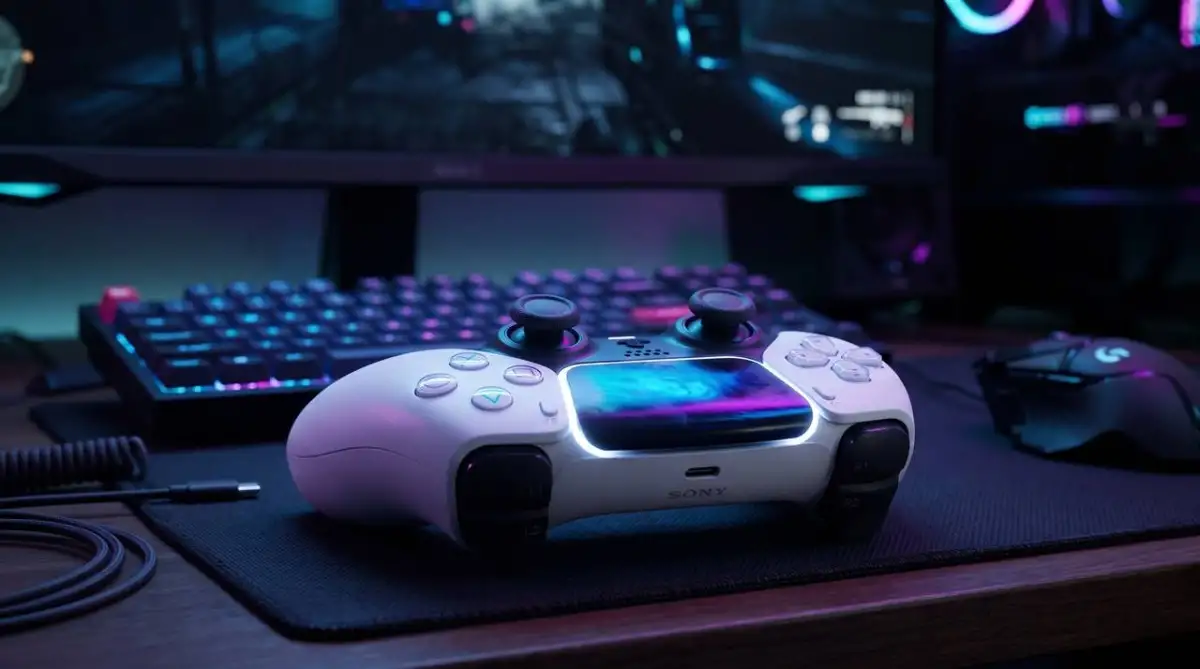
PlayStation 5'in efsanevi kontrolcüsü DualSense, gelişmiş titreşim motorları ve uyarlanabilir tetikleriyle oyun dünyasında bir devrim yarattı. Sony'nin God of War, Spider-Man, The Last of Us gibi devasa özel oyunlarını (Exclusive) peş peşe bilgisayara çıkarmasıyla birlikte, PC oyuncuları da klavye ve fareyi bir kenara bırakıp bu deneyimi yaşamak istiyor. PS5 kolunu PC'ye nasıl bağlarım? (How to connect PS5 controller to PC?)
Oyun endüstrisi ve donanım teknolojileri son yıllarda eşi benzeri görülmemiş bir evrim geçirirken, konsol ve bilgisayar platformları arasındaki keskin sınırlar da giderek ortadan kalkmaktadır. Bu dönüşümün en büyük mimarlarından biri olan Sony, daha önce yalnızca PlayStation ekosistemine özel (exclusive) olan God of War, Marvel's Spider-Man, The Last of Us ve Horizon serisi gibi devasa bütçeli yapımlarını peş peşe PC platformuna taşıyarak oyun dünyasında yeni bir dönemin kapılarını aralamıştır. Gelişmiş haptik geri bildirim (haptic feedback) teknolojisi, hassas titreşim motorları ve uyarlanabilir tetik (adaptive triggers) mekanizmalarıyla donatılmış olan PlayStation 5'in devrim niteliğindeki kontrolcüsü DualSense, bu başyapıtları en üst düzeyde ve tasarlandığı doğasına uygun şekilde deneyimlemek isteyen bilgisayar kullanıcıları için adeta bir zorunluluk haline gelmiştir.
Geleneksel klavye ve fare ikilisinin ergonomik sınırlarını aşarak konsol konforunu masaüstüne taşımak isteyen pek çok kullanıcı, son dönemde "PS5 kolunu PC'ye nasıl bağlarım?" sorusunun yanıtını aramaktadır. Windows işletim sisteminin, rakip ekosistem olan Xbox kontrolcüleri dışındaki donanımlara sunduğu doğal (native) desteğin sınırlı olması, bu donanım entegrasyonu sürecinde çeşitli teknik soru işaretlerini de beraberinde getirmektedir. Bu kapsamlı ve teknik rehberimizde; DualSense kontrolcünüzü bilgisayarınıza kablolu (Type-C) veya Bluetooth teknolojisi üzerinden kablosuz olarak nasıl entegre edeceğinizi, işletim sisteminin veya oyunların PS5 kolunu görmemesi durumunda uygulanacak kesin çözüm stratejilerini ve Steam dışı platformlarda (Epic Games Store, Xbox Game Pass, EA App vb.) kesintisiz bir oyun deneyimi elde etmek için ihtiyaç duyduğunuz tüm yapılandırma adımlarını detaylı olarak ele alıyoruz. DualSense kolunuzu bilgisayarınıza hem kablolu hem de Bluetooth ile nasıl bağlayacağınızı, PS5 kolu PC görmüyor sorununu nasıl çözeceğinizi ve Steam dışındaki oyunlarda kolunuzu nasıl sorunsuz çalıştıracağınızı adım adım anlatıyoruz.
PS5 Kolunu PC'ye Kablo ile Bağlama
Eğer bilgisayarınızda Bluetooth yoksa veya oyunlarda sıfır gecikme (input lag) istiyorsanız, en garanti yöntem kablolu bağlantıdır. Üstelik PS5'in o meşhur "Uyarlanabilir Tetik (Adaptive Triggers)" özelliği bilgisayarda genellikle sadece kablolu bağlantıda çalışır.
- Uygun bir Type-C to Type-A (veya bilgisayarınızda varsa Type-C to Type-C) kablosu edinin.
- Kablonun bir ucunu bilgisayarınızın USB portuna, diğer ucunu DualSense kolunuza takın.
- Windows, birkaç saniye içinde "Wireless Controller" veya "DualSense Wireless Controller" isimli bir cihaz algılayacak ve gerekli sürücüleri otomatik olarak kuracaktır. Işıklar yandığında kolunuz kullanıma hazırdır!
PS5 Kolunu PC'ye Bluetooth ile Bağlama (Kablosuz)
Kablolardan kurtulup koltuğunuza yaslanarak oyun oynamak istiyorsanız, bilgisayarınızın Bluetooth özelliğini kullanabilirsiniz. (Masaüstü bilgisayarınızda Bluetooth yoksa, ufak bir USB Bluetooth Dongle satın almanız gerekir).
- Bilgisayarınızda Başlat > Ayarlar > Cihazlar > Bluetooth ve cihazlar menüsüne gidin.
- Bluetooth özelliğini "Açık" konumuna getirin ve Cihaz Ekle (Add device) butonuna tıklayın. Açılan pencerede "Bluetooth" seçeneğini seçin.
- Şimdi PS5 kolunuzu elinize alın. Kolun üzerindeki PlayStation (PS) tuşuna ve Sol Üstteki Paylaş (Create/Share) tuşuna aynı anda basılı tutun.
- Yaklaşık 3-4 saniye sonra kolun etrafındaki mavi ışıklar hızlıca yanıp sönmeye (eşleştirme moduna girmeye) başlayacaktır.
- Bilgisayarınızın ekranında beliren "Wireless Controller" cihazına tıklayın. "Cihazınız hazır" uyarısını aldığınızda eşleştirme tamamlanmıştır.
Steam Oyunlarında PS5 Kolu Ayarları
Kolunuzu ister kablolu ister Bluetooth ile bağlamış olun, oyunları Steam üzerinden oynuyorsanız işiniz çok kolay. Steam, PS5 kollarını resmi (native) olarak destekler.
- Steam'i açın ve sol üstten Steam > Ayarlar > Kontrolcü menüsüne girin.
- "PlayStation Kontrolcüsü Desteği" seçeneğini bulup "Etkinleştir" (veya Enabled) yapın.
- Artık Steam kütüphanenizdeki tüm oyunları PS5 kolunuzla sorunsuz bir şekilde oynayabilirsiniz.
Steam Dışı Oyunlarda PS5 Kolu Çalışmıyor Sorunu (Kesin Çözüm)
Diyelim ki oyunu Epic Games Store, Xbox Game Pass, EA App üzerinden indirdiniz veya bağımsız bir oyun açtınız. Kolu bağlamanıza rağmen karakter hareket etmiyor veya tuşlar sapıtıyor. Bunun sebebi, Windows'un temel olarak sadece "Xbox" kollarını tanımasıdır.
Bu sorunu çözmek için bilgisayarınıza DS4Windows kurmanız gerekir. Bu efsanevi program, bağladığınız PS5 kolunu arka planda sanal bir Xbox 360 kolu gibi göstererek %100 uyumluluk sağlar.
👉 DS4Windows Son Sürümünü Buradan Ücretsiz İndirebilirsiniz
DS4Windows'u indirip kurduktan sonra (ViGEmBus sürücüsünü yüklemeyi unutmayın), programı açın ve kolunuzu bağlayın. Ekranda kolunuzu gördüğünüz an programı simge durumuna küçültün. Artık hangi platformdan oyun açarsanız açın, kolunuz kusursuz çalışacaktır!
Editörün Yorumu
Klavye ve fare, birçok PC oyuncusunun yıllardır ilk tercihi olmuştur. Ancak God of War ve Forza Horizon gibi oyunlarda, koltuğa yaslanıp kontrolcüyle oynamanın sunduğu konfor bambaşkadır. PS5 kolu olan DualSense'in ergonomisi bu noktada belirgin bir fark yaratır. Bilgisayara bağlarken yaşanan "Acaba tanır mı?" endişesi, Steam'in yerleşik kontrolcü desteği sayesinde büyük ölçüde ortadan kalkmış durumdadır. Steam dışındaki platformlarda ise DS4Windows devreye girerek PlayStation kolunu sorunsuz şekilde kullanılabilir hale getirir. Rekabetçi oyunlarda, özellikle FPS türünde, Bluetooth yerine Type-C kablosu kullanılması tavsiye edilir; bu yöntem gecikme riskini tamamen ortadan kaldırır. Kısacası, PlayStation kolu ile bilgisayarda oyun oynamak artık birkaç dakikalık bir kurulumla mümkündür ve ortaya çıkan deneyim, konsol konforunu PC'ye taşır.