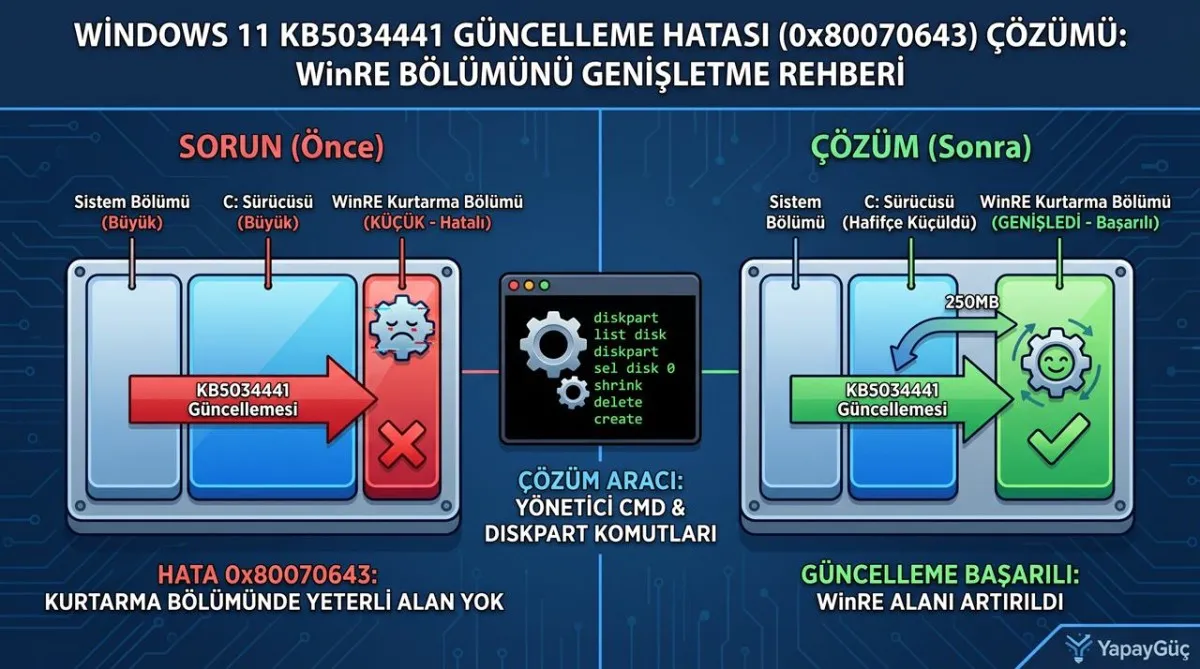
Windows 11 bilgisayarını güncellerken ekranda aniden beliren “İndirme hatası – 0x80070643” veya KB5034441 yükleme sorunu mu yaşıyorsun? İnternetteki haber sitelerinin “Bilgisayarı yeniden başlatın” veya “Sorun gidericiyi çalıştırın” gibi işe yaramayan tavsiyelerinden sıkıldıysan, doğru yerdesin. Bu hatanın sebebi senin bilgisayarın veya internetin değil. Doğrudan Microsoft’un yaptığı bir mühendislik hatası. Microsoft, son Windows güncellemelerini kurabilmek için sabit diskindeki “Windows Kurtarma Ortamı (WinRE)” bölümünde yeterli boş alan bırakmamış. Windows 11 güncelleme hatası 0x80070643 çözümü için tek ve kesin yol, hiçbir üçüncü parti programa para vermeden, doğrudan CMD (Komut İstemi) üzerinden diskindeki kurtarma bölümünü (Recovery Partition) manuel olarak genişletmek.
KB5034441 hatası, BitLocker güvenlik açığını kapatmak için gelen bir güncellemedir. WinRE bölümü dar olduğu için takılır.
🔴 ÇOK ÖNEMLİ UYARILAR (Lütfen Okumadan Geçmeyin!)
Bu rehber, disk bölümleme (partition) işlemleri içerir. Aşağıdaki komutları harfi harfine ve sırasıyla uygulamalısın. Yanlış bir komut tüm verilerinin silinmesine neden olabilir!
-
⚠️ YEDEK ALIN: İşlemlere başlamadan önce tüm önemli dosyalarını harici bir diske veya buluta yedekle. Bir hata durumunda verilerin kalıcı olarak kaybolabilir.
-
🎯 DOĞRU BÖLÜMÜ SEÇİN:
list partkomutundan sonra SADECE “Kurtarma (Recovery)” etiketli küçük bölümü (genelde 500-600 MB) seçin. C: sürücünüzü (Primary) ASLA seçmeyin. -
❌ HATALI KOMUT RİSKİ: Eğer “Birincil (Primary)” bölümü seçip
delete partition overrideyazarsanız, Windows’un kurulu olduğu disk tamamen silinir ve bilgisayarınız açılmaz. -
🛠️ İLERİ DÜZEY KULLANICILAR İÇİN: Disk bölümleme işlemleri risklidir. Daha önce yapmadıysanız, yanınızda bilgili birine danışarak uygulayın.
-
📌 MİCROSOFT’UN RESMİ ÇÖZÜMÜ: Bu yöntem, Microsoft’un KB5034441 teknik dokümanlarında belirttiği resmi çözümdür. Güvenilirdir, ancak dikkat gerektirir.
En kritik adım:
list partile bölümleri listelediğinizde karşınıza çıkan “Kurtarma (Recovery)” yazan küçük bölümü (genellikle 500-600 MB) bulun ve sadece onu seçin. C: sürücünüzü (genelde en büyük birincil bölüm) asla seçmeyin!
⚡Önemli Bilgiler
-
Hata Kaynağı: Microsoft, WinRE bölümünü yeterli boyutta oluşturmadığı için KB5034441 güncellemesi yüklenemez.
-
Çözümün Mantığı: C: sürücüsünden 250 MB alıp eski kurtarma bölümünü silerek yerine daha büyük bir kurtarma bölümü oluşturmak.
-
Risk Seviyesi: Orta / Yüksek (Dikkatli olunmalı)
-
Veri Kaybı: Komutları doğru uygularsan sadece kurtarma bölümü değişir, kişisel dosyaların etkilenmez.
-
Garanti: Bu işlem donanıma müdahale olduğu için dikkatli olmayan kullanıcılar veri kaybedebilir. Yedek almayı unutma.
⚡ Önemli Uyarı
Aşağıdaki işlemler diskinin (SSD/HDD) bölümleri üzerinde değişiklik yapar. Komutları harfi harfine, eksiksiz girmelisin. Veri kaybı yaşamamak için komutları doğru diske uyguladığından emin ol. Özellikle list part komutundan sonra “Kurtarma (Recovery)” bölümünü seçtiğine dikkat et. Bu işlem KB5034441 güncellemesi için KB5034441 çözüm arayanların ilk denemesi gereken yöntemdir.
Bu adımlara neden ihtiyaç duyuyorsun? Basitçe anlatayım: Windows güncellemelerini yüklerken, bilgisayarın “kendini onarma” bölgesi olan WinRE’nin (Windows Kurtarma Ortamı) yeterli büyüklükte olması gerekiyor. Microsoft, bu bölgeyi varsayılan olarak küçük bıraktığı için yeni güvenlik yamaları sığmıyor. Aşağıda, elindeki diski hiçbir ek yazılım kullanmadan, sadece Windows’un kendi komut araçlarıyla (CMD ve diskpart) nasıl genişleteceğini adım adım gösteriyorum. Korkma, her komutun ne işe yaradığını da açıklıyorum. Hadi başlayalım.
1- 0x80070643 Hatası Çözümü (Diskpart Rehberi)
Önce Windows Kurtarma Ortamı’nı geçici olarak devre dışı bırak, diski genişlet ve tekrar aktif et.
1. CMD’yi Yönetici Olarak Çalıştır Başlat’a cmd yaz. Çıkan “Komut İstemi” uygulamasına sağ tıkla, “Yönetici olarak çalıştır” seç.
2. WinRE (Kurtarma Ortamı) Durumunu Kapat Açılan siyah ekrana yaz ve Enter’a bas:
reagentc /disable
3. Diskpart Aracına Giriş Yap Şu komutu yaz:
diskpart
4. İşletim Sisteminin Kurulu Olduğu Diski Seç Diskleri listele:
list disk
Çıkan listeye bak (Disk 0, Disk 1…). Windows’un kurulu olduğu diski seç (genelde Disk 0). Seçmek için (örneğin Disk 0 ise):
sel disk 0
5. İşletim Sistemi Bölümünü (C: sürücüsü) Bul ve Küçült Bölümleri listele:
list part
Karşındaki listede “Birincil” (Primary) yazan ve boyutu en büyük olan (C: diskin) bölümü bul. Genelde bölüm 3’tür. Örneğin bölüm 3 ise:
sel part 3
Şimdi kurtarma bölümüne yer açmak için C diskinden 250 MB kes:
shrink desired=250 minimum=250
6. Eski Kurtarma Bölümünü Sil Tekrar list part yap. “Kurtarma” (Recovery) yazan bölümü bul (örneğin bölüm 4). Seç:
sel part 4
Sil:
delete partition override
7. Yeni ve Geniş Kurtarma Bölümünü Oluştur Boş alanları birleştirip yeni bölüm yap. Disk GPT formatındaysa (güncel sistemlerin çoğu):
create partition primary id=de94bba4-06d1-4d40-a16a-bfd50179d6ac
Ardından:
gpt attributes =0x8000000000000001
8. Diski Formatla ve Diskpart’tan Çık Yeni bölümü sistemin tanıması için formatla:
format quick fs=ntfs label="Windows RE tools"
Bitince diskpart’tan çık:
exit
9. Kurtarma Ortamını Yeniden Aktif Et Son olarak:
reagentc /enable
İşlem tamam. Komut penceresini kapat. Şimdi Ayarlar > Windows Update > Güncelleştirmeleri Denetle butonuna bas. KB5034441 güncellemesi artık sorunsuz yüklenecek.
Editör Yorumu
Bu hata, Microsoft’un kurtarma bölümü boyutunu yeterli tutmamasından kaynaklanıyor. Diskpart ile elindeki diski genişletmek, KB5034441 kurulum hatası çözümü için en etkili yöntemdir. İşlem sırasında list part ile hangi bölümün kurtarma bölümü olduğunu iyi kontrol et, yanlış bölümü silersen veri kaybı yaşayabilirsin. Eğer bu adımları uygulamak istemiyorsan, güncellemeyi yapmadan da kullanmaya devam edebilirsin; bilgisayarın çökmez, sadece Windows Update uyarısı görünür.