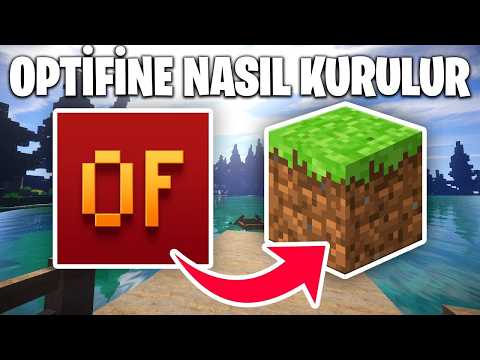
Minecraft oynarken yaşanan kasma sorunlarını kökünden çözen, FPS değerlerini ikiye katlayan ve oyuna ultra gerçekçi grafikler (Shader) eklemenizi sağlayan efsanevi optimizasyon modudur.
Yılların eskitemediği Minecraft, küplerden oluşan sade yapısına rağmen devasa dünyaları işlerken arka planda ciddi bir sistem kaynağı tüketir. Özellikle geniş haritalarda gezinirken, yeni bloklar yüklenirken veya büyük yapılar inşa ederken karşılaşılan Minecraft kasma sorunu, milyonlarca oyuncunun en büyük kabusudur. İşte tam bu noktada devreye giren OptiFine, oyunun kodlarını derinlemesine optimize eden, performansı şahlandıran ve grafik ayarlarını tamamen sizin kontrolünüze bırakan efsanevi bir Minecraft FPS artırma modu olarak öne çıkar.
Vanilla (modsuz) Minecraft'ın kısıtlı ayarlarının aksine OptiFine, grafik menüsüne düzinelerce yeni seçenek ekler. Sis kapatma, animasyonları durdurma, ağaç yapraklarını basitleştirme veya gölgeleri tamamen kapatma gibi ince ayarlar sayesinde en düşük donanımlı bilgisayarlarda bile akıcı bir oyun deneyimi elde edersiniz. Ancak programın tek marifeti düşük sistemleri kurtarmak değildir. Üst düzey bir oyuncu bilgisayarına sahipseniz, internetten indireceğiniz o ultra gerçekçi "Shader Pack" (Gölge ve Işıklandırma) dosyalarını oyuna entegre etmek için yine bir OptiFine son sürüm dosyasına ihtiyaç duyarsınız.
OptiFine ile Gelen Temel Özellikler
- Dinamik Işıklandırma (Dynamic Lights): Elinizde bir meşale varken onu yere koymanıza gerek kalmaz. Meşaleyi elinizde tutarken etrafınızı aydınlatır, madenlerde büyük bir avantaj ve kolaylık sağlar.
- Ultra HD Doku Desteği: Yüksek çözünürlüklü (HD) "Resource Pack" dosyalarını oyunun çökmesine neden olmadan sorunsuz bir şekilde entegre etmenize olanak tanır.
- Zoom (Yakınlaştırma): Oyuncuların en sevdiği özelliktir. Hedefinize veya ufka bakarken tek bir tuşla ekranı yakınlaştırabilirsiniz.
- İnce Ayar Menüsü: Su berraklığı, bulut yükseklikleri, kar yağışı detayları ve parçacık efektleri gibi bilgisayarı yoran tüm detayları tek tek kapatabilir veya açabilirsiniz.
Minecraft OptiFine Nasıl Kurulur?
Piyasada Minecraft'a mod kurmak genellikle karmaşık bir işlem olarak bilinse de, OptiFine'ın kurulumu yalnızca birkaç saniye sürer. Doğru ve hatasız bir kurulum için aşağıdaki adımları sırasıyla uygulamanız yeterlidir:
- Oynamak istediğiniz Minecraft sürümüne uygun olan OptiFine dosyasını sitemiz üzerinden indirin (Örneğin: 1.20.4 sürümünde oynuyorsanız, o sürüme ait dosyayı indirmelisiniz).
- Modu kurmadan önce, seçtiğiniz sürüme ait Minecraft'ı Launcher üzerinden en az bir kere açıp ana menüye kadar gelmiş (oyun dosyalarını tamamen indirmiş) olmanız gerekir.
- Sitemizden indirdiğiniz ".jar" uzantılı OptiFine dosyasına çift tıklayın. (Eğer dosya açılmıyorsa sisteminizde Java yüklü değildir, Java'yı kurup tekrar deneyin).
- Karşınıza çıkan küçük pencerede klasör yolunu değiştirmeden doğrudan Install (Kur) butonuna tıklayın.
- "OptiFine is successfully installed" yazısını gördükten sonra Minecraft Launcher'ı tekrar açın. Sol alttaki sürüm seçme menüsünde "OptiFine" profilini göreceksiniz. Onu seçip oyuna giriş yapın!
Editör Yorumu
Minecraft oynayan bir bilgisayarda OptiFine yüklü değilse, o bilgisayar resmen kendi potansiyelini boşa harcıyor demektir. Sadece FPS değerlerini artırmakla kalmıyor, aynı zamanda oyunun görselliğini "Shader" desteği ile bambaşka bir sinematik boyuta taşıyor. Kurulumunun bir "İleri-İleri-Bitir" kadar kolay olması, onu yediden yetmişe her oyuncunun olmazsa olmaz donanımı haline getiriyor. Eğer oyuna girdiğinizde bloklar geç yükleniyor, FPS dropları yiyor veya anlık takılmalar yaşıyorsanız, modu kurduktan sonraki o akıcılığa inanamayacaksınız.