Wintoys indirerek Windows 10 ve 11 işletim sisteminizi tek tıkla hızlandırın. Gereksiz uygulamaları silin (bloatware), telemetriyi kapatın ve FPS artışı sağlayın.


Wintoys uygulaması, Windows işletim sisteminizi baştan aşağı kontrol etmenizi, temizlemenizi ve kelimenin tam anlamıyla uçuş moduna almanızı sağlayan, Microsoft Store tabanlı en güvenilir sistem modifikasyon aracıdır. Piyasada çok sayıda "sistem hızlandırıcı" ve "PC Speedup" programı olsa da, Wintoys'u ayıran en büyük fark güvenlik ve sadeliktir. Çoğu hızlandırıcı program kayıt defterine (Registry) rastgele müdahalelerde bulunarak sisteminizi daha çok bozar ve Mavi Ekran (BSOD) hatalarına yol açar. Windows’un kendi API'larını ve servis yönetim sistemini kullanır. Yani sistemin doğasına aykırı hiçbir şey yapmaz, sadece Microsoft’un "açık" bıraktığı gereksiz arka kapıları kapatır.
Bilgisayarınızın ilk günkü hızından eser yok mu? Windows 10 ve Windows 11 işletim sistemleri zamanla hantallaşır; arka planda çalışan gereksiz Windows hizmetleri ve Microsoft'un sisteme zorla dayattığı silinemeyen uygulamalar (bloatware) yüzünden bilgisayarınız adeta nefes alamaz hale gelir. İnternette "Windows 11 nasıl hızlandırılır?", "Oyunlarda FPS nasıl artırılır?", "Gereksiz Windows uygulamaları nasıl silinir?" veya "Telemetri nasıl kapatılır?" diye köşe bucak çözüm arıyorsanız, artık durabilirsiniz. Wintoys indirerek, sisteminizi yoran, diskinizi şişiren ve RAM'inizi sömüren tüm bu dertlere tek bir tıkla son verebilirsiniz.
Wintoys, Microsoft Store altyapısıyla çalışan, tamamen güvenli ve ücretsiz bir Windows optimizasyon ve hızlandırma programıdır. Piyasada dolaşan ve kayıt defterini (Registry) bozarak bilgisayarı çökerten sıradan "PC Speedup" yalanlarının aksine, Wintoys doğrudan Windows'un kendi yerel API'larını kullanır. Arka planda sizden habersiz veri toplayan telemetri servislerini kapatma, inatçı Xbox, Hava Durumu, Candy Crush gibi gömülü sistem uygulamalarının kilitlerini kırarak silme (debloat) ve işlemcinin tam gücünü açığa çıkaran gizli Nihai Performans Modu'nu (Ultimate Performance) açma işlemlerini tek bir şık ekranda sunar.
Wintoys Sekmeleri ve Uzman Ayarları
Programı sitemizden indirip kurduktan sonra, Windows 11 estetiğine tam uyumlu, kullanımı son derece sezgisel bir arayüz sizi karşılar. Gelin, bilgisayarınızın tüm kontrolünü size veren bu 5 ana sekmeyi bir uzman gözüyle inceleyelim:
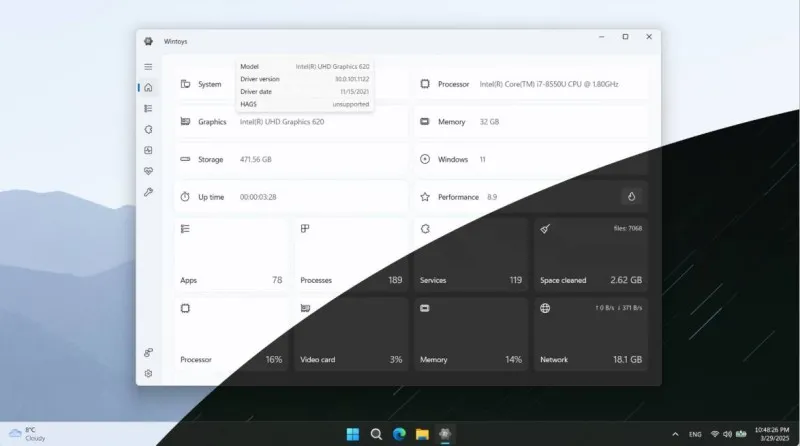
A. Home (Sistem Panoraması)
Burası sizin komuta merkezinizdir. İşlemcinizin anlık hızını, RAM doluluk oranınızı ve ekran kartı (GPU) sıcaklığını buradan canlı olarak takip edebilirsiniz. Sistemin o anki sağlığını tek bir ekrandan analiz etmenizi sağlar.
- Editör Tavsiyesi: "Power Plan" kısmından Ultimate Performance (Nihai Performans) modunu bulun ve aktif edin. Bu mod normalde Windows ayarlarında gizlidir. WinToys bunu tek tıkla açarak işlemcinizin oyunlarda "uyku" moduna girmesini engeller ve her an tam güçte çalışmasını sağlar.
B. Apps (Uygulama Temizliği ve Bloatware)
Windows ile gelen Candy Crush, Xbox Game Bar, Haritalar veya Hava Durumu gibi uygulamalardan kurtulamıyor musunuz? Bu sekmede, Windows’un kendi arayüzünden silemediğiniz tüm inatçı "Sistem Uygulamaları"nı göreceksiniz. Hepsini toplu halde seçip "Uninstall" diyerek disk alanınızı ve arka plan RAM kaynaklarınızı özgür bırakabilirsiniz.
C. Services (Gizli Performans Katilleri)
Burası bilgisayarınızın performansını en çok etkileyen ve en dikkat etmeniz gereken yerdir. Arka planda boşuna RAM tüketen yüzlerce servis çalışır ve Wintoys bu servisleri "Gereksiz", "Ağ", "Güvenlik" gibi kategorilere ayırarak size sunar.
- Çakal Tüyosu: Örneğin, bilgisayarınıza bağlı bir yazıcınız yoksa "Print Spooler" (Yazdırma Biriktiricisi) servisini tamamen kapatarak boşuna işlemci tüketilmesini engelleyebilirsiniz. Program size hangi servisin tam olarak ne işe yaradığını açıkça yazar; böylece bilmediğiniz veya sisteme zarar verecek kritik bir hizmeti yanlışlıkla kapatmazsınız.
D. Boost (Uçuş Modu ve Oyun Performansı)
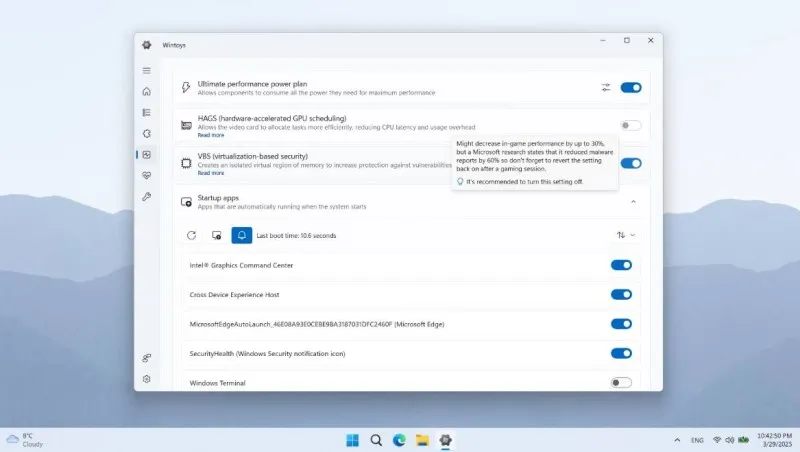
Oyunlarda yüksek FPS artışı ve sistem hızı arayanların favori sekmesi burasıdır. Windows başlatma süresini (Boot time) kısaltabilir ve oyunlardaki gecikmeyi (input lag) minimize edebilirsiniz.
- Hardware-Accelerated GPU Scheduling: Bu ayarı açarak ekran kartınızın yükünü işlemciden bağımsız hale getirin ve çok daha akıcı bir görüntü elde edin.
- Virtualization-Based Security (VBS): Eğer bilgisayarı sadece oyun odaklı kullanıyorsanız, VBS'yi kapatmak sisteminize göre %10'a varan doğrudan bir FPS artışı sağlayabilir (Güvenlikten ufak bir miktar ödün vererek performansa odaklanır).
E. Health (Sistem Onarımı)
Bilgisayarınız sürekli mavi ekran mı veriyor veya dosyalarınız sebepsiz yere çok geç mi açılıyor? Klasik siyah komut istemiyle (CMD) saatlerce uğraşmak yerine; SFC Scan ve DISM onarım komutlarını doğrudan bu menüden tek tıklamayla çalıştırın. Ayrıca bozuk veya takılı kalmış Windows Update önbelleğini temizleyerek, inatçı güncellemeleri kolayca düzeltebilirsiniz.
Wintoys Kurduktan Sonra Yapılması Gereken 3 Altın Ayar
Programı ilk kez kurduğunuzda, karmaşık ayarlara girmeden sadece şu üç adımı uygulayarak bile bilgisayarınızda devasa bir fark yaratabilirsiniz:
- Nihai Performans Modu (Ultimate Performance): "Boost" sekmesinden Windows'un gizli yüksek performans modunu aktif edin.
- Telemetri Verilerini Devre Dışı Bırakma: "Privacy" (Gizlilik) ayarlarından Windows'un sürekli olarak Microsoft sunucularına arka planda veri göndermesini durdurun. Bu hamle, CPU ve internet ağınızın üzerindeki o gereksiz yükü tamamen kaldırır.
- Görsel Efektler (Visual Effects): "Boost" menüsünden, pencereleri sürüklerken oluşan gölgeler veya gereksiz saydamlık animasyonlarını kapatın. Görsellikten büyük bir ödün vermeden en iyi sistem tepkimesini (Windows hızını) bu sayede elde edebilirsiniz.
Ofis bilgisayarınızın açılış (boot) süresini kısaltmak isteyin ya da Valorant, CS2, GTA 5 gibi oyunlarda yaşadığınız anlık takılma (drop) ve kasma sorunlarını çözmek için donanım hızlandırmayı aktif etmek isteyin. Wintoys bilgisayarınızın tüm kontrolünü size geri verir ve sisteminizi kelimenin tam anlamıyla uçuş moduna geçirir.
Sıkça Sorulan Sorular
-
Wintoys kayıt defterini (Registry) bozar mı?Hayır, Wintoys'un piyasadaki diğer hızlandırıcı programlardan en büyük farkı budur. Kayıt defterini silmek veya bozmak yerine, tamamen Microsoft API'larını kullanarak güvenli ayar değişiklikleri yapar. Yaptığınız bir ayarı tek tıkla geri alabilirsiniz.
-
Oyunlarda (Valorant, CS2) FPS artışı sağlar mı?Boost menüsünden Hardware-Accelerated GPU Scheduling ve VBS'yi (Sanallaştırma tabanlı güvenlik) kapattığınızda; arka plan hizmetleri de uyku moduna geçeceği için oyunlarda anlık takılmalar önlenir ve bariz bir FPS artışı yaşanır.
-
Wintoys ile sildiğim inatçı Windows uygulamalarını geri getirebilir miyim?Wintoys'un Apps sekmesinden sildiğiniz sistem uygulamaları (Örneğin Xbox Game Bar, Hava Durumu, Hesap Makinesi) sonsuza dek kaybolmaz. İstediğiniz zaman Microsoft Store'a girerek bu uygulamaları orijinal halleriyle tekrar indirebilirsiniz.