Android 11, 12, 13 ve 14 sürümlerinde kilitlenen Android/data ve OBB klasörlerine ZArchiver ile erişim sağlama, oyun yamalarını yükleme ve sıkıştırılmış arşivleri çıkarma yöntemleri.
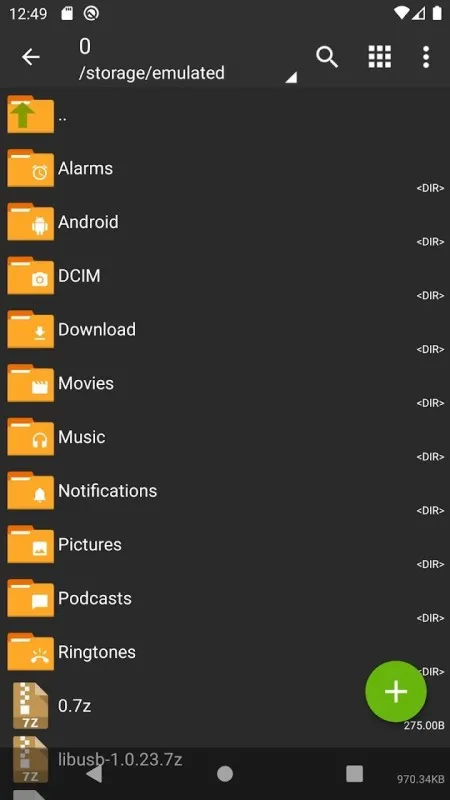
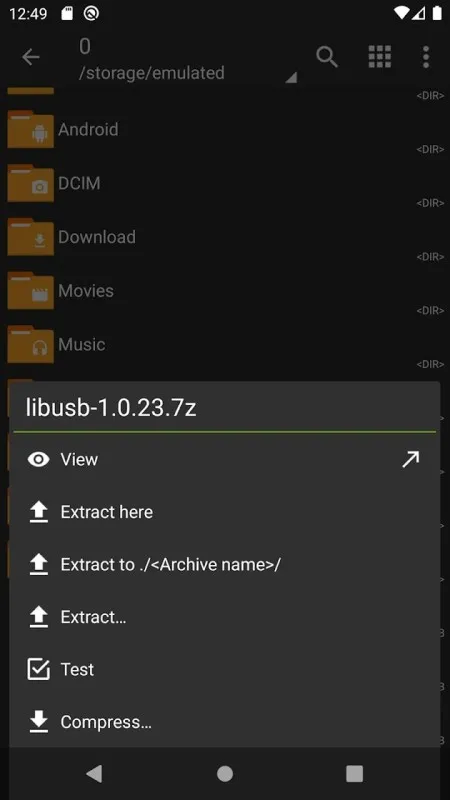
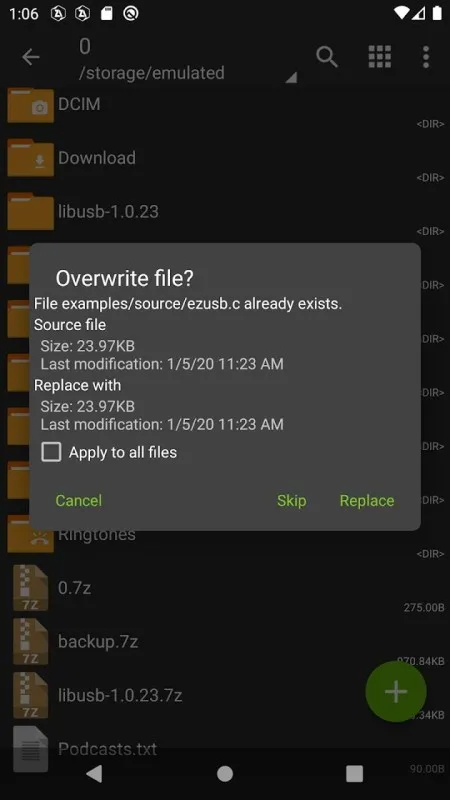
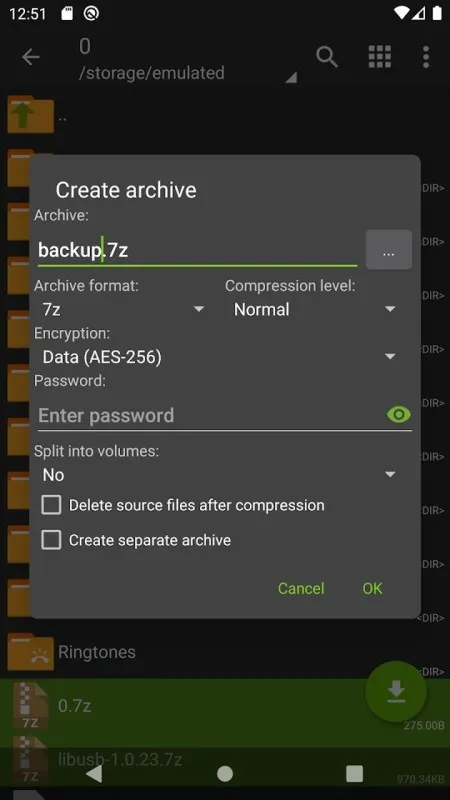
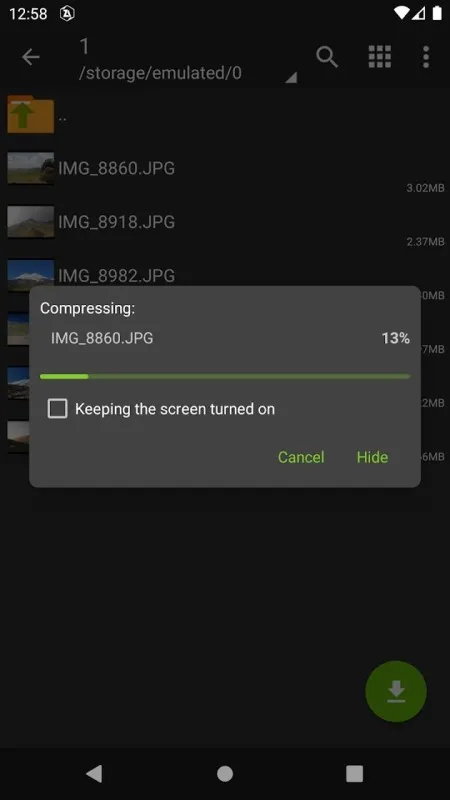
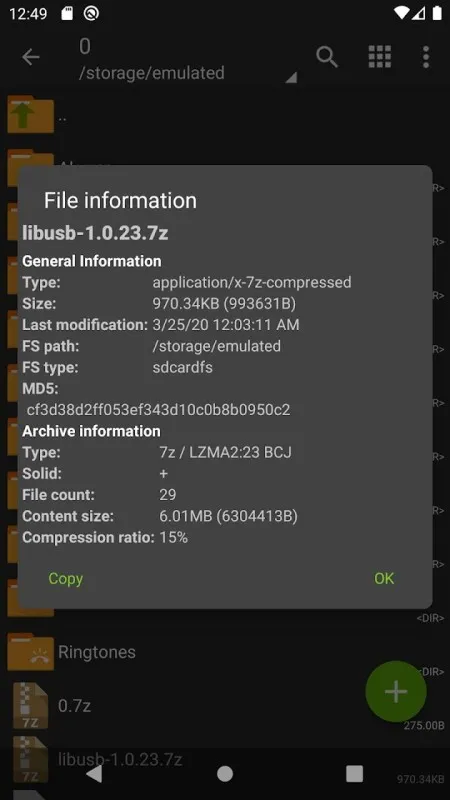
Modern Android sürümlerinde mobil oyuncuların ve dosya transferi yapmak isteyen kullanıcıların karşılaştığı en can sıkıcı engel, işletim sisteminin Android/data ve Android/obb dizinlerine koyduğu güvenlik blokajıdır. Google’ın kullanıcı güvenliğini gerekçe göstererek yerel dosya yöneticilerinden bu klasörlerin içeriğini gizlemesi, internetten indirilen oyun yamalarının, hile dosyalarının, Türkçe dil paketlerinin veya harita verilerinin hedef dizine aktarılmasını imkansız hale getirir. Standart dosya tarayıcıları bu klasörleri açtığınızda içeriği boş gösterir veya dosya kopyalama iznini tamamen kilitler. Bu kısıtlamayı aşmanın ve telefon belleğindeki tüm gizli sistem katmanlarını yönetebilmenin en kararlı aracı ZArchiver uygulamasıdır.
ZArchiver, yalnızca 7z, RAR ve ZIP gibi sıkıştırılmış paketleri açmakla kalmaz; doğrudan Android depolama erişim protokollerini (Storage Access Framework) kullanarak sistemin yetki verdiği özel pencereler üzerinden kilitli oyun dizinlerine tam yazma ve okuma izni sağlar.
ZArchiver Neden Standart Dosya Yöneticilerinden Farklıdır?
Android cihazların kutusundan çıkan yerleşik dosya yöneticileri salt kullanıcı seviyesinde çalışır. Çift uzantılı arşivleri, şifrelenmiş RAR kalıplarını veya çok parçalı (parça1, parça2 şeklinde bölünmüş) 7z dosyalarını işleyemez. ZArchiver arka planda güçlü bir arşivleme motoru barındırır. İşlemci çekirdeklerini çoklu izlek (multithreading) desteğiyle kullanarak gigabaytlarca büyüklükteki bir oyun yedeğini telefonun RAM belleğini şişirmeden saniyeler içinde dışarı aktarabilir.
Uygulamanın asıl gücü UTF-8 ve yerel dosya adlandırma standartlarını kusursuz desteklemesidir. Arşiv içerisindeki Türkçe karakterler, boşluklu klasör yapıları veya bozuk dosya indeksleri ZArchiver motoru tarafından onarılarak dışa aktarılır. Dosyaların CRC32 veya SHA kontrol kodlarını doğrudan arayüz üzerinden okuyarak indirdiğiniz verinin eksik mi yoksa tam mı indiğini kontrol etmenize olanak tanır.
ZArchiver Özellikleri
- 7z, ZIP, RAR, BZIP2, GZIP, XZ, ISO, TAR ve CAB arşiv formatlarını açma ve ayıklama
- 7z, ZIP, BZIP2, GZIP, XZ ve TAR formatında yeni arşiv oluşturma
- Android 11, 12, 13, 14 ve 15 sürümlerinde kilitli Android/data ve Android/obb klasörlerine tam erişim
- Şifreli (parolalı) RAR, 7z ve ZIP arşivlerini açma ve şifreli arşiv oluşturma
- Çok parçalı (part1, part2 veya z01, 001) bölünmüş arşivleri otomatik birleştirme
- Arşiv dosyalarının içeriğini dışa aktarmadan doğrudan görüntüleme ve düzenleme
- Çok çekirdekli işlemciler için çoklu izlek (Multithreading) sıkıştırma ve çıkarma desteği
- UTF-8 dosya adı desteği ile Türkçe ve yabancı karakter bozulmalarını önleme
- Dosya ve klasörler için CRC32 ve SHA-1 bütünlük kontrolü (Checksum) doğrulama
- Cihaz hafızası ve harici MicroSD kartlar arasında tam dosya yöneticisi işlevi (kopyalama, taşıma, silme)
- Gizli sistem dosyalarını ve klasörlerini tek dokunuşla görünür kılma
- Arşiv içerisinden dosyayı çıkartmadan doğrudan APK kurulumu yapabilme
- Düşük RAM ve pil tüketimi ile hafif sistem kaynak kullanımı
Android 11, 12, 13 ve 14 Sürümlerinde Data ve OBB İzni Nasıl Verilir?
Yeni nesil bir telefona ZArchiver kurduktan sonra ilk kez Android/data dizinine girmeye çalıştığınızda sistem size erişim engeli uyarısı çıkartır. Bu uyarı bir hata değil, Android'in klasör izin mekanizmasıdır. Klasörü kalıcı olarak erişime açmak için şu adımlar izlenmelidir:
- ZArchiver uygulamasını başlatın ve ana hafızadan Android ardından data klasörüne dokunun.
- Ekrana "Bu klasörün içeriği Android kısıtlamaları nedeniyle görüntülenemez" uyarısı ve altında Tamam butonu gelecektir. Tamam seçeneğine dokunun.
- Telefon otomatik olarak Android'in resmi sistem dosya seçici ekranını açacaktır. Bu ekranın en alt kısmında yer alan mavi zeminli "Bu Klasörü Kullan" butonuna dokunun.
- Açılan sistem penceresinde "ZArchiver uygulamasına data klasöründeki dosyalara erişim izni verilsin mi?" sorusuna İzin Ver diyerek onay verin.
- Aynı yetkilendirme adımlarını Android/obb klasörüne ilk kez giriş yaparken de bir defaya mahsus tekrarlayın.
Bu yetkilendirmenin ardından artık PUBG Mobile veri dosyaları, GTA San Andreas araç modları, eFootball lisans yamaları veya emülatör oyun ROM'ları hiçbir kısıtlamaya takılmadan kopyalanıp yapıştırılabilir.
Oyun Yaması ve OBB Kurulumu Yaparken Dikkat Edilmesi Gerekenler
İnternetten indirilen büyük boyutlu mobil oyunlar genellikle bir adet kurulum dosyası (APK) ve bir adet yüksek boyutlu veri klasörü (OBB / main.obb) şeklinde iki parçadan oluşur. Bu verilerin eksik aktarılması durumunda oyun açılış ekranında siyah ekranda kalır veya kaynak indirme hatası verir.
İndirdiğiniz RAR veya ZIP formatındaki arşiv dosyasını ZArchiver içerisinde açtıktan sonra klasörün üzerine basılı tutarak Kopyala komutunu seçin. Üst kısımdaki hafıza butonuna dokunup Cihaz Hafızası > Android > obb yoluna gidin ve sağ alttaki yeşil pano simgesine dokunarak aktarımı başlatın. Dosya büyüklüğüne bağlı olarak işlem tamamlandığında oyununuz ek veri indirmeye ihtiyaç duymadan doğrudan çalışacaktır.
Şifreli ve Parçalı Arşiv Dosyalarını Sorunsuz Açma
Mobil oyuncuların en çok karşılaştığı diğer problem, dosya indirirken internetin kesilmesi sonucu arşivin bozulması veya şifreli dosyalarda şifrenin yanlış kabul edilmesidir. ZArchiver, şifreli arşivlerde gizli karakter ve boşluk boşluk hatalarını minimuma indirir.
İndirilen arşiv parçalı ise (örneğin dosya.part1.rar, dosya.part2.rar), telefonun hafızasında tüm parçaların aynı klasörde bulunduğundan emin olun. Sadece birinci parçaya (part1) dokunup "Buraya Çıkart" dediğinizde ZArchiver kalan tüm parçaları otomatik olarak hafızadan okur ve tek bir klasör halinde birleştirir. Kalan parçaları tek tek açmaya çalışmak arşivi bozar.
Sıkça Sorulan Sorular
-
ZArchiver ile Android data klasörü neden boş görünüyor?Android 11 ve üzeri sürümlerde Google güvenlik nedeniyle data klasörünü gizler. ZArchiver üzerinden klasöre tıkladığınızda çıkan sistem penceresinde 'Bu Klasörü Kullan' butonuna basıp yetki vermediğiniz sürece klasörün içi boş görünür.
-
OBB dosyası nereye ve nasıl atılır?İndirilen oyun arşivinden çıkan 'com.firma.oyunadi' şeklindeki klasör ZArchiver ile kopyalanır ve Cihaz Hafızası > Android > obb dizinine yapıştırılır.
-
ZArchiver ile şifreli RAR ve 7z dosyaları nasıl açılır?Şifreli arşivin üzerine dokunup 'Buraya Çıkart' seçeneğini seçtiğinizde şifre giriş kutusu açılır. Doğru şifreyi yazıp onayladığınızda dosya içeriği klasöre aktarılır.