Ekran Görüntüsü Alma PC
ShareX
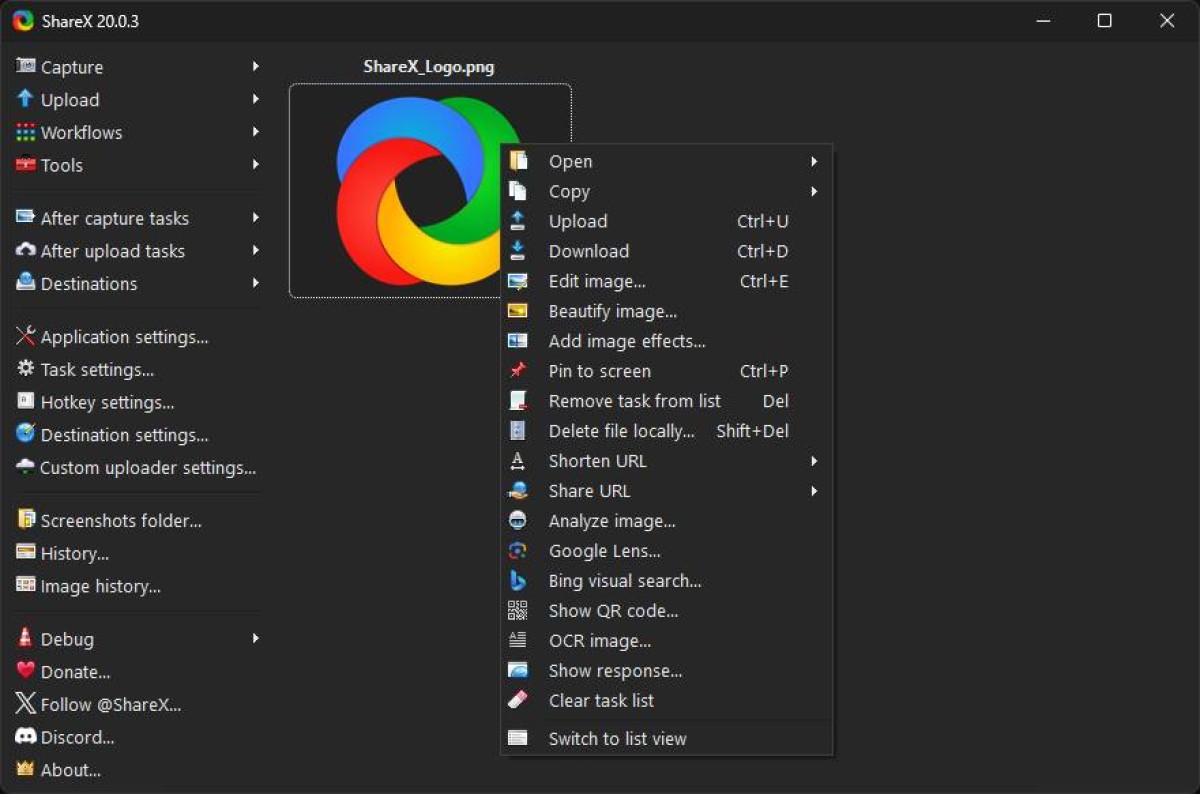
ShareX, Windows 10 ve Windows 11 için geliştirilmiş, açık kaynaklı, reklamsız ve tamamen ücretsiz bir ekran görüntüsü alma ve ekran kaydetme programıdır. Windows'un yerleşik araçlarından çok daha fazlasını sunar; kaydırmalı ekran görüntüsü, GIF ve video kaydı, OCR metin tanıma, renk seçici, QR kod okuyucu, cetvel ve görüntü sıkıştırma gibi onlarca aracı tek bir çatı altında toplar. MIT lisansıyla dağıtılır, yani kaynak kodu herkese açıktır ve arka planda hiçbir veri toplamaz. Geliştiricisi Jaex'in uzun yıllardır sürdürdüğü bu proje, özellikle rehber hazırlayanlar, içerik üreticileri ve yazılımcılar arasında standart haline gelmiştir.
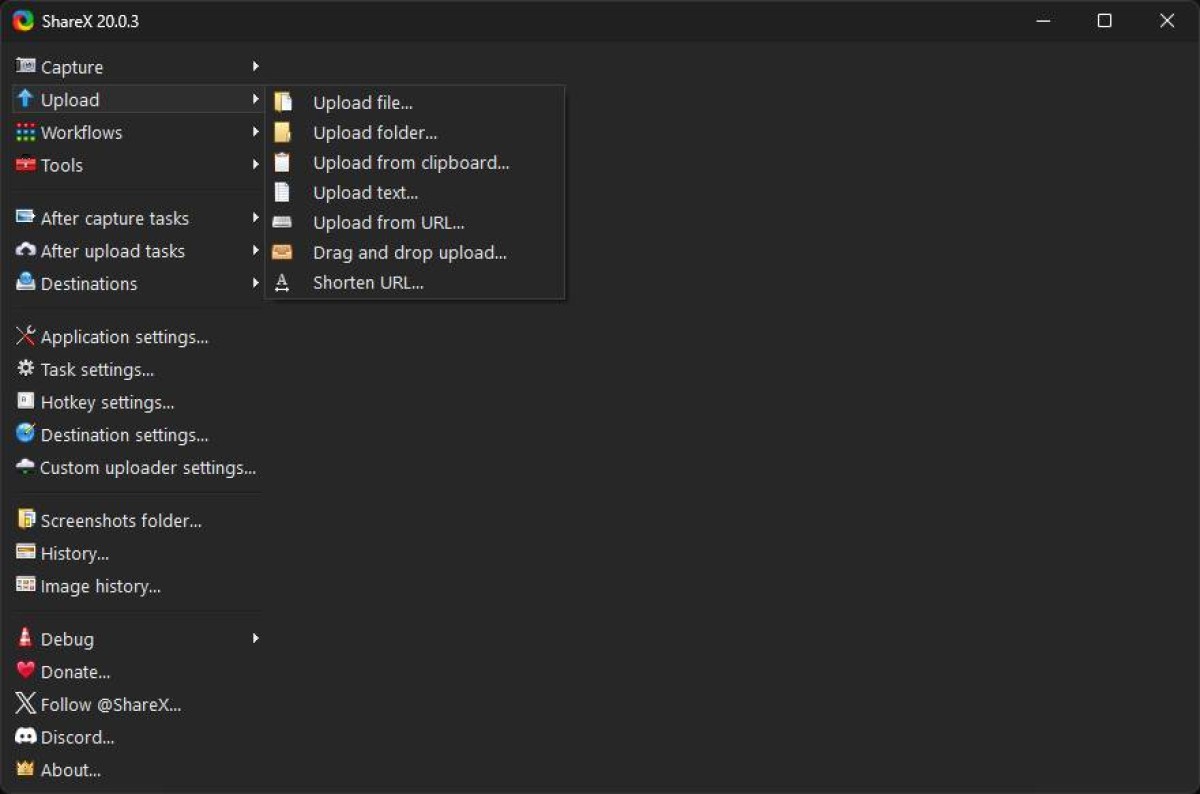
Programın en büyük artısı, iş akışınızı tamamen otomatikleştirebilmesidir. Ekran görüntüsü aldığınız an, görseli belirlediğiniz bir bulut hizmetine (Imgur, Google Drive, Dropbox veya kendi FTP sunucunuz) yükleyebilir, bağlantı linkini panonuza kopyalayabilir ve dilediğiniz yere yapıştırabilirsiniz. Bir dizi eylemi tek kısayol tuşuna bağlayabilirsiniz; örneğin F12'ye bastığınızda seçili bölgeyi yakalasın, düzenleyicide açsın, sıkıştırsın ve otomatik olarak Imgur'a yükleyip linki kopyalasın. Bu zincirleme işlem yeteneği, ShareX'i rakiplerinden ayıran en kritik özelliktir.
ShareX, ekran görüntüsü almayı işinin bir parçası haline getirmiş herkesin bilgisayarında mutlaka bulunması gereken bir program. Lightshot'ın basitliğinden hoşlanıp "keşke şu da olsa" dediğiniz her şeyi ShareX içinde bulabilirsiniz. Kaydırmalı ekran görüntüsü, GIF kaydı ve OCR metin tanıma, Windows'un yerleşik araçlarında olmayan ve sizi başka programlar aramaya iten üç büyük eksikliktir; ShareX bunların üçünü de tek pakette çözer. Otomatik yükleme özelliği ise forumlarda, ekiplerde veya müşterilerle görsel paylaşanlar için büyük zaman kazancıdır. Tek tıkla yakala, yükle, link kopyala; sonra yapıştır. Açık kaynaklı ve reklamsız olması da cabası.
ShareX Özellikleri
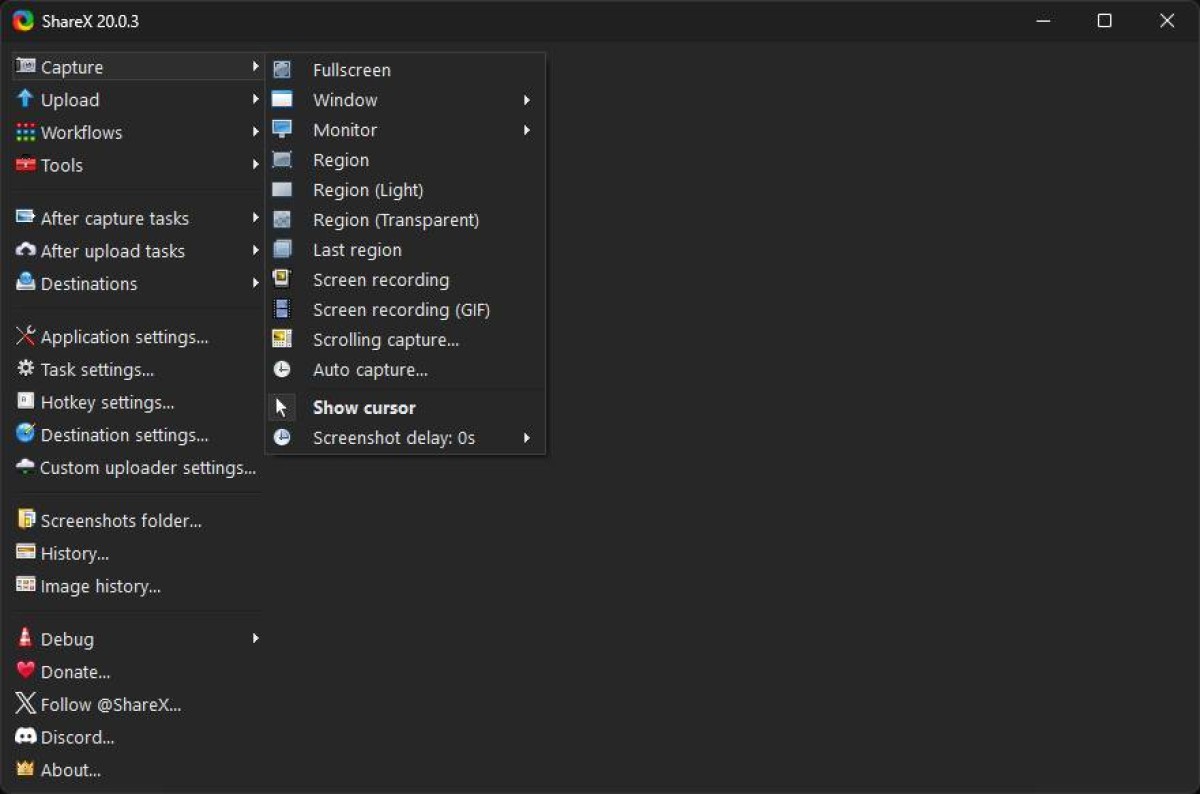
- Tam ekran, aktif pencere, seçili bölge, serbest çizim ve kaydırmalı yakalama modları
- MP4 formatında ekran kaydı ve hareketli GIF oluşturma
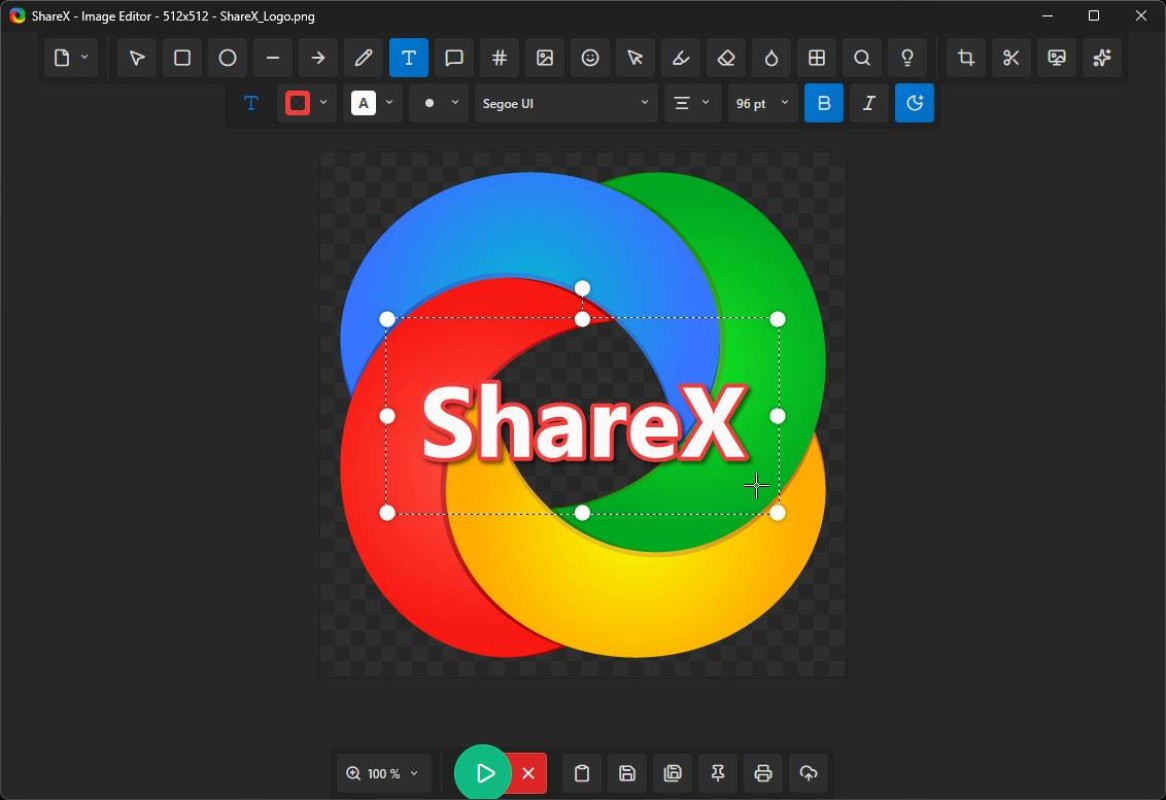
- Gelişmiş görsel düzenleyici (oklar, metinler, mozaik/blurlama, adım numaraları, vurgu efektleri)
- OCR metin tanıma ile görselden yazı çıkarma
- Ekran renk seçici (Color Picker)
- QR kod okuyucu ve oluşturucu
- Ekran cetveli ve piksel ölçüm aracı
- Resim birleştirici ve görüntü sıkıştırma araçları
- Imgur, Google Drive, Dropbox ve FTP'ye otomatik yükleme
- Özelleştirilebilir kısayol tuşları ve iş akışı zincirleri
- Reklamsız ve filigransız deneyim
ShareX Nasıl Kullanılır? - Ekran Görüntüsü, GIF ve Video Kaydı Rehberi
ShareX'i bilgisayarınıza kurduktan sonra, program sağ alttaki sistem tepsisinde (saatin yanında) sessizce bekler. Açılışta herhangi bir pencere açılmaz; asıl gücü kısayol tuşlarında gizlidir. İlk iş, hangi kısayolun ne yapacağını bilmektir.
1. Basit Ekran Görüntüsü Alma
- Ctrl + Print Screen (PrtScn): Ekranın tamamını yakalar.
- Print Screen (PrtScn): Seçili bölgeyi yakalar. Ekran kararır, fareyle dilediğiniz alanı seçersiniz.
- Alt + Print Screen: Yalnızca aktif pencereyi yakalar.
- Görüntüyü aldığınız an, sağ altta küçük bir bildirim çıkar ve görüntü panoya kopyalanır. Yapıştırmak istediğiniz yere Ctrl + V yapmanız yeterlidir. Ayrıca ShareX ayarlarından "yakalandıktan sonra düzenleyicide aç" seçeneğini aktif ederseniz, görüntü otomatik olarak düzenleyiciye düşer.
2. Kaydırmalı Ekran Görüntüsü (Uzun Sayfa Yakalama)
- ShareX'in sistem tepsisindeki simgesine sağ tıklayın.
- Yakala > Kaydırmalı Yakalama menüsünü seçin.
- Açılan pencereden tarayıcınızı veya pencereyi seçin.
- ShareX, sayfayı otomatik olarak aşağı kaydırarak tamamını yakalar ve düzenleyicide açar.
- Görüntüyü Ctrl + S ile kaydedin ya da otomatik yükleme ayarlarınız varsa direkt paylaşın.
3. GIF Oluşturma
- Sistem tepsisindeki ShareX simgesine sağ tıklayın.
- Yakala > GIF Kaydı menüsünü seçin.
- Ekranda kaydetmek istediğiniz bölgeyi seçin.
- Seçim tamamlandığında kayıt otomatik başlar.
- Durdurmak için sistem tepsisindeki ShareX simgesine gelip Kaydı Durdur butonuna basın ya da belirlediğiniz kısayolu kullanın.
- GIF dosyası otomatik olarak kaydedilir.
4. Video Kaydı (MP4)
- Sistem tepsisindeki ShareX simgesine sağ tıklayın.
- Yakala > Ekran Kaydı menüsünü seçin.
- Kaydedilecek bölgeyi seçin. İsterseniz mikrofon sesini dahil edin.
- Kayıt devam ederken durdurmak için sistem tepsisinden Kaydı Durdur butonuna tıklayın.
- Video, MP4 formatında kaydedilir.
5. OCR ile Görseldeki Yazıyı Metne Dönüştürme
- Görseli açın ya da ekran görüntüsü alın.
- ShareX sistem tepsisinde Araçlar > OCR (Metin Tanıma) bölümünü bulun.
- Görseli seçin; ShareX yazıları okuyup panoya kopyalar.
- İstediğiniz yere Ctrl + V ile yapıştırın.
6. Otomatik Yükleme ve Paylaşım Linki Alma
En güçlü özelliklerden biri budur. Ekran görüntüsü alındığı anda görseli Imgur, Google Drive, Dropbox veya FTP sunucunuza yükleyip linki panoya kopyalamasını istiyorsanız
- Hedef Ayarları menüsüne girin.
- "Görüntü Yükleme" bölümünden hangi hizmete yükleyeceğinizi seçin (Imgur, Dropbox vb.).
- İlgili hizmete giriş yapıp ShareX'i yetkilendirin.
- Artık her ekran görüntüsünden sonra ShareX görseli otomatik yükler ve paylaşım linkini panonuza kopyalar.
- Linki yapıştırmak için Ctrl + V yeterli.
7. Kısayol Tuşlarını Özelleştirme
- Kısayol Ayarları menüsünü açın.
- Her işlem için (ekran görüntüsü, GIF, video kaydı, OCR vb.) istediğiniz tuş kombinasyonunu atayın.
- Ayarları kaydedin. Bundan sonra ShareX tamamen size özel çalışır.
Bu adımlarla ShareX'i hem günlük ekran görüntüsü ihtiyaçlarınız için hem de profesyonel içerik üretiminde tam kapasite kullanabilirsiniz.