FileZilla
Önemli Bilgiler & Hızlı Özet
- Tamamen Ücretsiz ve Açık Kaynak: FileZilla'yı indirmek ve tüm özellikleriyle kullanmak ücretsizdir, kaynak kodu herkese açıktır.
- FTP, FTPS ve SFTP Desteği: Eski sistemlerle uyumlu standart FTP'nin yanı sıra TLS şifrelemeli FTPS ve SSH tabanlı SFTP'yi tam destekler.
- Kaldığı Yerden Devam: Bağlantı kopsa bile büyük dosyaların transferi baştan başlamaz.
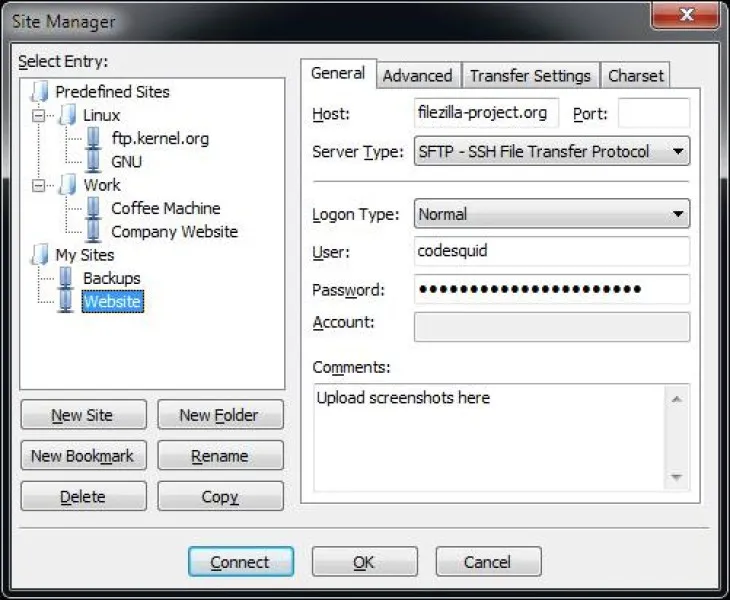
- Site Manager: Farklı sunuculara ait bağlantı bilgilerini profiller halinde kaydedip tek tıkla bağlanabilirsiniz.
FileZilla; FTP, FTPS ve SFTP protokollerini destekleyen, Windows, macOS ve Linux işletim sistemlerinde çalışan, açık kaynak kodlu ve tamamen ücretsiz bir FTP istemcisidir. Web geliştiricilerinden sistem yöneticilerine, sunucu yönetimi yapan ekiplerden büyük dosya transferine ihtiyaç duyan profesyonellere kadar geniş bir kullanıcı kitlesine hitap eder. Temel işlevi bilgisayar ile uzak sunucu arasında güvenli dosya transferi yapmak, sunucu dosya yapısını düzenlemek ve büyük verileri kararlı şekilde yönetmektir.
Sürükle-bırak kolaylığı, Site Manager ile bağlantı profillerini kaydetme, kopan transferleri kaldığı yerden devam ettirme ve bant genişliği kontrolü gibi özellikleriyle FileZilla indir, yıllardır en popüler ücretsiz dosya transfer aracı olmayı sürdürmektedir.
FileZilla Özellikleri
- FTP, FTPS ve SFTP protokol desteği
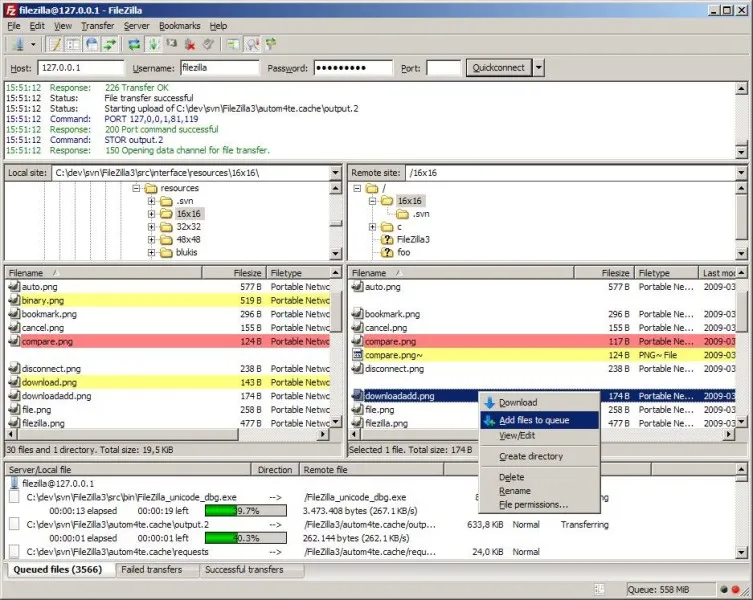
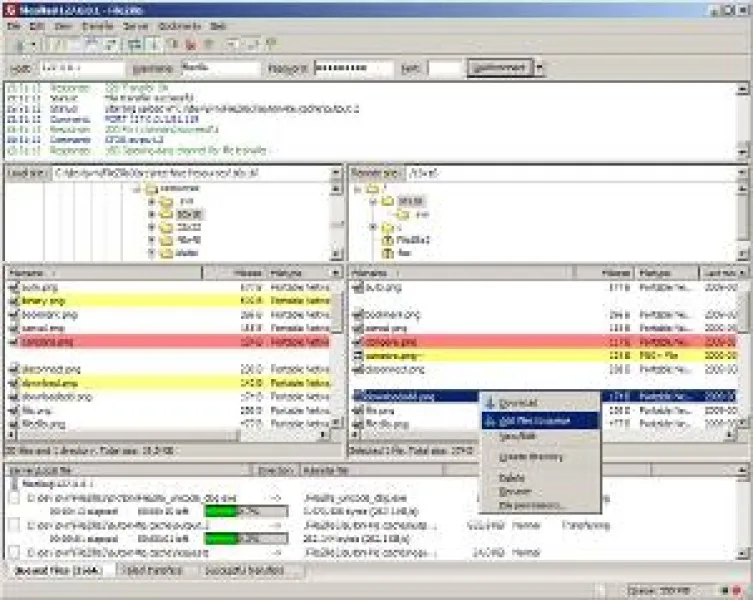
- İki panelli arayüz (yerel bilgisayar ve uzak sunucu)
- Sürükle-bırak ile kolay dosya transferi
- Site Manager ile bağlantı profillerini kaydetme
- Eşzamanlı çoklu bağlantı ve transfer kuyruğu yönetimi
- Büyük dosyalarda (4 GB üzeri) kararlı aktarım
- Bağlantı kopsa bile kaldığı yerden devam etme
- İndirme ve yükleme için manuel hız sınırlandırma
- Gelişmiş günlük kayıtları (loglama)
- Dosya ve dizin izinlerini düzenleme (chmod)
- Uzak sunucu üzerinde dosya düzenleme, yeniden adlandırma, silme
- Türkçe arayüz desteği
FileZilla Nasıl Kullanılır?
- Sunucu bilgilerini hazırlayın: Host adresi, kullanıcı adı, parola, protokol (FTP/FTPS/SFTP) ve port bilgilerini edinin.
- FileZilla'yı açın ve bağlanın: Üstteki bağlantı çubuğuna bilgileri girip "Bağlan" butonuna basın. Sık kullandığınız sunucuları Site Manager'a kaydedip her seferinde tek tıkla erişebilirsiniz.
- Dosya transferi yapın: Dosyaları sol panelden (yerel) sağ panele (sunucu) ya da tam tersi yönde sürükleyip bırakın.
- Transfer durumunu takip edin: Alt kısımdaki panelde işlemde olan, tamamlanan ve başarısız olan dosyaları, toplam hızı ve kalan süreyi anlık görebilirsiniz.
- Dosya izinleri ve düzenlemeler: Sunucudaki dosya ve klasörlere sağ tıklayarak izinleri değiştirebilir, yeniden adlandırabilir veya silebilirsiniz.
Editörün Yorumu
FileZilla, web site yönetimiyle uğraşan herkesin bilgisayarında bulunması gereken bir programdır. Yıllardır sunucu dosya transferi için kullandığım bu FTP istemcisi, sadeliği ve kararlılığıyla beni hiç yarı yolda bırakmadı. En çok işime yarayan özelliği Site Manager; onlarca sunucunun bağlantı bilgisini tek tek aklımda tutmak zorunda kalmıyorum. Kaldığı yerden devam özelliği ise büyük yedek dosyalarını aktarırken bağlantı koptuğunda sinir krizi geçirmemi engelliyor. Arayüzü modern sayılmaz, bunu kabul ediyorum; ama iş yapma konusunda hâlâ rakipsizdir. Ücretsiz dosya transfer programı arayan herkese gönül rahatlığıyla öneririm.
Ekran Görüntüleri