
Microsoft PowerToys
Windows 10 ve 11 için Gelişmiş Pencere Yönetimi ve Üretkenlik Araçları
Microsoft PowerToys, Microsoft tarafından geliştirilen ve açık kaynak olarak sunulan, Windows 10 ve Windows 11 için geliştirilen, gelişmiş pencere yönetimi, metin kopyalama ve klavye özelleştirme araçlarıyla üretkenliği artıran ücretsiz yardımcı yazılım paketidir.
Windows işletim sistemi, temel işlevsellik anlamında güçlü olsa da, ileri düzey kullanıcıların ihtiyaç duyduğu pencere yönetimi, toplu dosya işlemleri ve hızlı metin kopyalama gibi noktalarda zaman zaman yetersiz kalabilir. Windows deneyiminizi baştan aşağı değiştirecek bu efsane aracın mutlaka bilgisayarınızda olması gerekiyor. Microsoft PowerToys, Windows'u özelleştirmenize ve günlük görevleri kolaylaştırmanıza yardımcı olan bir yardımcı program koleksiyonudur. 25'ten fazla araç içeren paket, iş akışınızı optimize etmek için aşağıdaki özellikleri tek bir program içerisinde barındırır.
FancyZones ile ekranımı nasıl bölerim, hangi monitör kurulumlarında işe yarar?
FancyZones'u açtıktan sonra Win+Shift+ ` kısayolu ile düzenleyiciye girebilir, hazır şablonlardan birini seçebilir veya tamamen kendi özel bölge düzeninizi oluşturabilirsiniz. Özellikle ultra geniş monitörler, 4K ekranlar ve çoklu monitör kurulumlarında inanılmaz bir üretkenlik artışı sağlar. Kod yazarken, tasarım yaparken veya veri analizi yaparken birden fazla pencereyi zahmetsizce organize etmenize olanak tanır.
Text Extractor ile görsellerden metin kopyalamak gerçekten çalışıyor mu?
Evet ve oldukça başarılı. Win+Shift+T kısayolu ile aktif ettiğinizde, ekranda seçtiğiniz herhangi bir dikdörtgen alandaki metni OCR (optik karakter tanıma) teknolojisi ile algılar ve doğrudan panonuza kopyalar. Bu; bir PDF'in resim olarak taranmış sayfalarında, bir videonun duraklatılmış karesinde veya "seçilemeyen" hata mesajı kutularında bile çalışır. Dil desteği sayesinde Türkçe karakterleri de başarıyla tanır.
Keyboard Manager ile klavyemdeki her tuşu değiştirebilir miyim, sınır var mı?
Evet, Keyboard Manager ile klavyenizdeki hemen hemen her tuşu başka bir tuşla veya kısayol kombinasyonuyla değiştirebilirsiniz. Örneğin, nadiren kullandığınız Caps Lock tuşunu Ctrl+C olarak, Insert tuşunu Geri Al işlevi görecek şekilde yeniden eşleyebilirsiniz. Bu eşlemeler sistem genelinde çalışır ve belirli uygulamalarla sınırlı kalmanız için de filtreleme yapabilirsiniz. Oyunlardaki makro tuşları gibi düşünebilirsiniz.
PowerRename toplu dosya adlandırmada regex desteği sunar mı?
Evet, PowerRename'in en güçlü yanı düzenli ifadeleri (regex) tam olarak desteklemesidir. Basit arama-değiştirme işlemlerinin çok ötesine geçerek; dosya adlarındaki belirli desenleri yakalama, tarih formatı değiştirme, numaralandırma ekleme, büyük-küçük harf dönüşümü gibi karmaşık toplu yeniden adlandırma işlemlerini saniyeler içinde yapabilirsiniz. Üstelik onaylamadan önce önizleme penceresinde sonucu görür ve hata yaparsanız geri alabilirsiniz.
Mouse Without Borders ile kaç bilgisayarı kontrol edebilirim, kurulumu zor mu?
Mouse Without Borders ile aynı ağ üzerinde bulunan 4 adede kadar bilgisayarı tek bir fare ve klavye ile kontrol edebilirsiniz. Kurulumu son derece basittir: ana bilgisayarınızda güvenlik anahtarı oluşturup diğer bilgisayarlara bu anahtarla bağlanırsınız. Üstelik sadece kontrol etmekle kalmaz, dosyaları bilgisayarlar arasında sürükle-bırak ile kopyalayabilirsiniz.
PowerToys hangi dil desteğine sahip, Türkçe kullanabilir miyim?
PowerToys'un arayüzü Türkçe dahil birçok dili desteklemektedir. Windows'unuzun sistem dili Türkçe ise PowerToys otomatik olarak Türkçe arayüzle kurulur. Ayrıca Text Extractor'ın OCR motoru da Türkçe karakterleri (ç, ş, ğ, ü, ö, ı) tanıyacak şekilde yapılandırılabilir.
- Advanced Paste (Gelişmiş Yapıştır): Pano içeriğini düz metin, JSON, Markdown, dosya gibi herhangi bir formata dönüştürün veya yapay zeka destekli özel eylemler kullanın.
- Always on Top (Her Zaman Üstte): Hızlı bir klavye kısayolu ile herhangi bir pencereyi diğer tüm pencerelerin üzerinde sabitleyin.
- Awake (Uyanık Tut): Windows güç ve uyku ayarlarını değiştirmeden bilgisayarınızı uyanık tutun.
- Color Picker (Renk Seçici): Ekranın herhangi bir yerinden renk seçin ve istediğiniz formatta kopyalayın.
- Command Not Found (Komut Bulunamadı): Tanınmayan bir komut yazıldığında yüklenecek WinGet paketlerini öneren bir PowerShell 7 modülü.
- Command Palette (Komut Paleti): Komutlara, uygulamalara ve araçlara tek, hızlı ve genişletilebilir bir başlatıcı arayüzünden erişin.
- Crop And Lock (Kırp ve Kilitle): Bir uygulama penceresini daha küçük bir küçük resme veya etkileşimli alt pencereye dönüştürün.
- Environment Variables (Ortam Değişkenleri): Sistem ve kullanıcı ortam değişkenlerini modern bir arayüzle görüntüleyin ve düzenleyin.
- FancyZones (Gelişmiş Çalışma Alanları): Özel pencere düzenleri oluşturun ve etkili çoklu görev için pencereleri bu bölgelere yaslayın.
- File Explorer Add-ons (Dosya Gezgini Eklentileri): SVG, PDF, Markdown, kaynak kodu ve daha fazlası için önizleme paneli ve küçük resim desteği sağlayın.
- File Locksmith (Dosya Çilingiri): Hangi işlemlerin bir dosyayı kullandığını görmek için dosyaya sağ tıklayın.
- Hosts File Editor (Hosts Dosyası Düzenleyici): Windows hosts dosyanızı kullanıcı dostu bir arayüzle düzenleyin.
- Image Resizer (Toplu Resim Boyutlandırma): Dosya Gezgini sağ tık menüsünden doğrudan resimleri toplu olarak yeniden boyutlandırın.
- Keyboard Manager (Klavye Yöneticisi): Tuşları ve kısayolları yeniden eşleyerek klavye düzeninizi özelleştirin.
- Light Switch (Tema Değiştirici): Günün saatine göre otomatik olarak açık ve koyu Windows teması arasında geçiş yapın.
- Mouse Utilities (Fare Yardımcıları): Faremi Bul, Vurgulayıcı, Fare Sıçraması, Artı İmleci ve İmleç Kaydırma gibi özelliklerle imleç işlevselliğini artırın.
- Mouse Without Borders (Sınırsız Fare): Birden fazla bilgisayarı tek bir klavye ve fare ile kontrol edin.
- New+ (Yeni+): Dosya Gezgini bağlam menüsü aracılığıyla özel şablonlardan dosya ve klasörler oluşturun.
- Peek (Göz Atma): Ayrı bir uygulama açmadan dosya içeriğini anında önizleyin.
- PowerRename (Güçlü Yeniden Adlandırma): Arama/değiştirme, düzenli ifadeler ve geri alma desteği ile dosyaları toplu olarak yeniden adlandırın.
- PowerToys Run (PowerToys Çalıştır): Uygulamaları, dosyaları ve sistem komutlarını anında aramak ve açmak için hızlı bir başlatıcı.
- Quick Accent (Hızlı Aksan): Tuş basılı tutma katmanıyla aksanlı ve özel karakterleri hızla yazın.
- Registry Preview (Kayıt Defteri Önizleme): Windows Kayıt Defteri (.reg) dosyalarını uygulamadan önce görselleştirin ve düzenleyin.
- Screen Ruler (Ekran Cetveli): Kenar algılama tabanlı cetveller ve artı imleci ile ekrandaki pikselleri ölçün.
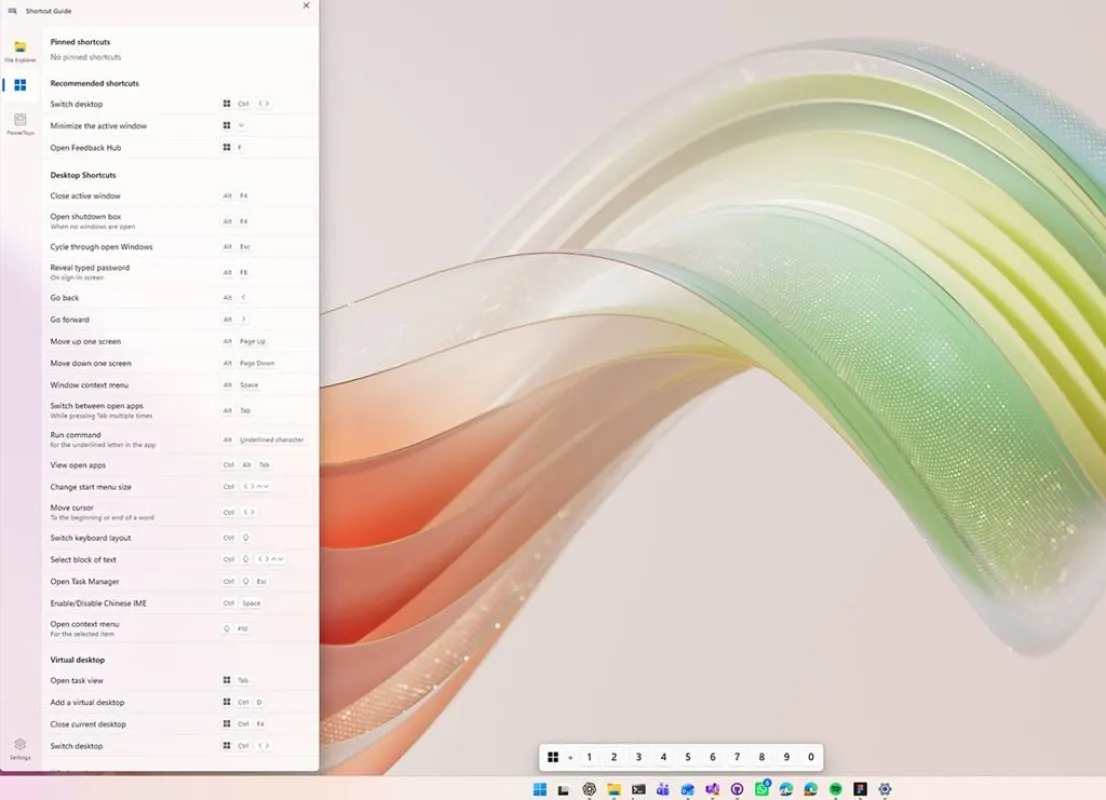
- Shortcut Guide (Kısayol Kılavuzu): Geçerli masaüstü için kullanılabilir Windows tuşu kısayollarının bir katmanını görüntüleyin.
- Text Extractor (Metin Ayıklayıcı): OCR kullanarak ekranın herhangi bir yerindeki metni kopyalayın.
- Workspaces (Çalışma Alanları): Bir dizi uygulamayı önceden tanımlanmış pencere konumlarında tek tıklamayla başlatın.
- ZoomIt (Yakınlaştırma Aracı): Sunumlar ve demolar için ekranınızı yakınlaştırın, açıklama ekleyin ve kaydedin.
Editör Yorumu
Microsoft PowerToys'un "Windows'a kurduktan sonra bunca zamandır nasıl kullanmamışım?" dedirten ender yazılımlardan biri olduğunu rahatlıkla söyleyebiliriz. Özellikle FancyZones ve Text Extractor, günlük iş akışımızın ayrılmaz birer parçası haline geldi. Yazılımın en büyük artısı, size dayatmacı bir paket sunmak yerine, her bir aracı kendi ihtiyacınıza göre özelleştirmenize izin vermesi. Ücretsiz ve açık kaynak olması ise bu kalitedeki bir yazılım için büyük bir şans. Windows 10 ve Windows 11 deneyiminizi geliştirmek, iş akışınızı hızlandırmak ve gelişmiş üretkenlik araçlarına tek noktadan ulaşmak istiyorsanız, Microsoft PowerToys mutlaka denemeniz gereken uygulamalardan biri.