RustDesk
RustDesk, Rust programlama diliyle geliştirilmiş, açık kaynaklı ve tamamen ücretsiz bir uzak masaüstü programıdır. Windows, macOS, Linux, Android, iOS ve web tarayıcısı üzerinden çalışır.
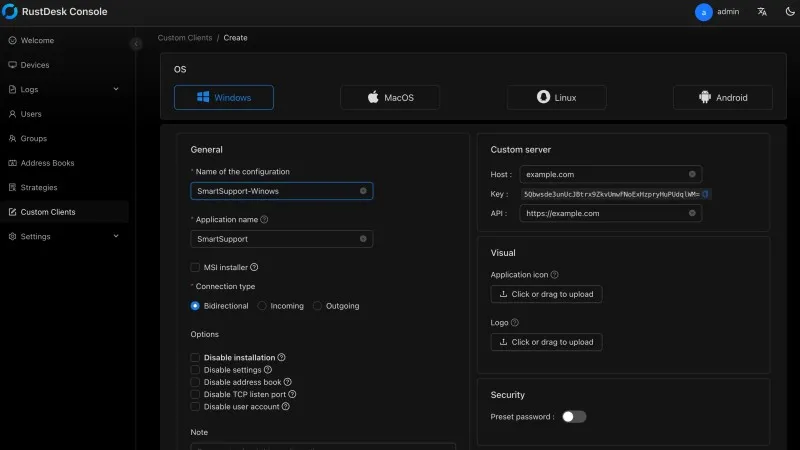
Programın en güçlü yanı, kullanıcıya sunduğu sunucu özgürlüğüdür. RustDesk'in halka açık ücretsiz sunucularını kullanın, ister Docker üzerinden 5 dakikada kendi özel sunucunuzu kurarak tüm bağlantı trafiğini kendi altyapınıza yönlendirin. Kendi sunucunuzu kurduğunuzda, verileriniz fiziksel olarak yalnızca sizin kontrolünüzdeki bir ortamda kalır. Tüm bağlantılar TLS 1.3 ile uçtan uca şifrelenir. Bu şifreleme katmanı, kendi sunucunuzu kullandığınız senaryoda dahi korunur. Performans tarafında ise 4K çözünürlük ve 144 Hz yenileme hızı desteği, düşük gecikmeli bağlantılar ve dosya transferi gibi özelliklerle rakiplerinden geri kalmaz.
RustDesk ile Neler Yapabilirsiniz?
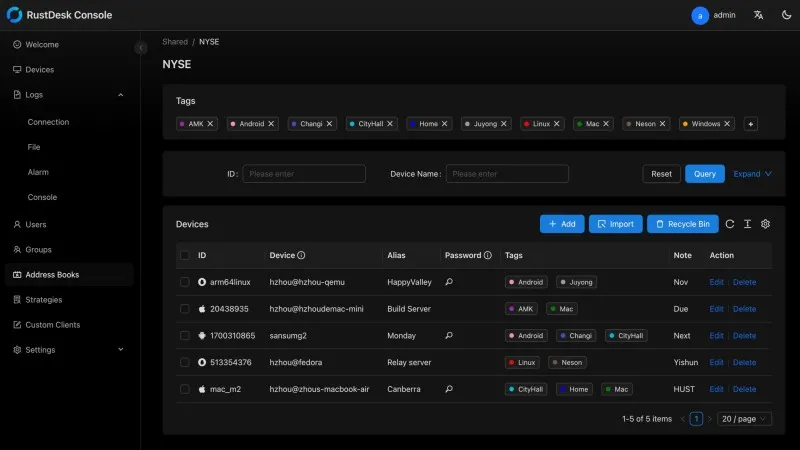
RustDesk, uzak masaüstü bağlantısı gerektiren hemen her senaryoda kullanılabilir. Ofisteki bilgisayarınıza evden bağlanıp çalışabilir, bir arkadaşınıza ya da müşterinize uzaktan teknik destek verebilir, sunucularınızı mobil cihazınızdan yönetebilirsiniz. Dosya transferi, sürükle-bırak ve kopyala-yapıştır yöntemiyle çalışır. Bağlantı sırasında karşı tarafla sesli görüşme yapabilir, bağlantı koparsa programın otomatik olarak yeniden bağlanmasını bekleyebilirsiniz. Sık bağlandığınız cihazları adres defterine kaydederek tek tıkla erişim sağlayabilir, komut satırı (CLI) desteğiyle gelişmiş otomasyonlar kurabilirsiniz.
RustDesk Nasıl Kullanılır?
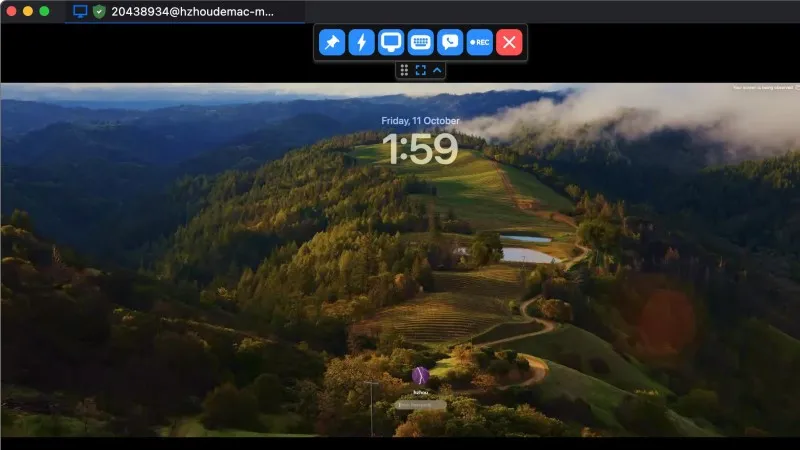
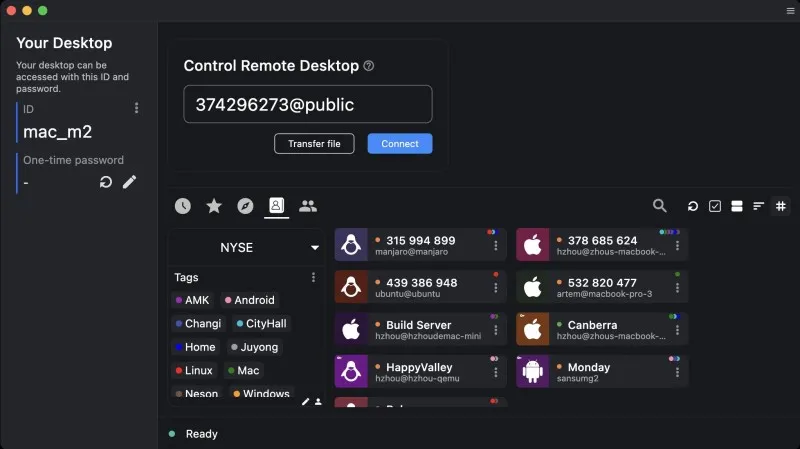
Kullanımı son derece basittir. Her iki cihaza da programı kurduktan sonra, bağlanmak istediğiniz bilgisayarın ana ekranında görünen 9 haneli ID'yi ve belirlediğiniz şifreyi alırsınız. Kendi bilgisayarınızda bu ID'yi girip "Bağlan" butonuna tıkladığınızda oturum başlar. Mobil cihazlarda da aynı adımlar geçerlidir; telefondan masaüstüne bağlanmak için ekstra bir yapılandırma gerekmez.
Sunucu Kurmadan, Düşük Gecikmeyle Bağlanmanın İki Yolu
RustDesk'in halka açık ücretsiz sunucuları mevcuttur ve çoğu kullanıcı için yeterlidir. Ancak daha düşük gecikme ve daha yüksek güvenlik arayanlar için iki alternatif yöntem bulunur.
1. Doğrudan IP ile Bağlanma
Karşı tarafın sabit bir genel IP adresi varsa, herhangi bir aracı sunucuya ihtiyaç duymadan doğrudan bağlantı kurabilirsiniz. Bağlanılacak bilgisayarda Ayarlar > Güvenlik menüsünden "Direct IP Access" seçeneğini aktif edin. Kendi bilgisayarınızda ID girilen alana karşı tarafın IP adresini yazıp bağlanın. Bu yöntemde verileriniz hiçbir sunucuya uğramaz, doğrudan iki cihaz arasında akar. Her iki tarafta da 21118 ve 21119 numaralı portların açık olması gerektiğini unutmayın.
2. Tailscale ile Port Açmadan Bağlanma
İki cihazı dünyanın neresinde olurlarsa olsun aynı yerel ağdaymış gibi birbirine bağlayan bu yöntem, port açma ve IP takibi gibi teknik detaylarla uğraşmak istemeyenler için en pratik çözümdür. Her iki cihaza da ücretsiz Tailscale uygulamasını kurup aynı hesapla giriş yapın. Tailscale her cihaza 100.x.x.x formatında özel bir IP atar. RustDesk'te "Direct IP Access" özelliğini açıp bu Tailscale IP'sini yazdığınızda, WireGuard şifrelemesiyle korunan güvenli bir bağlantı kurarsınız.
RustDesk Özellikleri
- Windows, macOS, Linux, Android, iOS ve web tarayıcısı desteği
- TLS 1.3 ile uçtan uca şifreleme
- Kendi sunucunu kurma (Docker ile HBBS ve HBBR)
- Doğrudan IP bağlantısı (Direct IP Access)
- Sürükle-bırak ve kopyala-yapıştır ile dosya transferi
- Bağlantı sırasında sesli görüşme
- 4K çözünürlük ve 144 Hz yenileme hızı desteği
- Adres defteri ve komut satırı (CLI) desteği
- Bağlantı kopsa bile otomatik yeniden bağlanma
RustDesk ile Evdeki Bilgisayara veya Arkadaşının Bilgisayarına Nasıl Bağlanırsın?
Evdeki Kendi Bilgisayarına İş Yerinden Bağlanmak
Evdeki bilgisayarın açık, RustDesk kurulu ve internet bağlantısı var. İş yerindesin, ona bağlanmak istiyorsun.
- Evdeki bilgisayarda RustDesk'i aç. Ana ekranda "ID" yazan yerde 9 haneli bir numara göreceksin. Bunu bir kenara not et ya da WhatsApp'tan kendine yolla.
- Aynı ekranda "Şifre" yazan bir alan var. Bu şifreyi de not et. (İstersen Ayarlar > Güvenlik'ten kalıcı bir şifre de belirleyebilirsin, her seferinde değişmez.)
- İş yerindeki bilgisayarda RustDesk'i aç. Üstteki "Uzak ID" kısmına evdeki bilgisayarın 9 haneli numarasını yaz.
- "Bağlan" butonuna tıkla. Senden şifre isteyecek. Evdeki bilgisayarda belirlediğin şifreyi gir.
- Bağlantı kuruldu. Evdeki bilgisayarın ekranı karşında.
IP Adresini Bildiğin Bir Arkadaşının Bilgisayarına Bağlanmak
Arkadaşının sabit bir IP adresi var ve aynı ağda değilsiniz. Herhangi bir sunucu kullanmadan, direkt bağlanacaksınız.
Önce arkadaşının bilgisayarında yapılması gerekenler:
- RustDesk'i aç.
- Sol menüden Ayarlar > Güvenlik sekmesine gir.
- "Direct IP Access" seçeneğini aktif et.
- Arkadaşın, kendi genel IP adresini öğrensin (whatismyip.com gibi bir siteden bakabilir). Bu IP'yi sana göndersin.
Senin bilgisayarında yapman gerekenler:
- RustDesk'i aç.
- Üstteki "Uzak ID" kısmına arkadaşının verdiği IP adresini yaz.
- "Bağlan" butonuna tıkla. Şifre sorarsa, arkadaşının RustDesk'te belirlediği şifreyi gir.
- Bağlantı kuruldu.
Bu yöntemde verileriniz hiçbir sunucuya uğramaz, doğrudan iki bilgisayar arasında gider. Ancak her iki tarafta da 21118 ve 21119 numaralı portların açık olması gerekir. Port açmakla uğraşmak istemiyorsan bir sonraki senaryoya geç.
Port Açmadan, Tailscale ile Bağlanmak
Ne port açmak istiyorsun ne de IP takip etmek. İki bilgisayar da internete bağlı olsun, gerisini Tailscale halletsin.
- Hem kendi bilgisayarına hem de karşı tarafın bilgisayarına Tailscale'i kur. (tailscale.com/download)
- İki bilgisayarda da aynı Google, Microsoft veya GitHub hesabıyla Tailscale'e giriş yap.
- Tailscale her iki bilgisayara da 100.x.x.x şeklinde özel bir IP atayacak. Karşı bilgisayarın Tailscale IP'sini öğren. (Tailscale panelinde makineler listesinde görünür.)
- Her iki bilgisayarda da RustDesk'i aç. Ayarlar > Güvenlik'ten "Direct IP Access"i aktif et.
- Kendi bilgisayarında, ID kısmına karşı tarafın Tailscale IP'sini yaz ve bağlan.