VLC Media Player
- LİSANS Ücretsiz
- DOSYA BOYUTU40 MB
- EDİTÖR PUANI
- DİLTürkçe
- ÜRETİCİVideoLAN
VLC Media Player gezginler indir, nasıl kullanılır? Her formatı açan ücretsiz medya oynatıcı VLC’nin özellikleri, indirme linki ve gizli ipuçları burada
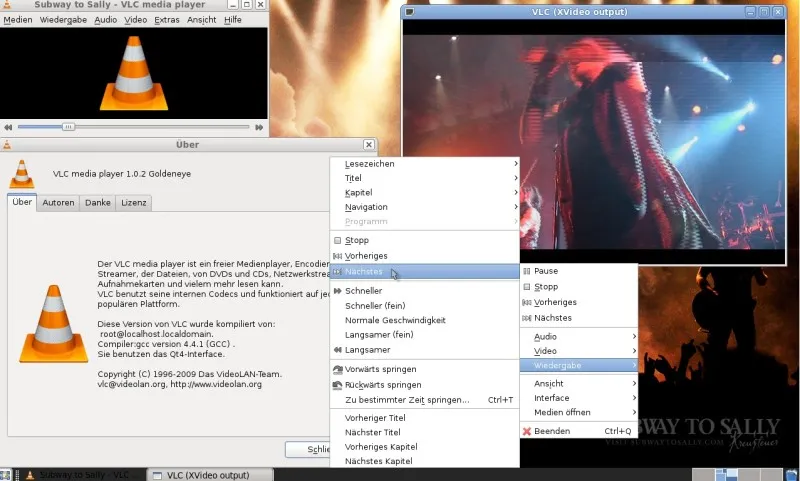
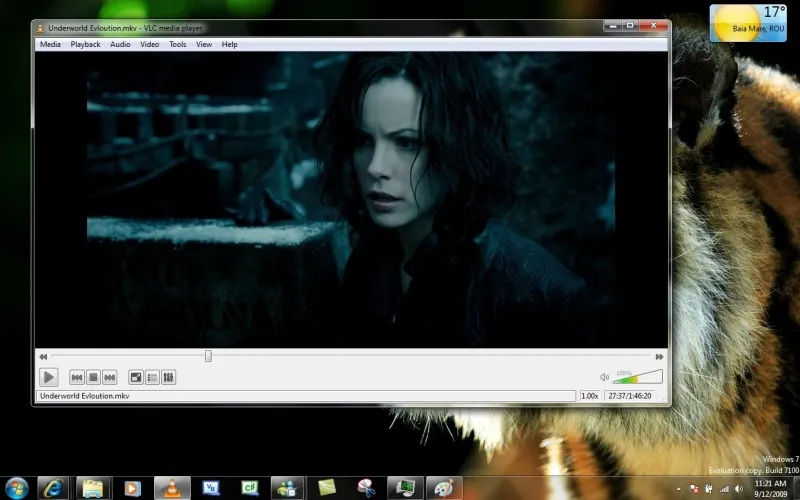
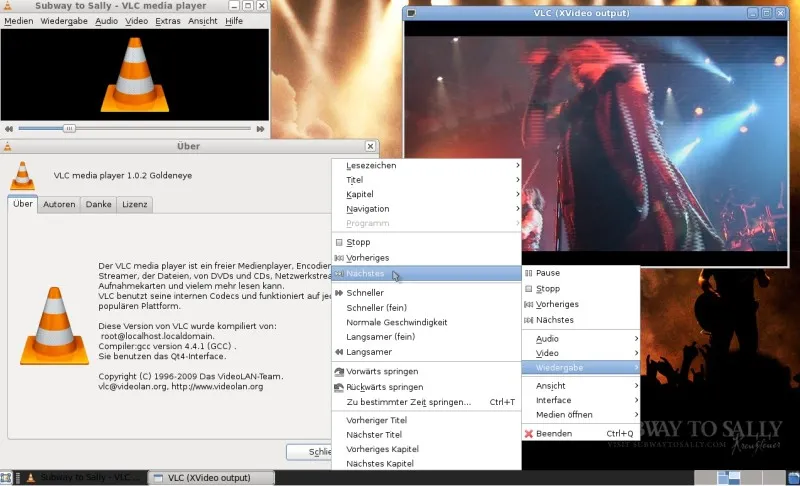
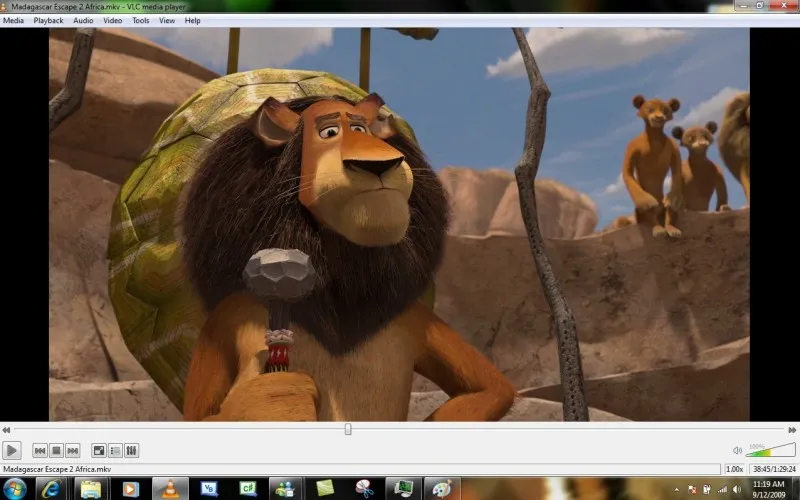
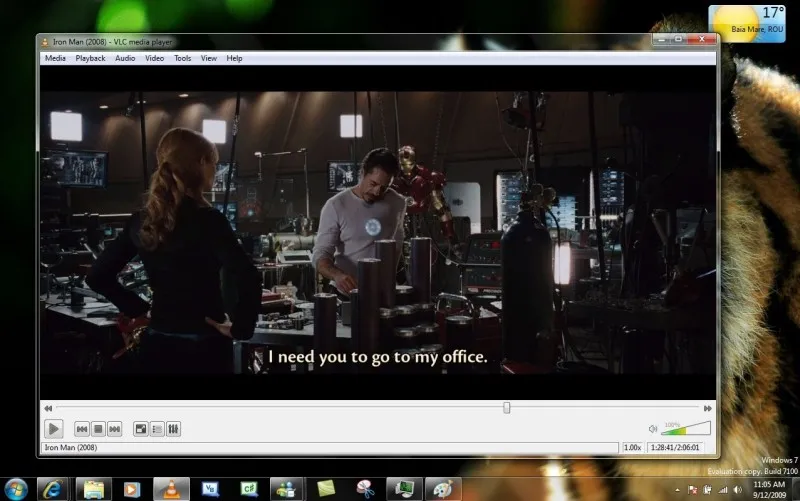
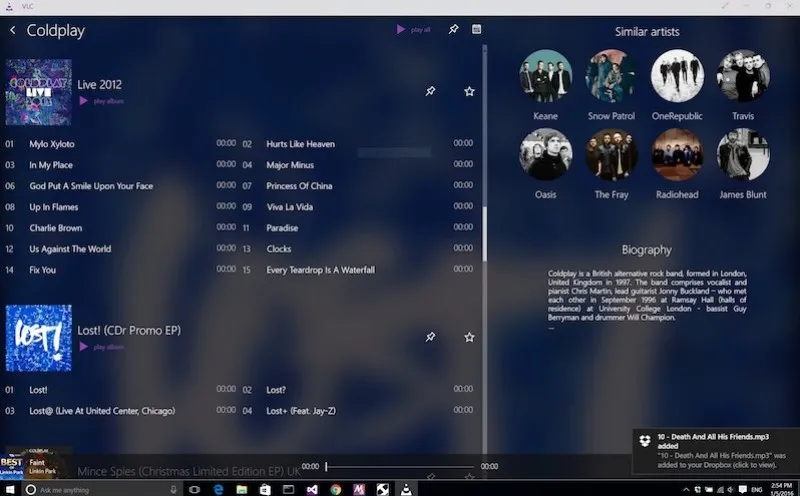
VLC Media Player, 1996 yılında Fransız öğrenciler tarafından başlatılmış, bugün dünyanın en çok indirilen ücretsiz medya oynatıcılarından biri haline gelmiş açık kaynak bir yazılımdır. Windows, macOS, Linux, Android ve iOS dahil tüm platformlarda çalışır. MP4, AVI, MKV, FLV, MOV, WMV, MP3, AAC, FLAC gibi yüzlerce video ve ses formatını destekler. En büyük farkı, tüm codec bileşenlerini içinde barındırmasıdır; ekstra codec paketi kurmanıza gerek kalmaz.
Basit bir arayüzü vardır ama altında ciddi bir güç yatar. Bozuk dosyaları oynatır, eksik indirilmiş videoları açar, altyazı senkronizasyonu yapar, DVD ve Blu-ray diskleri çalıştırır. VideoLAN ekibi tarafından sürekli güncellenir, yeni formatlar ve özellikler düzenli olarak eklenir. MP4, MKV, AVI, MOV, WMV, FLV, MP3, AAC, FLAC ve daha yüzlerce medya formatını destekler.
VLC Media Player Özellikleri
-
Her formatı açma (MP4, AVI, MKV, MOV, FLV, WMV, MP3, FLAC, AAC)
-
10 bantlı ekolayzır
-
Ses yükseltme (%200'e kadar)
-
Gecikme düzeltme (ses-görüntü senkronu)
-
Düşük CPU kullanımı
-
4K ve 8K video desteği
-
Ağ akışı oynatma (YouTube, radyo, canlı yayın)
-
Kendi yayınını yapabilme (IP üzerinden)
-
Tema ve eklenti desteği
-
Altyazı zamanlama ayarı
-
Çerçeve çerçeve ilerleme
-
Ekran görüntüsü alma (Shift+S)
-
Video format dönüştürme
-
Ekran kaydı yapma
-
Komut satırı desteği
-
Reklamsız kullanım
-
Çoklu platform desteği
VLC Nasıl Kullanılır?
Video veya Ses Dosyası Açmak
Programı açın, "Medya > Dosya Aç" yolunu izleyin, dosyanızı seçin ve "Oynat" tuşuna basın. İsterseniz dosyayı doğrudan VLC penceresine sürükleyip bırakabilirsiniz.
İnternet Üzerinden Yayın İzlemek
YouTube, radyo veya canlı yayın bağlantılarını VLC'ye yapıştırabilirsiniz. "Medya > Ağ Akışı Aç" seçeneğine tıklayın, URL'yi girin ve oynatın.
Format Dönüştürme
AVI'yi MP4'e, MP4'ü MP3'e çevirebilirsiniz. "Medya > Dönüştür / Kaydet" menüsünü kullanın, dönüşüm profili ve çıkış klasörünü seçin.
Ekran Kaydı
"Medya > Dönüştür / Kaydet > Yakalama Aygıtı" sekmesine girin, yakalama modunu "Masaüstü" olarak seçin ve kaydedin.
Editörün Yorumu
Yıllardır VLC kullanıcısıyım. İnternetten indirdiğim onlarca film, dizi, video... Hepsi VLC'de sorunsuz açıldı. Hiçbir zaman "Bu format desteklenmiyor" hatasıyla karşılaşmadım. En sevdiğim özelliği, düşük sistemli bilgisayarlarda bile 4K video oynatabilmesi. Diğer oynatıcılar takılırken, VLC akıcı şekilde oynatmaya devam ediyor. Ayrıca ses-görüntü senkronu bozulduğunda anında düzeltebilmek büyük kolaylık.
Format dönüştürme özelliğini de sık kullanıyorum. Ayrı bir dönüştürücü program taşımama gerek kalmıyor. Telefonuma video atarken hemen VLC ile MP4'e çeviriyorum. Arayüzü biraz eski kalsa da, bu sadelik aslında işlevselliği artırıyor. Ne kadar basit, o kadar iyi. Karmaşık menülerde kaybolmuyorsunuz.
Sıkça Sorulan Sorular
-
VLC Media Player ücretsiz mi?VLC tamamen ücretsizdir. Hiçbir zaman abonelik, "pro sürüm" veya özellik kısıtlaması gibi ücretli modeller sunmaz. Bağışlarla ayakta kalan gönüllü bir projedir.
-
VLC Media Player hangi dosya formatlarını destekliyor?VLC, piyasadaki neredeyse tüm video ve ses formatlarını (MKV, MP4, AVI, MOV, WMV, FLV, WebM, OGG, MP3, FLAC vb.) herhangi bir harici codec paketi yüklemenize gerek kalmadan açabilir. Ayrıca DVD, Audio CD, VCD ve çeşitli internet üzerinden yayın protokollerini (IPTV gibi) sorunsuzca oynatır.
-
VLC'de altyazı nasıl eklenir?VLC’de altyazı eklemek için en kolay yöntem, altyazı dosyasıyla video dosyasını aynı klasöre koyup isimlerini aynı yapmaktır; bu durumda altyazı otomatik yüklenir. Ayrıca video oynarken altyazı dosyasını sürükleyip pencerenin içine bırakabilir veya üst menüden "Altyazı > Altyazı Dosyası Ekle" yolunu izleyebilirsiniz.
-
VLC ekran kaydı yapabilir mi?Evet, VLC Media Player’ın pek bilinmeyen ama çok güçlü bir ekran kaydı özelliği vardır. "Ortam > Yakalama Aygıtını Aç" menüsünden yakalama modunu "Masaüstü" yaparak ekran görüntünüzü bir video dosyası olarak kaydedebilir, ders videoları veya sunumlar hazırlayabilirsiniz.
-
VLC mobilde de aynı özelliklere sahip mi?VLC’nin Android ve iOS sürümleri, masaüstü versiyonu kadar geniş format desteği sunar ve ağ üzerinden (NAS, FTP, Plex) medya oynatma konusunda çok başarılıdır. Ancak masaüstündeki "ekran kaydı alma" veya "video formatı dönüştürme" gibi ileri seviye araçlar mobil uygulama arayüzünde bulunmaz; mobil sürüm daha çok kusursuz oynatım ve kütüphane yönetimi üzerine odaklanmıştır.