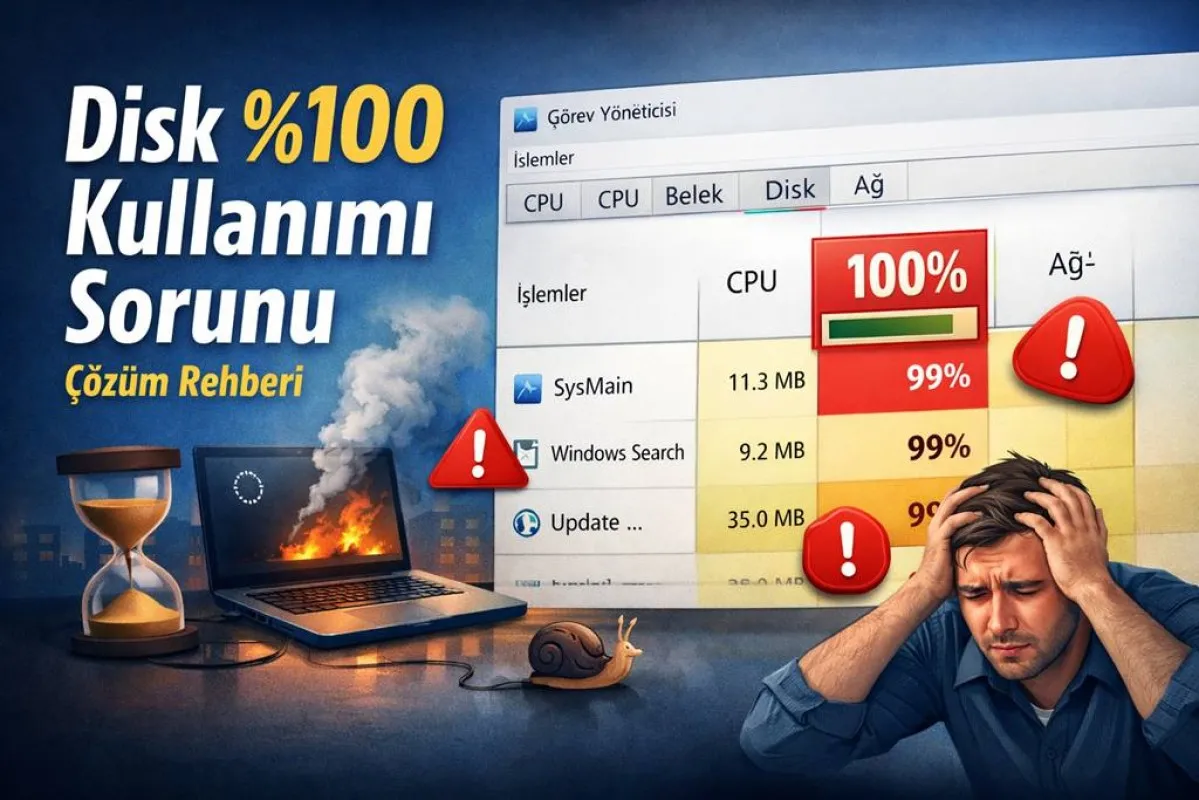
Bilgisayarın aniden donuyor. Görev Yöneticisi'ni açtığında diskin "%100" oranında kullanıldığını görüyorsun ama ortada diski yoracak hiçbir program yok. İnternetteki standart çözümleri aradığında karşına hep aynı ezberler çıkar: "SysMain (SuperFetch) hizmetini kapatın, Windows Search'ü durdurun, SFC taraması yapın." Peki, bunları yapmana rağmen sorun neden hala devam ediyor? Çünkü bu standart çözümler, genellikle sorunun asıl kaynağına inmez. Disk %100 sorunu çoğu zaman basit bir Windows hizmetinden değil; donanım mimarisindeki (DRAM-less SSD'ler) bir zayıflıktan veya Windows'un disk kontrolcüsüyle iletişim kurarken yaşadığı kronik bir sürücü (StorAHCI) hatasından kaynaklanır. Bu rehberde, kopyala-yapıştır çözümleri bir kenara bırakıyor ve diski %100'e kilitleyen o darboğazı çözüyoruz.
Disk %100 çözümü, çoğu zaman Registry düzenlemesi (StorAHCI) veya DRAM cache'li SSD'ye geçiş gerektirir.
⚡ Önemli Bilgiler
-
StorAHCI.sys Hatası: Windows 10 ve 11'in standart AHCI sürücüsü, bazı SSD'lerde "MSI (Message Signaled Interrupts)" güç yönetimi hatası verir. Bu, diskin kilitlenmesine ve %100'de takılı kalmasına yol açar. Çözüm: Registry'de
MSISupporteddeğerini0yapmak. -
DRAM'siz SSD Darboğazı: Ucuz giriş seviyesi SSD'lerde (DRAM önbelleği yoktur). Geçici SLC önbellek dolduğunda yazma hızları HDD'lerin bile altına düşer, sistem %100'de kilitlenir. Çözüm: DRAM cache'li bir SSD'ye geçiş yapmak.
-
Sanal Bellek (Pagefile) Darbesi: 8 GB veya daha az RAM varsa, Windows sürekli olarak diski RAM gibi kullanır (paging). Bu da IOPS sınırını doldurup diski %100'e çıkarır. Çözüm: Pagefile'ı sabit boyuta çekmek veya RAM yükseltmek.
-
Disk %100 sorunu çözümü için önce yazılımsal (StorAHCI, pagefile) adımlar denenir, eğer çözülmezse donanım (DRAM'siz SSD) değiştirilir.
1. Yazılımsal Kronik Hata: StorAHCI.sys (MSI) Çözümü
Eğer bilgisayarında SSD takılıysa ve durduk yere %100 disk kullanımı oluyorsa, bunun en büyük yazılımsal sorumlusu Windows'un StorAHCI.sys sürücüsündeki güç yönetimi hatasıdır. Windows, diske "uykuya geç" sinyali gönderir, disk cevap veremez ve G/Ç işlemleri sonsuz döngüye girip %100'e kilitlenir.
Adım Adım Çözüm (Registry Düzenlemesi):
-
Başlat menüsüne sağ tıklayıp Aygıt Yöneticisi'ni aç.
-
IDE ATA/ATAPI denetleyicileri sekmesini genişlet.
-
"Standart SATA AHCI Denetleyici" ye sağ tıkla > Özellikler.
-
Sürücü sekmesine gel > Sürücü Ayrıntıları'na tıkla. Listede
storahci.sysvarsa doğru yerdesin. -
Ayrıntılar sekmesine gel. Özellik açılır menüsünden "Aygıt Örneği Yolu" nu seç. Çıkan uzun kodu (örn:
PCI\VEN_8086&DEV_...) not et. -
Windows + Rtuşlarına bas,regedityaz, Enter'a bas. -
Şu yola git:
HKEY_LOCAL_MACHINE\System\CurrentControlSet\Enum\PCI\<NOT ETTİĞİN KOD>\Device Parameters\Interrupt Management\MessageSignaledInterruptProperties
-
Sağ taraftaki MSISupported girdisine çift tıkla. Değer verisini
1'den0yap. -
Bilgisayarı yeniden başlat.
Bu işlem, hatalı MSI güç sinyalini kapatır ve SSD'nin %100'de takılı kalmasını engeller.
2. Donanımsal Darboğaz: DRAM'siz (Önbelleksiz) SSD Tuzağı
Her SSD aynı değildir. Piyasada uygun fiyatlı adı altında satılan birçok modelin (Kingston A400, Sandisk Plus gibi) DRAM önbelleği yoktur. DRAM, diskin dosya haritasını tutar ve nerede olduğunu hızlıca bulmasını sağlar. Önbelleksiz SSD'ler, büyük dosya kopyalarken veya Windows güncellemesi yaparken geçici SLC önbelleği anında dolar. Önbellek dolduğu an, hız 500 MB/s'den 10-15 MB/s'ye çakılır. Disk gelen veri yükünü işleyemez, IOPS sınırı dolar ve Görev Yöneticisi'nde disk %100 görünür. Sorun Windows'ta değil, diskin mimari kapasitesinin dolmasıdır.
Çözüm: Eğer sisteminde böyle bir SSD varsa, maalesef tek kalıcı çözüm, ana diski DRAM cache (önbellek) barındıran kaliteli bir modelle (Samsung EVO, Kingston KC serisi gibi) değiştirmektir.
3. Sanal Bellek (Pagefile) Optimizasyonu
Bilgisayarında 8 GB veya daha az RAM varsa, Chrome'da birkaç sekme açıp arkada bir oyun başlattığında RAM dolar. Windows çökmemek için Sanal Bellek (Pagefile.sys) sistemini devreye sokar ve verileri RAM yerine doğrudan diske yazıp okumaya başlar. Diskler RAM'lerden binlerce kat yavaş olduğu için sistem darboğaza girer ve disk %100'e fırlar.
Adım Adım Pagefile Düzenlemesi:
-
Başlat’a "Gelişmiş sistem ayarlarını görüntüle" yaz, aç.
-
Gelişmiş sekmesinde, Performans altındaki Ayarlar butonuna tıkla.
-
Tekrar Gelişmiş sekmesine gel, Sanal Bellek kısmından Değiştir'e tıkla.
-
"Tüm sürücülerde disk belleği dosyası boyutunu otomatik yönet" tikini kaldır.
-
C:sürücüsünü seç, "Özel Boyut" de. Başlangıç ve En büyük boyut olarak aynı değeri gir (örneğin 4096 MB veya 8192 MB). "Ayarla" de. -
(Eğer 16 GB ve üzeri RAM varsa "Disk belleği dosyası yok" seçeneğini de deneyebilirsin. Ancak bazı uygulamalar pagefile ister, dikkatli ol.)
Editör Yorumu
Disk %100 sorunu, genellikle yazılımsal hizmetlerden ziyade, modern işletim sistemlerinin (Windows 10/11) yüksek IOPS taleplerini karşılayamayan eski HDD'ler veya DRAM'siz ucuz SSD'lerin bir isyanıdır. Eğer StorAHCI kayıt defteri çözümü ve sanal bellek ayarı sistemini rahatlatmadıysa, saatlerce format atıp hizmet kapatmakla uğraşma. Donanımın ömrü veya kapasitesi günümüz standartlarının gerisinde kalmıştır. Kaliteli bir DRAM cache'li SSD'ye geçiş yapmak, en kesin çözümdür.