Sabah telefonunuzu açtığınızda ekranınızın üst kısmında can sıkıcı bir uyarı belirdi: "Google depolama alanınız %95 doldu. Alan açılmazsa yakında e-posta alamaz veya gönderemezsiniz." Birçok kullanıcı bu uyarının sadece fotoğraf yedeklemelerini durdurduğunu sanır. Oysa gerçek çok daha ciddidir: Google hesabınızdaki 15 GB ücretsiz alan dolduğu an, iş e-postalarınız da dahil olmak üzere Gmail'inize gelen tüm iletiler geri dönmeye başlar. Google sizi aylık abonelik modeli olan Google One paketine abone etmeye ve düzenli para ödemeye zorlar. Ancak çocukluğunuzdan, tatillerinizden kalan binlerce değerli fotoğrafı ve videoyu silmek zorunda değilsiniz. Para ödemeden, hiçbir anınızı kaybetmeden Google hafızanızı dakikalar içinde rahatlatmanın kanıtlanmış en etkili 5 yöntemini adım adım uygulayabilirsiniz.
Geçen hafta telefonumun bildirim panelinde o malum kırmızı simge belirdi: "Google depolama alanınız %97 doldu." İlk başta pek umursamadım; en fazla birkaç fotoğraf yedeklenmez diye düşündüm. Ta ki iş arkadaşım beni arayıp "Sana sabah önemli bir sözleşme attım ama iletilemedi hatası aldım, mailin kapalı mı?" diyene kadar. Google'ın kullanıcılara yaşattığı en büyük şok tam olarak bu. Birçoğumuz Gmail, Google Drive ve Google Fotoğraflar'ın ayrı kotalara sahip olduğunu sanıyoruz. Oysa Google, size tanıdığı 15 GB ücretsiz alanı tek bir torbaya koyuyor. Yıllar önce çektiğiniz birkaç 4K video yüzünden bugün bankanızdan veya iş yerinizden gelen hayati e-postaları alamayabiliyorsunuz.
Google hemen karşınıza çıkıp "Ayda şu kadara Google One'a geçin" teklifini dayatıyor. Sakın acele edip o kart bilgilerini girmeyin. Çocukluğunuzun, tatillerinizin fotoğraflarından tek bir kareyi bile feda etmeden o 15 GB'lık tıkanıklığı nasıl açtığımı madde madde anlatıyorum.
1. Fotoğrafları Silmeden Yer Açma ("Depolama Alanını Kurtar" Hilesi)
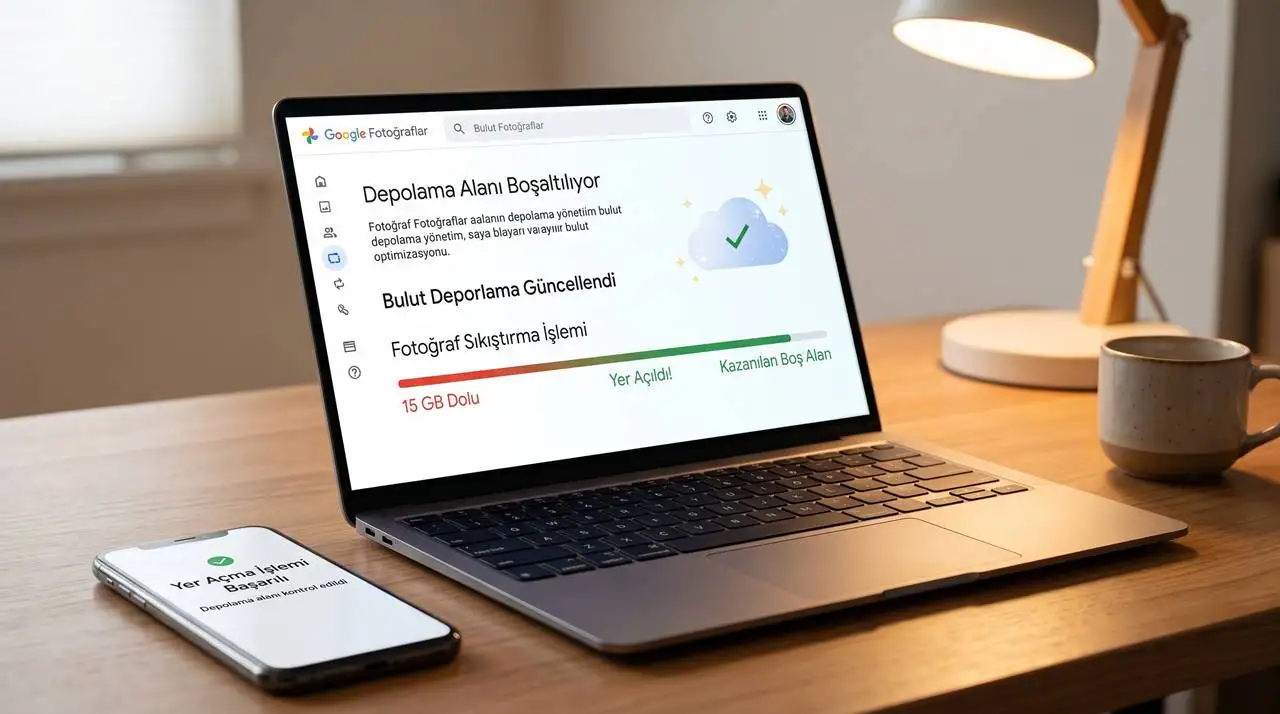
Google Fotoğraflar, telefonunuzun kamerasından çıkan devasa boyutlu (örneğin 48 MP veya 4K) görüntüleri varsayılan olarak "Orijinal Kalite"de yedekler. Birkaç dakikalık 4K video bile tek başına 2-3 GB yer kaplayabilir. Google'ın web arayüzünde gizlediği bu araç, mevcut fotoğraflarınızın kalitesini gözle fark edilemeyecek düzeyde optimize ederek gigabaytlarca yer kazandırır:
- Bilgisayarınızdan veya telefon tarayıcınızdan photos.google.com/settings adresine gidin.
- Sayfanın üst kısmında yer alan "Depolama alanından tasarruf edin" (Storage Saver) seçeneğini işaretleyin.
- Hemen altında yer alan "Depolama alanını kurtarın" (Recover storage) butonuna tıklayın.
- Karşınıza çıkan onay kutusunu onaylayın.
Bu işlem, geçmişte yedeklediğiniz tüm fotoğraf ve videoları tek tek tarar; gözünüzün ayırt edemeyeceği piksel optimizasyonuyla dosya boyutlarını %60-70 oranında küçültür. Tek bir fotoğrafınız dahi silinmez, ancak dolan 15 GB'lık alanınız anında 4-5 GB seviyelerine düşebilir.
2. Google One Depolama Yöneticisi ile Büyük Dosyaları Bulma
Hangi dosyanın nerede yer kapladığını tek tek klasörlerde aramak saatler sürer. Google'ın doğrudan temizlik paneli olan gizli sayfayı kullanarak en büyük yer işgalcilerini saniyeler içinde silebilirsiniz:
- Tarayıcınızdan doğrudan one.google.com/storage/management adresine giriş yapın.
- Sayfa size alanınızı tüketen 3 ana kalemi listeleyecektir:
- Silinen Öğeler: Çöp Kutusu ve Spam klasöründeki gereksiz dosyalar.
- Büyük Öğeler: Boyutu 10 MB veya 50 MB üzerindeki videolar, büyük PDF'ler ve RAW fotoğraflar.
- Desteklenmeyen Videolar: Formatı bozuk olduğu için oynatılamayan ama gigabaytlarca yer tutan video dosyaları.
- "Öğeleri İncele ve Temizle" seçeneğine dokunarak sadece birkaç tıklamayla gereksiz 3-4 büyük videoyu silerek 5 GB alanı anında açabilirsiniz.
3. Gmail'de Yer Kaplayan Gizli Büyük Ekleri Temizleme
Yıllar önce gelen bir faturanın ekindeki 25 MB'lık taranmış dosya, eski bir iş sunumu veya slaytlar Gmail kutunuzda sessizce hafıza yer. Arama çubuğuna yazacağınız gizli kodlarla bunları tek hamlede listeleyebilirsiniz:
- Gmail arama kutusuna
has:attachment larger:10Myazıp aratın. Boyutu 10 MB'tan büyük olan tüm eski e-postalar dökülür. - Daha agresif bir temizlik için
larger:5Myazarak 5 MB üzerindeki yüzlerce eski sunum ve PDF'i topluca seçip silin. - Sildikten sonra sol menüden "Çöp Kutusu"na gidip "Çöp kutusunu şimdi boşalt" butonuna basmayı unutmayın!
4. WhatsApp Sohbet ve Video Yedeklerini Kontrol Edin
Önemli bir ayrıntı: Google ve WhatsApp arasındaki anlaşma gereği artık WhatsApp sohbet yedekleri de Google Drive 15 GB kotanızdan düşmektedir. Gruplardan gelen komik videolar veya gereksiz medya dosyaları Drive'ınızı dolduruyor olabilir:
- Telefonunuzdan WhatsApp > Ayarlar > Sohbetler > Sohbet Yedeği menüsüne girin.
- En altta yer alan "Videoları dahil et" seçeneğini KAPALI konuma getirin. Bu sayede her gece yedeklenen 3-4 GB'lık anlamsız grup videoları Drive kotanızı işgal etmez.
- Sadece önemli yazışmalarınız ve belgeleriniz yedeklenmeye devam eder.
5. Google Takeout ile Fotoğrafları Bilgisayara İndirip Temizleme
Eğer 15 GB artık hiçbir şekilde yetmiyorsa ve orijinal çözünürlükteki fotoğraflarınızı arşivlemek istiyorsanız, fotoğrafları tek tek indirmek yerine Google Takeout ile tüm arşivi tek bir ZIP paketi olarak bilgisayarınıza veya harici diskinize aktarabilirsiniz:
- takeout.google.com adresine gidin.
- Tüm seçimleri kaldırın ve yalnızca Google Fotoğraflar kutucuğunu işaretleyin.
- "Sonraki adım" diyerek indirme bağlantısının e-postanıza gönderilmesini seçin.
- Google birkaç saat içinde tüm albümlerinizi arşivleyip indirme linki sunar.
- Tüm fotoğrafları bilgisayarınıza veya USB belleğinize indirdikten sonra, Google Fotoğraflar'daki eski yıllara ait fotoğrafları gönül rahatlığıyla silebilirsiniz.
Sık Yapılan Hata: Çöp Kutusunu Boşaltmayı Unutmak
Google Fotoğraflar'dan veya Drive'dan 1000 adet video sildiğinizde alanınız anında boşalmaz. Silinen her dosya güvenlik önlemi olarak Çöp Kutusu klasörüne taşınır ve 30 gün boyunca orada saklanır. 30 gün geçene kadar o dosyalar 15 GB kotanızı kullanmaya devam eder.
Bu yüzden fotoğrafları sildikten hemen sonra mutlaka Google Fotoğraflar > Kitaplık > Çöp Kutusu > Çöp Kutusunu Boşalt butonuna basarak kalıcı temizlik yapmalısınız.