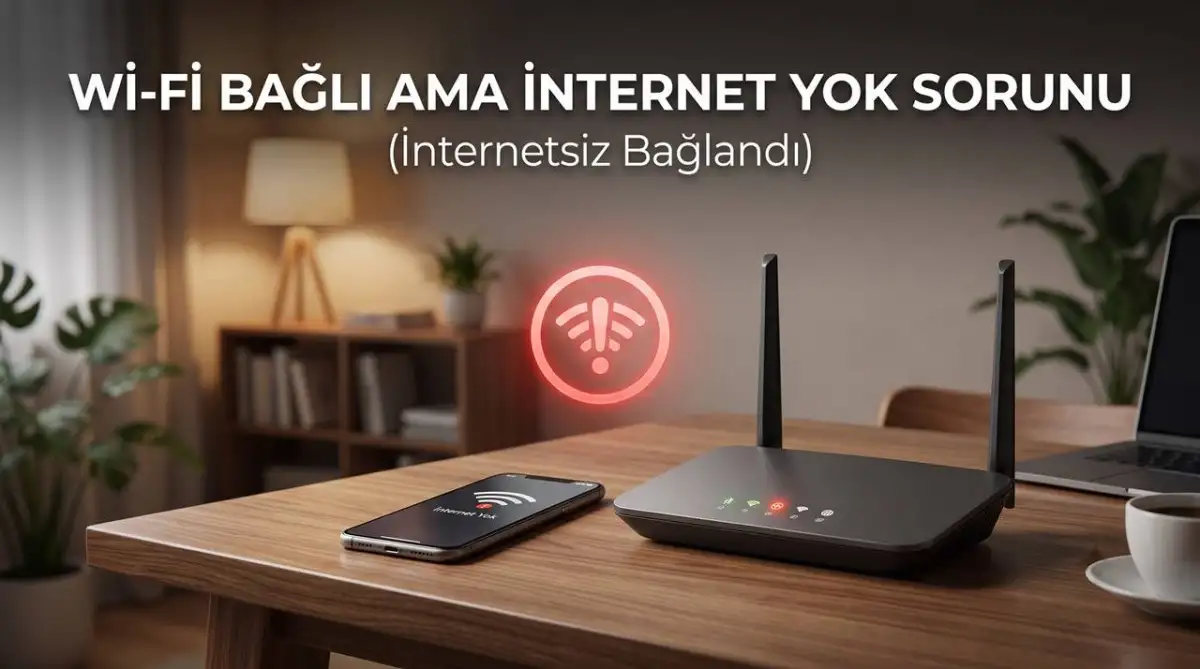
Evinizde, ofisinizde veya misafirlikte koltuğunuza kuruldunuz; telefonunuzu, tabletinizi ya da dizüstü bilgisayarınızı elinize alıp kablosuz ağa bağlandınız. Ekranın sağ üst köşesine baktığınızda Wi-Fi sinyal çubuklarının sonuna kadar dolu olduğunu, bağlantının kusursuz göründüğünü fark edersiniz. Ancak bir web sitesini açmaya çalıştığınızda, sosyal medyada gezinmek istediğinizde ya da önemli bir mesaj göndereceğiniz an karşınıza çıkan o sinir bozucu tablo her şeyi altüst eder: "İnternetsiz bağlandı" uyarısı, dönüp duran yükleme simgeleri veya Windows'un simge çubuğundaki meşhur sarı ünlem işareti!
Bu durum, günümüz dijital dünyasında kullanıcıların karşılaştığı en yanıltıcı ve en can sıkıcı teknik çelişkilerden biridir. Çoğu insan Wi-Fi simgesinin tam çektiğini gördüğünde internetin de otomatik olarak çalışması gerektiğini düşünür. Oysa kablosuz ağa bağlanmak ile internete çıkış yapabilmek birbirinden tamamen farklı iki ayrı süreçtir. Cihazınız modemle başarılı bir şekilde el sıkışmış, yerel kablosuz köprüyü kurmuştur; fakat modemin arkasındaki görünmez kapı kapalıdır ve dış dünyayla olan veri akışı cihazınıza bir türlü ulaşamaz.
Kullanıcıların bu hatayla karşılaştıklarında yaptıkları ilk şey genellikle hemen panikleyip modemin fişini çekip takmak, telefonun Wi-Fi donanımının bozulduğunu düşünmek ya da saatlerce servis sağlayıcısının müşteri hizmetleri kuyruğunda beklemektir. Oysa bu problem çoğu zaman ne telefonunuzun arızalanmasından ne de modemin çöpe atılması gerektiğinden kaynaklanır. Arka planda kilitlenen yerel IP adresleri, servis sağlayıcıların çöken DNS sunucuları, cihazınızın birkaç dakika bile olsa yanlış kalmış sistem saati ya da Windows'un kilitlenen ağ soketleri bu sessiz tıkanıklığın asıl sorumlusudur. Eğer siz de sinyal seviyesi tam olduğu halde internet sayfalarının yüklenmediği, uygulamaların çevrimdışı hatası verdiği bu kısır döngüden bıktıysanız doğru yerdesiniz. Bu kapsamlı rehberde; Android telefonlar, iPhone (iOS) cihazlar ve Windows 10 / 11 bilgisayarlar için Wi-Fi bağlı ama internet yok sorununu adım adım, hiçbir teknik bilgiye ihtiyaç duymadan kökünden çözecek en etkili 6 kesin çözüm yöntemini tüm detaylarıyla masaya yatırıyoruz.
1. Modemin İnternet (WAN) Işığını Kontrol Edin
Telefonunuzda veya bilgisayarınızda ayarları kurcalamadan önce ilk bakmanız gereken yer modeminizin ön panelindeki ışıklardır:
- Power ve DSL/PON Işığı: Sabit yeşil yanmalıdır (Hattın fiziksel olarak modeme ulaştığını gösterir).
- Internet (veya @) Işığı: Eğer bu ışık kırmızı yanıyorsa ya da tamamen sönmüşse, sorun evdeki cihazlarınızda değildir. Türk Telekom, Turkcell veya Vodafone gibi servis sağlayıcınız bölgenizde bir altyapı çalışması yapıyor veya faturadan kaynaklı sinyali kesmiş demektir. Modemi arkasındaki güç düğmesinden kapatıp 30 saniye bekledikten sonra tekrar açın. Kırmızılık geçmiyorsa müşteri hizmetlerini aramalısınız.
2. Cihazınızın Tarih ve Saat Ayarını Otomatiğe Alın
Kulağa çok basit gelebilir ancak "İnternet Yok" hatasının en gizli suçlularından biri yanlış sistem saatidir. İnternet sitelerinin kullandığı güvenlik sertifikaları (HTTPS/SSL), cihazınızın saati ile internet saati birebir eşleşmediğinde bağlantıyı bir güvenlik tehdidi sayarak tamamen kilitler. Telefonunuzun veya bilgisayarınızın ayarlarından Tarih ve Saati Otomatik Ayarla seçeneğini açıp cihazı yeniden başlatın.
3. Wi-Fi Ağını Unutun ve Yeniden Bağlanın (IP Sıfırlama)
Modemler bazen aynı anda bağlanan telefon, televizyon ve bilgisayarlara yerel IP adresi dağıtırken çakışma yaşar (IP Conflict). Bu durumda cihaz ağa bağlı görünür ama veri akışı durur:
- Telefonunuzun Wi-Fi ayarlarına girin ve bağlı olduğunuz ev ağının üzerine dokunun.
- "Ağı Unut (Bu Ağı Sil)" seçeneğine tıklayın.
- Wi-Fi'ı kapatıp açın, ağınızı tekrar seçip şifrenizi girerek sıfırdan bağlanın. Bu işlem cihazınıza modemden yepyeni ve temiz bir IP adresi aldıracaktır.
4. DNS Sunucularını Manuel Olarak Değiştirin
İnternet servis sağlayıcılarının yerel DNS sunucuları yoğunluktan çöktüğünde modem bağlı kalsa dahi web sitelerinin adresleri çözülemez. DNS adresinizi dünyanın en hızlı ve stabil sunucularına yönlendirmek sorunu kökten çözer:
- Telefonda (Android/iOS): Wi-Fi ayarlarına girip ağınızın yanındaki ayar simgesine dokunun. IP Ayarlarını "Statik" yapın ya da Özel DNS (Private DNS) bölümüne
one.one.one.oneyazın. - Bilgisayarda (Windows): Ağ bağdaştırıcı ayarlarından IPv4 özelliklerine girin ve aşağıdaki DNS adreslerini yazın:
Tercih edilen DNS: 1.1.1.1
Diğer DNS: 1.0.0.1 (Cloudflare) ya da 8.8.8.8 - 8.8.4.4 (Google DNS).
5. Bilgisayarlar İçin Ağ Ayarlarını ve DNS Önbelleğini Sıfırlayın
Eğer evdeki telefonlar internete giriyor ama sadece Windows bilgisayarınızda "İnternet Yok, Güvenli" yazıyorsa, Windows'un ağ soketleri kilitlenmiş demektir:
- Windows arama çubuğuna cmd yazın ve Komut İstemi'ne sağ tıklayıp "Yönetici Olarak Çalıştır" deyin.
- Sırasıyla şu komutları yazıp her birinin ardından Enter'a basın:
netsh winsock resetnetsh int ip resetipconfig /flushdnsipconfig /renew - Komutlar tamamlandıktan sonra bilgisayarınızı yeniden başlatın. Ağ bağdaştırıcınız sıfırlanmış olarak internete bağlanacaktır.
6. VPN ve Üçüncü Taraf Antivirüsleri Devre Dışı Bırakın
Bilgisayarınızda veya telefonunuzda arka planda açık kalan eski bir VPN uygulaması ya da aşırı korumacı bir antivirüs güvenlik duvarı (Firewall), modemin internet trafiğini filtrelerken engelleyebilir. Cihazınızdaki VPN bağlantılarını kapatın ve geçici olarak güvenlik duvarını devre dışı bırakıp sayfaları tekrar yenileyin.