Bilgisayarda ekran görüntüsü alma, günlük teknoloji kullanımında en sık başvurduğumuz işlemlerin başında gelir. Özellikle pc de ekran görüntüsü alma işlemi, önemli bir hata mesajını kaydetmek, oyun anını paylaşmak ya da bir belgeyi hızla kopyalamak için hayat kurtarır. Windows 10 ve Windows 11 işletim sistemine sahip cihazlarda, masaüstü windows'ta nasıl ekran görüntüsü alınır sorusunun yanıtı oldukça basittir. Ancak birçok kullanıcı "screenshot tuşu hangisi", "print screen çalışmıyor" veya "ekran görüntüsü nereye kaydoluyor?" gibi sorularla zaman kaybedebiliyor.
Bu kapsamlı rehberde; klasik Print Screen tuşundan akıllı kırpma araçlarına kadar ekran görüntüsü alma pc üzerinde en pratik yollarıyla ele alınıyor.
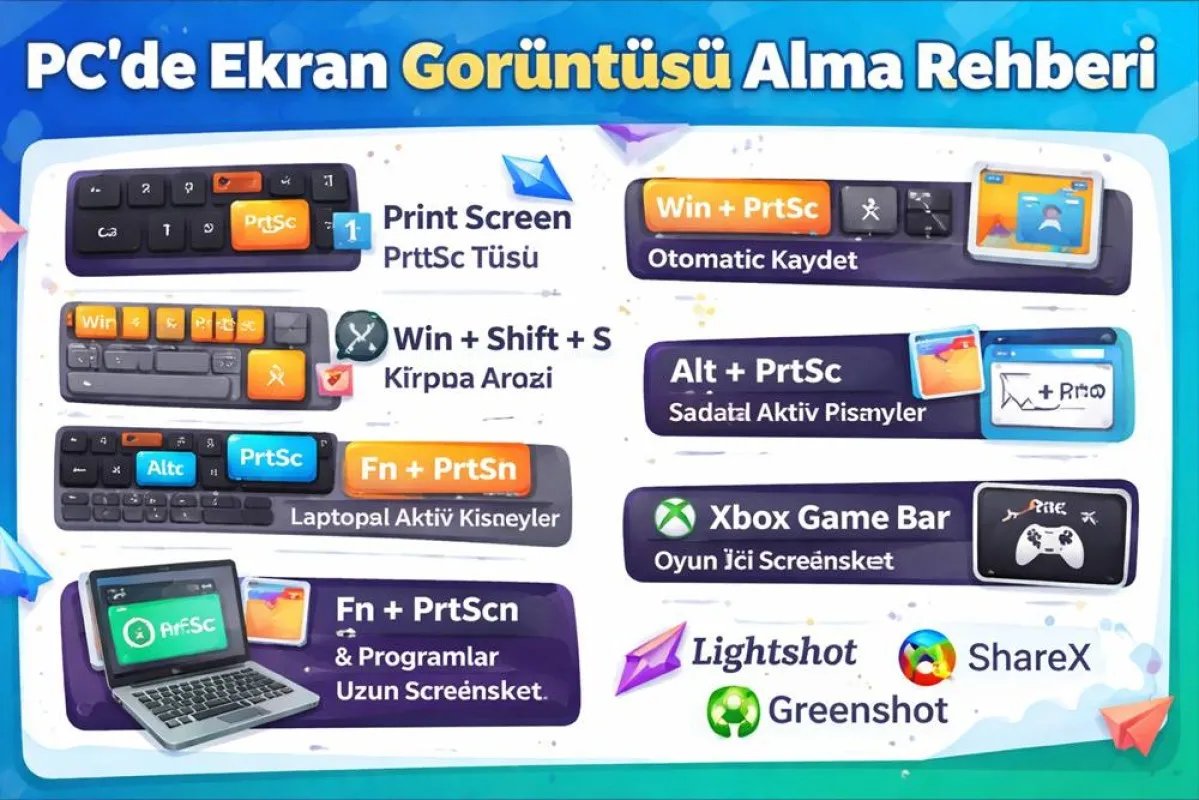
1) Print Screen (PrtScn) Tuşu ile Ekran Görüntüsü Alma
Klavyenizdeki PrtScn tuşu, bilgisayarlarda ekran görüntüsü almanın en klasik ve bilinen yoludur. Print screen çalışmıyor gibi sorunlar yaşamamak için bu tuşun işlevini bilmek önemlidir:
- PrtScn tuşuna bastığınızda, o an masaüstünüzde görünen tüm ekran panoya kopyalanır.
- Görüntüyü kaydetmek için Paint, Word veya benzeri bir program açarak yapıştırmanız (Ctrl + V) gerekir.
2) Windows + Print Screen ile Otomatik Kaydetme
- Görüntüyü elle kaydetmekle uğraşmak istemiyorsanız kullanabileceğiniz en pratik yöntem: Windows + PrtScn
- Bu tuş kombinasyonuna bastığınızda ekran anlık olarak kararıp geri gelir ve dosya otomatik olarak oluşturulur.
Ekran görüntüsü nereye kaydoluyor?: Bu yolla alınan tüm görseller otomatik olarak Bu Bilgisayar > Resimler > Ekran Görüntüleri (Screenshots) klasörüne .png formatında kaydedilir.
3) Alt + Print Screen ile Sadece Aktif Pencereyi Yakalama
- Tüm masaüstünü değil, yalnızca o an açık olan aktif program penceresini kaydetmek istiyorsanız: Alt + PrtScn
Bu yöntem arka plandaki diğer detayları ayıklayarak sadece odaklandığınız pencereyi kopyalar.
4) Windows + Shift + S (En Pratik Kırpma Aracı Kısayolu)
- Windows 10 ve Windows 11'de kullanıcıların en çok tercih ettiği ekran görüntüsü alma yöntemi şudur: Win + Shift + S
Bu kısayola bastığınızda ekran kararır ve üst kısımda snipping tool kısayol menüsü açılır. Bu sayede kırpma aracı nerede diye aramanıza gerek kalmadan dilediğiniz alanı seçebilirsiniz:
- Dikdörtgen Modu: Fare ile ekranın dilediğiniz bir bölgesini seçip kırparsınız.
- Serbest Biçim: İstediğiniz özel bir şekli etrafından çizerek alırsınız.
- Pencere Yakalama: Tek bir tıklamayla açık pencerelerden birini seçersiniz.
- Tam Ekran Alıntısı: Tüm masaüstünü anında yakalarsınız.
5) Snipping Tool (Ekran Alıntısı Aracı) Uygulaması
Windows'un yerleşik olarak sunduğu bu uygulama ile gecikmeli ekran alıntıları alabilir, aldığınız görseller üzerinde ok, çizim ve vurgulamalar yaparak doğrudan bilgisayarınıza kaydedebilirsiniz.
6) Xbox Game Bar ile Oyun İçi Ekran Alıntısı ve Ekran Kaydı Alma
- Oyun oynarken anlık görüntüler yakalamak veya ekran kaydı alma işlemlerini gerçekleştirmek için şu kısayolu kullanabilirsiniz: Windows + G
Bu panel üzerinden oyun içi ekran görüntüleri alabilir ve video kayıtları oluşturabilirsiniz.
7) Laptoplarda Screenshot Tuşu Hangisi?
Dizüstü bilgisayarlarda klavye boyutları küçük olduğu için PrtScn tuşu tek başına çalışmayabilir. Bu durumda şu kombinasyonları denemeniz gerekir:
- Fn + PrtScn
- Fn + Windows + PrtScn
- Fn + Alt + PrtScn
Print Screen Çalışmıyor Sorunu ve Çözümleri
Eğer print screen çalışmıyor diyorsanız şu adımları uygulayabilirsiniz:
- Laptop kullanıyorsanız mutlaka Fn tuşu ile birlikte deneyin.
- Klavye sürücünüzü Aygıt Yöneticisi üzerinden güncelleyin.
- Her zaman kusursuz çalışan Win + Shift + S kısayolunu alternatif olarak kullanın.
PC'de Uzun (Kaydırmalı) Ekran Görüntüsü Alınabilir mi?
Windows işletim sistemi yerleşik olarak tüm web sayfasını dikey şekilde yakalama özelliğine doğrudan sahip değildir. Ancak uzun ekran görüntüsü pc üzerinde almak için ShareX, PicPick veya Lightshot gibi harici programları kullanabilirsiniz.