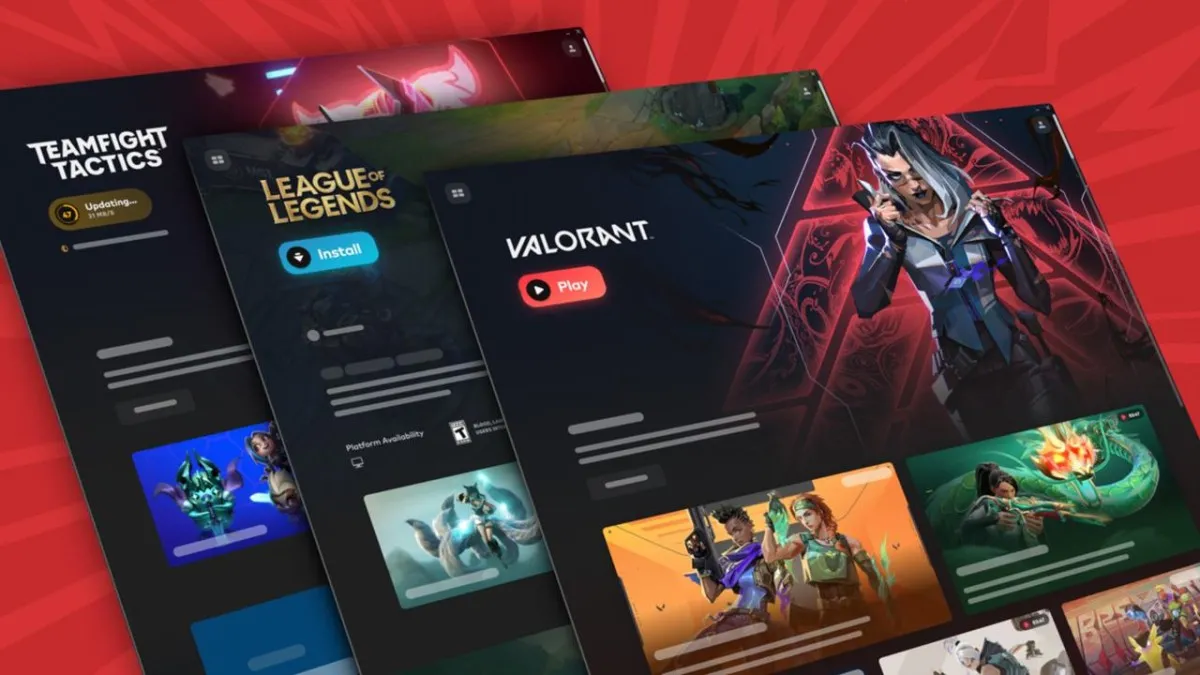
Riot Client Açılmıyor ve Güncelleme Takılıyor Hatası: Kesin Çözüm Yolları
Valorant, League of Legends veya Teamfight Tactics (TFT) oynamak için bilgisayarınızı açtığınızda masaüstündeki Riot Client simgesine tıklarsınız ancak hiçbir tepki alamazsınız. Kimi zaman istemci görev çubuğunda simge durumunda takılı kalır, kimi zaman bomboş siyah bir pencere gösterir, kimi zaman da "Riot İstemcisi beklenmeyen bir hatayla karşılaştı" uyarısı vererek kapanır.
Riot Games'in tüm oyunlarını tek çatı altında toplayan Riot Client, arka planda Vanguard hile koruma sistemiyle birlikte çalıştığı için en ufak bir Windows izin veya ağ çakışmasında kilitlenebilir. Bu rehberimizde, 2026 yılında Riot Client'ın açılmama, donma ve güncellemede takılma sorunlarını ortadan kaldıran en etkili 4 kesin çözüm yolunu derledik.
1. Riot Client ve Vanguard Görevlerini Tamamen Sonlandırın
Riot Client kapalı görünse bile arka planda askıda kalan eski bir istemci oturumu yeni bir pencerenin açılmasını engeller. Görev Yöneticisi üzerinden temiz bir sıfırlama yapmak çoğu zaman sorunu anında çözer.
- Öne Çıkan Adım: Klavyenizden Ctrl + Shift + Esc tuşlarına basarak Görev Yöneticisi'ni açın.
- Sonlandırılacak Görevler: İşlemler listesinde yer alan Riot Client, RiotClientServices.exe ve Vanguard Tray Notification görevlerine sağ tıklayıp "Görevi Sonlandır" deyin.
- Tekrar Çalıştırma: Masaüstündeki Riot Client simgesine sağ tıklayarak "Yönetici Olarak Çalıştır" seçeneğiyle istemciyi yeniden başlatın.
2. İstemci Ayarlarından Bozuk Oyun Dosyalarını Onarın
Riot Client açılıyor ancak Valorant veya LoL butonuna bastığınızda oyun başlamıyorsa veya güncelleme %0'da takılıyorsa, dahili onarım motoru eksik dosyaları otomatik tamamlar.
- Nasıl Yapılır: Riot Client penceresini açın ve sağ üst köşede bulunan Profil Simgesi > Ayarlar sekmesine girin.
- Onar Butonu: Sol menüden sorun yaşadığınız oyunu (örneğin Valorant) seçin ve "Onar (Repair)" butonuna tıklayın. İstemci eksik veya bozuk dosyaları tarayarak otomatik olarak düzeltecektir.
3. Bozuk Riot Client Önbelleğini (AppData) Temizleyin
Windows'un geçici dosya klasörlerinde biriken hatalı güncelleme kalıntıları istemcinin kilitlenmesine neden olabilir. Bu dosyaları silmek oyunlarınızı silmez, sadece istemcinin geçici önbelleğini sıfırlar.
- Çalıştır Komutu: Klavyeden Windows + R tuşlarına basın ve açılan kutuya
%localappdata%yazıp Enter'a basın. - Silinecek Klasör: Açılan pencerede bulunan Riot Games klasörünü silin. Bilgisayarınızı yeniden başlattığınızda istemci temiz bir önbellekle açılacaktır.
4. Riot Vanguard Servisini Yeniden Başlatın
Valorant oyuncularının karşılaştığı başlatma hatalarının büyük bölümü Riot Vanguard servisinin (vgc) Windows tarafından durdurulmasından kaynaklanır.
- Hizmetleri Açın: Windows arama çubuğuna Hizmetler (Services) yazıp açın.
- vgc Servisi: Listede vgc adlı hizmeti bulun, sağ tıklayıp Özellikler deyin. Başlangıç türünü "Otomatik" olarak ayarlayın ve hizmeti "Başlat" butonuna basarak devreye alın.
Sorun Devam Ediyorsa İlgili Rehberlerimize Göz Atın
- Eğer bilgisayarınızda Riot İstemcisi tamamen silinmişse veya kurulum dosyasına ulaşamıyorsanız Riot İstemcisi Nasıl İndirilir rehberimizi inceleyebilirsiniz.
- Windows 11 kullanıcılarının karşılaştığı meşhur güvenlik hatası için Valorant VAN 9003 Hatası Kesin Çözüm adımlarını uygulayabilirsiniz.
- Yeni indirim dönemlerini kaçırmamak için güncel Valorant Gece Pazarı Tarihleri sayfamızı takip edebilirsiniz.