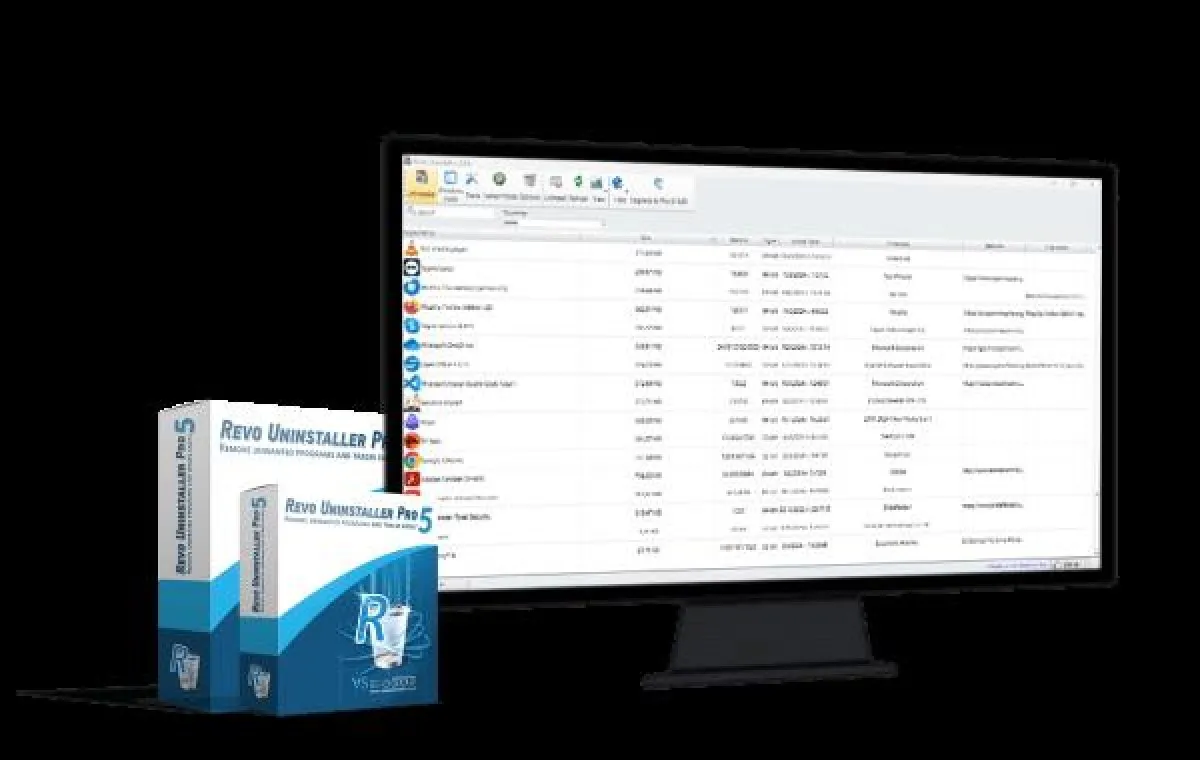
Revo Uninstaller İndir
- LİSANS Ücretsiz
- DOSYA BOYUTU11.3 MB
- EDİTÖR PUANI
- DİLTürkçe
- ÜRETİCİVS Revo Group
Revo Uninstaller Free son sürümünü ücretsiz ve Türkçe indirin. Kalıntı bırakmadan program silme, kayıt defteri temizliği, Avcı Modu ve Windows mağaza uygulamalarını kaldırma.
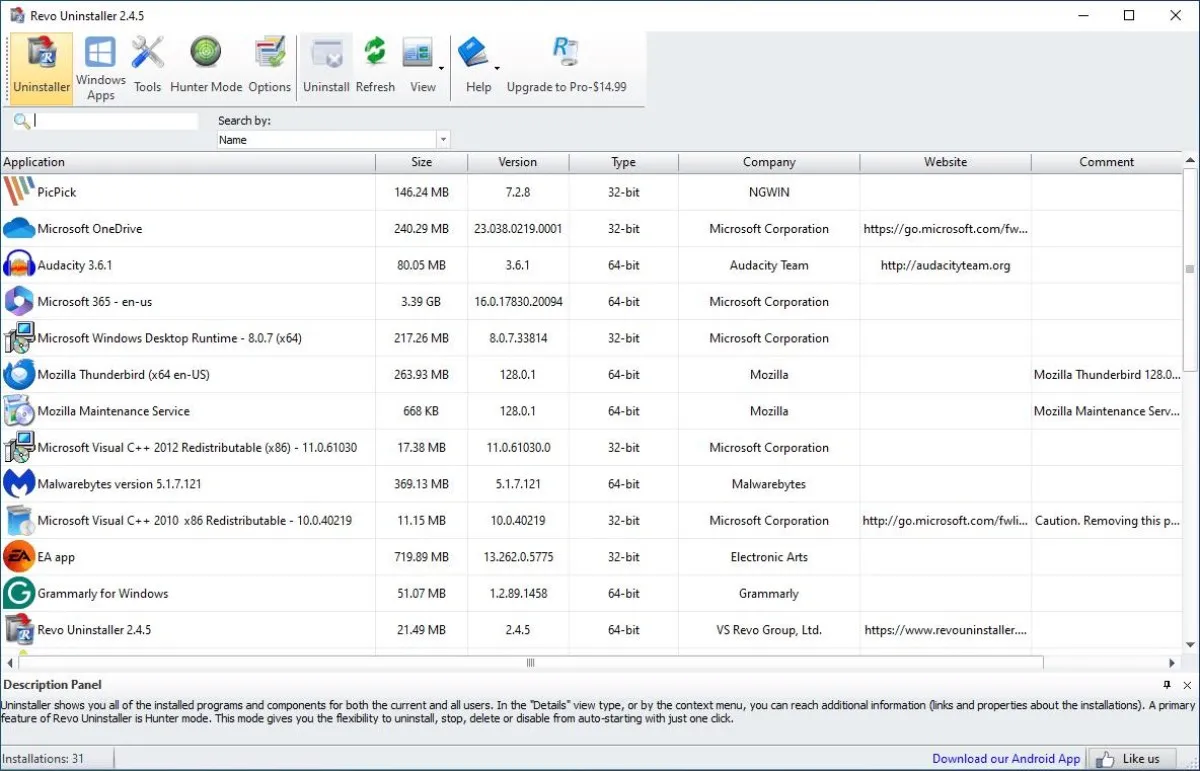
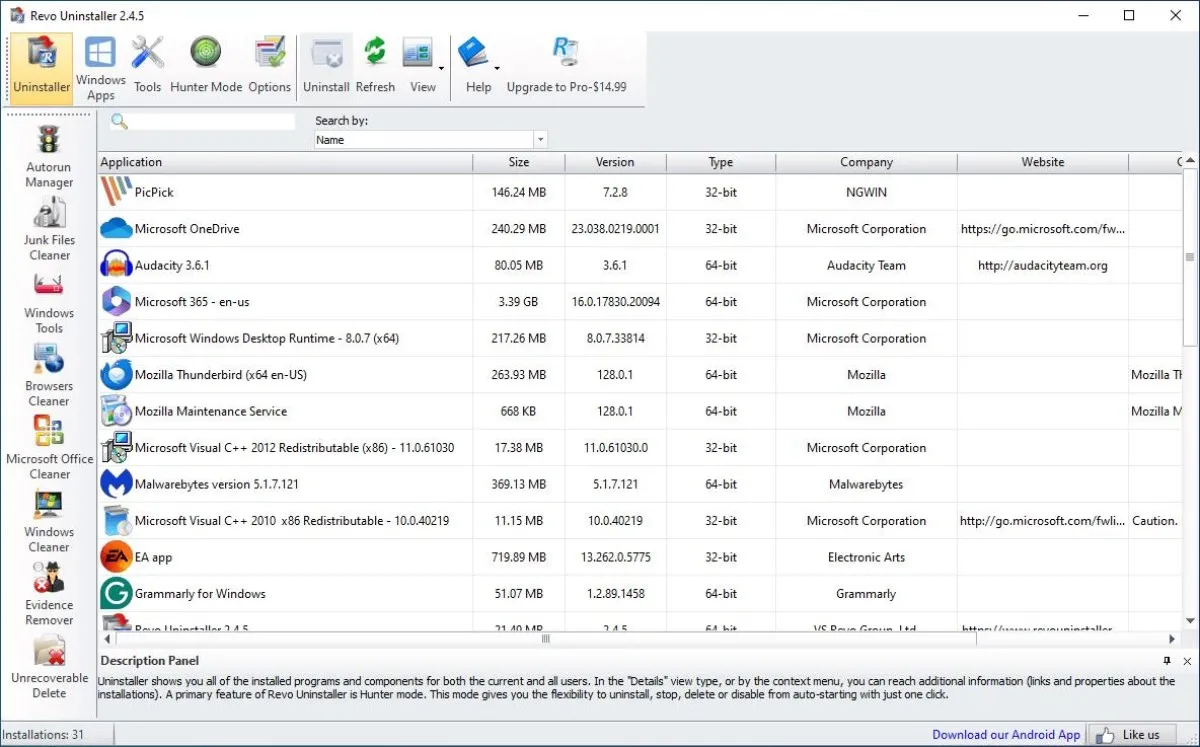
Revo Uninstaller, Windows bilgisayarlarda yüklü programları, oyunları ve yerleşik Windows mağaza uygulamalarını arkalarında gizli klasör ve kayıt defteri kalıntısı bırakmadan kökten silen ücretsiz ve Türkçe bir program kaldırma aracıdır. Windows'un kendi Ayarlar veya Denetim Masası menüsü bir yazılımı kaldırdığında çoğunlukla AppData klasörlerinde, ProgramData dizininde ve Kayıt Defteri (Registry) içinde yüzlerce artık dosya bırakır. Zamanla biriken bu kalıntılar diski şişirir, sistemi yavaşlatır ve aynı programı tekrar kurmak istediğinizde hata vermesine yol açar.
Revo Uninstaller önce programın kendi standart kaldırıcısını çalıştırır, hemen ardından gelişmiş tarama motoruyla geride kalan tüm izleri bulup size listeler. Tek tıkla gereksiz kalıntıları temizleyerek bilgisayarınızı ilk günkü düzenine yakın tutabilirsiniz. Alternatif yazılımları da kıyaslamak isterseniz En İyi Program Kaldırma Programları listemize göz atabilirsiniz.
Revo Uninstaller Free Neler Sunar?
1. Derin Kalıntı Taraması (Güvenli, Orta ve Gelişmiş Mod)
Bir programı sildikten hemen sonra Revo, sistemdeki tüm kayıt defteri anahtarlarını ve sabit disk dizinlerini tarar. İhtiyacınıza göre üç farklı tarama derinliği seçebilirsiniz. Günlük kullanımda Orta (Moderate) mod hem hız hem güvenlik açısından idealdir. İnatçı ve çok dağılan büyük yazılımlarda ise Gelişmiş (Advanced) tarama en kapsamlı temizliği yapar.
2. Avcı Modu (Hunter Mode) ile Hedef Alarak Kaldırma
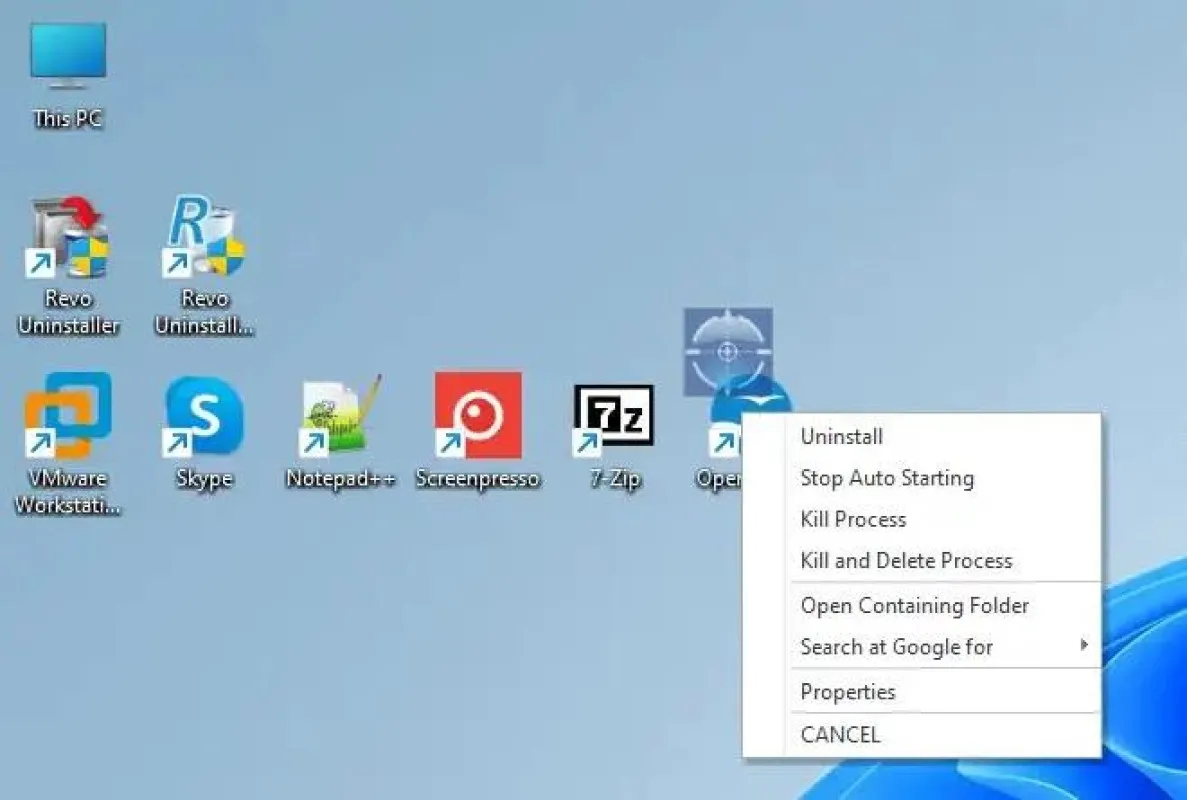
Masaüstünde veya görev çubuğunda ne olduğunu bilmediğiniz, kaldırma listesinde bile görünmeyen bir pencere ya da simge varsa Avcı Modu devreye girer. Ekranda beliren hedef simgesini doğrudan o pencerenin veya kısayolun üzerine sürükleyip bıraktığınızda Revo programı tanır. İsterseniz anında kaldırabilir, otomatik başlangıcını kapatabilir ya da kurulu olduğu klasörü açabilirsiniz.
3. Windows Mağaza Uygulamalarını Kaldırma
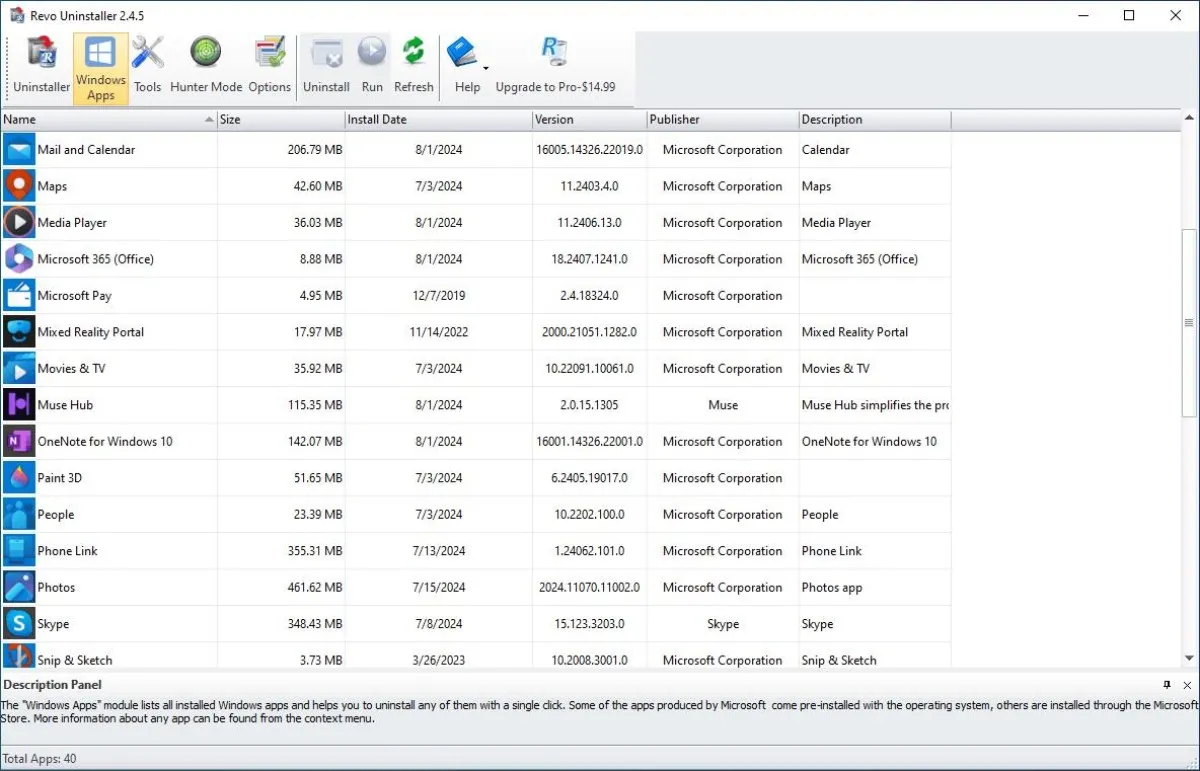
Windows 10 ve Windows 11 ile birlikte fabrika çıkışı gelen ve normalde "Kaldır" butonu pasif görünen pek çok yerleşik Microsoft Store uygulamasını Revo'nun Windows Uygulamaları sekmesinden kolayca temizleyebilirsiniz.
4. Tarayıcı Eklentileri ve Başlangıç Yöneticisi
Chrome, Edge, Firefox ve Opera gibi tarayıcılara istenmeden yerleşen araç çubuklarını ve uzantıları tek ekrandan görüp silebilirsiniz. Ayrıca Otomatik Başlatma Yöneticisi ile Windows açılırken arka planda çalışan ve bilgisayarı yavaşlatan gereksiz programları devre dışı bırakabilirsiniz.
5. Gereksiz Dosya Temizleyici ve Windows Araçları
Kaldırma işlevine ek olarak geçici sistem dosyalarını temizleyen dahili bir Gereksiz Dosya Temizleyici, geri getirilemeyecek şekilde dosya silen parçalayıcı ve sık kullanılan Windows sistem araçlarına hızlı erişim menüsü de ücretsiz paketin içinde yer alır. Daha geniş çaplı disk boşluğu analizi yapmak isterseniz WizTree, tarayıcı ve sistem önbelleği temizliği için de BleachBit ile çok uyumlu çalışır.
Revo Uninstaller ile Kalıntı Bırakmadan Program Nasıl Silinir?
Programı indirdikten sonra ister klasik kurulumla ister taşınabilir (portable) sürümle şu adımları izleyerek tertemiz kaldırma yapabilirsiniz.
- Revo Uninstaller'ı açın ve ana listeden kaldırmak istediğiniz programı seçip üstteki Kaldır (Uninstall) butonuna basın.
- Açılan pencerede "Kaldırmadan önce Sistem Geri Yükleme Noktası oluştur" kutucuğunun işaretli olduğundan emin olup Devam deyin. Bu adım olası bir yanlış silmede tek tıkla geri dönmenizi sağlar.
- Önce silmek istediğiniz programın kendi standart kaldırma ekranı açılır. Buradaki kaldırma adımlarını normal şekilde tamamlayın ve program yeniden başlatma isterse şimdilik "Daha sonra yeniden başlat" seçeneğini seçin.
- Revo ekranında tarama modu olarak Orta veya Gelişmiş seçeneğini işaretleyip Tara (Scan) butonuna tıklayın.
- Bulunan Kayıt Defteri girdileri ekranında Tümünü Seç yerine özellikle kalın (bold) yazıyla işaretlenen anahtarları seçip Sil butonuna basın.
- Son aşamada listelenen artık klasör ve dosyaları kontrol edip Tümünü Seç ardından Sil diyerek işlemi tamamlayın.
Revo Uninstaller Free ve Pro Arasındaki Farklar
Kullanıcıların en çok merak ettiği konu ücretsiz sürümün yeterli olup olmadığıdır. İki sürüm arasındaki gerçek sınırlar şunlardır.
- Ücretsiz (Free) sürümde standart program kaldırma, üç kademeli kalıntı tarama, Windows uygulamalarını silme, Avcı Modu, tarayıcı eklentisi yönetimi, başlangıç yöneticisi ve gereksiz dosya temizleyici sınırsız olarak bulunur. Ev kullanıcılarının büyük bölümü için fazlasıyla yeterlidir.
- Ücretli (Pro) sürümde ise bunlara ek olarak Zorla Kaldırma (Forced Uninstall), program kurulurken yapılan her değişikliği kaydeden Gerçek Zamanlı Kurulum İzleme, birden fazla programı arka arkaya silen Toplu Kaldırma, hazır kurulum günlükleri veritabanı ve çok kademeli yedekleme sistemi yer alır.
Silinmeyen Programlar İçin Önemli İpuçları
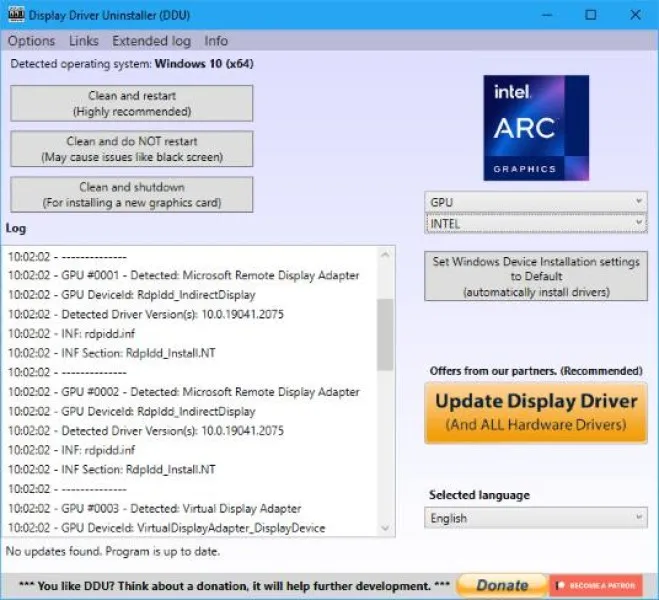
Bir program normal listede kaldırma hatası veriyorsa önce Görev Yöneticisi üzerinden o programa ait arka plan süreçlerini kapatın ve Revo'yu tekrar deneyin. Kurulum dosyası tamamen bozulmuş veya listeden silinmiş bir yazılımla uğraşıyorsanız aynı programı aynı klasöre bir kez daha kurup hemen ardından Revo Uninstaller ile kaldırmak, ücretsiz sürümde bile neredeyse tüm kalıntıları temizlemenin en pratik yoludur. Ekran kartı sürücülerini silmek istediğinizde ise Revo yerine doğrudan Display Driver Uninstaller (DDU) kullanmanız çok daha güvenlidir.
Artıları (+)
- Ücretsiz ve tam Türkçe arayüzüyle teknik bilgisi olmayan kullanıcılar dahi rahatça kullanabilir.
- Taşınabilir (portable) sürümü sayesinde bilgisayara hiçbir şey kurmadan USB bellekten çalıştırılabilir.
- Otomatik geri yükleme noktası oluşturarak kayıt defteri temizliği sırasında sistem güvenliğini korur.
- Windows mağaza uygulamaları ve tarayıcı eklentileri dahil pek çok inatçı bileşeni tek yerden temizler.
- Avcı Modu listede görünmeyen uygulamaları ekrandan doğrudan hedef alarak yönetmeyi kolaylaştırır.
Eksileri (-)
- Zorla Kaldırma ve Toplu Silme gibi gelişmiş araçlar yalnızca ücretli Pro sürümde açıktır.
- Gelişmiş taramada dikkatsiz seçim yapılırsa paylaşılan ortak sistem kayıtları silinebilir. Bu yüzden kayıt defterinde yalnızca kalın işaretli öğelerin seçilmesi gerekir.
- Yalnızca Windows işletim sisteminde çalışır.
Editörün Yorumu
Revo Uninstaller Free, yeni bir Windows bilgisayar kurduğunuzda ilk yüklenmesi gereken temel sistem araçlarından biridir. Özellikle ağır oyunları, deneme sürümü biten yazılımları veya eski antivirüs programlarını kaldırdıktan sonra sistemde kalan yüzlerce megabaytlık çöp dosya ve kayıt defteri karmaşasını zahmetsizce temizliyor. Ücretsiz sürümünün süresiz olması, Türkçe dil desteği ve kurulum gerektirmeyen taşınabilir seçeneğiyle her Windows kullanıcısının elinin altında bulunmayı fazlasıyla hak ediyor.