CrystalDiskInfo
- LİSANS Ücretsiz
- DOSYA BOYUTU8.5 MB
- EDİTÖR PUANI
- DİLTürkçe
- ÜRETİCİNoriyuki Miyazaki
CrystalDiskInfo son sürüm. SSD sağlığı kaç, harddisk bozuluyor mu? S.M.A.R.T. verileriyle SSD ömrü öğrenme, sıcaklık takibi ve bad sector tespit aracı. Ücretsiz, Türkçe ve güvenli indirme.
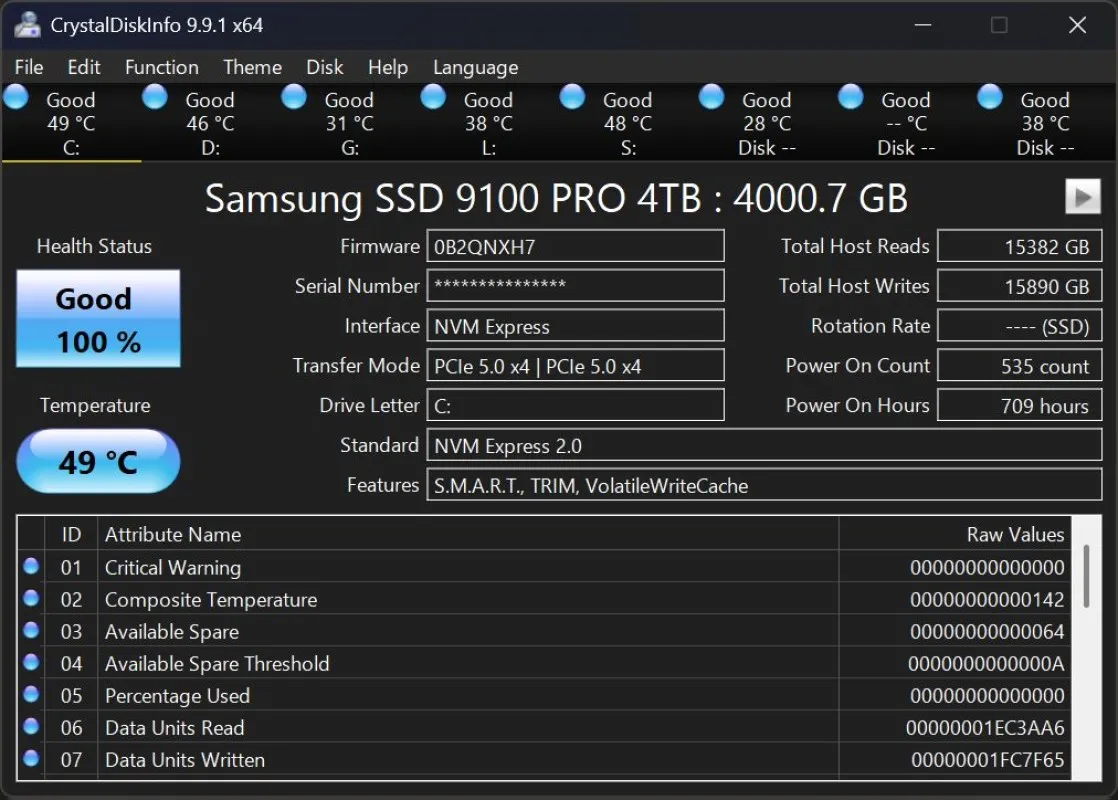
CrystalDiskInfo masaüstü ve dizüstü bilgisayarlarda takılı olan NVMe M.2 SSD, SATA SSD ve mekanik sabit disklerin (HDD) çalışma sağlığını, kalan ömrünü, anlık sıcaklık derecesini ve arıza kayıtlarını doğrudan donanım sensörlerinden okuyarak ekrana yansıtan ücretsiz, açık kaynaklı bir disk sağlığı teşhis ve izleme programıdır. Sürücülerin fabrika çıkışından bu yana kaç saat çalıştığını, toplamda kaç terabayt veri yazıldığını ve diskte donanımsal bir hasar (bad sector) olup olmadığını tek bir pencerede kullanıcının önüne koyar.
Sistemde herhangi bir kasma veya yavaşlama hissettiğinizde diskinizin durumunu saniyeler içinde analiz etmenizi sağlayan CrystalDiskInfo programının öne çıkan temel yetenekleri şunlardır:
- Hücre Aşınma Seviyesi ve Sağlık Yüzdesi: SSD'lerin yıpranma payını hesaplayarak diskin yüzde kaç sağlıkta olduğunu anlık olarak gösterir.
- S.M.A.R.T. Hata Günlüğü Okuma: Disk denetleyicisinde saklanan bozuk sektör, okuma hatası ve CRC iletişim sorunlarını satır satır raporlar.
- Anlık Sıcaklık Takibi: Yüksek hızda çalışan M.2 SSD'lerin termal sınırları aşıp aşmadığını derece cinsinden gerçek zamanlı görüntüler.
- Toplam Yazma ve Okuma Hacmi (TBW): Diskinize bugüne kadar kaç Terabayt veri yazıldığını göstererek üretici garantisinin ve ömrünün neresinde olduğunuzu bildirir.
- Çalışma Saati ve Açılma Sayısı: Diskin kaç kez elektrik aldığını ve toplamda kaç bin saat açık kaldığını net olarak listeler.
- Taşınabilir (Portable) Kullanım: Kuruluma ihtiyaç duymadan USB bellek üzerinden her bilgisayarda anında çalıştırılabilir.
- Otomatik Arka Plan Uyarısı: Disk kritik bir sıcaklığa veya hata eşiğine ulaştığında sesli ve görsel bildirimle veri kaybını önler.
Bilgisayarınız durduk yere kilitlenmeye başladıysa, oyunlarda anlık saniyelik takılmalar (stuttering) yaşıyorsanız veya dosya kopyalarken hız bir anda sıfıra çakılıyorsa, sorun işlemcinizde ya da ekran kartınızda değil; sessiz sedasız can çekişen diskinizde olabilir. Günümüzde SSD'ler mekanik sabit diskler gibi kafa vurma sesi çıkararak arıza uyarısı vermez; ömrü bittiği an veya bellek hücreleri kilitlendiğinde içindeki tüm aile fotoğraflarınız, belgeleriniz ve oyun kayıtlarınız bir saniyede sonsuza dek buharlaşabilir. İşte bu felaketi günler öncesinden fark etmenizi sağlayan dünya standardı teşhis programı CrystalDiskInfo, her bilgisayarda mutlaka bulunması gereken bir can simididir.
Japon yazılımcı Hiyohiyo tarafından açık kaynak olarak geliştirilen CrystalDiskInfo, diskinizin derinliklerinde çalışan S.M.A.R.T. (Self-Monitoring, Analysis and Reporting Technology) mikro sistemine doğrudan bağlanır. Bilgisayarınıza bağladığınız ister en son teknoloji Gen4/Gen5 NVMe M.2 SSD olsun, ister 10 yıllık eski bir mekanik SATA harddisk olsun; sürücünün anlık sıcaklığını, ne kadar veri yazıldığını ve disk sağlığının ne durumda olduğunu tek bir derli toplu pencerede önünüze koyar.
Renk Kodları Ne Anlama Geliyor?
CrystalDiskInfo'yu açtığınızda sol üst köşede büyük bir sağlık durumu kutucuğu göreceksiniz. Bu kutucuğun rengi diskinizin kaderini belirler:
- Mavi (İyi): Her şey yolunda demektir. SSD'nizin hücreleri sağlıklı, diskte bozuk sektör (bad sector) bulunmuyor ve sıcaklık değerleri çalışma limitleri içerisinde.
- Sarı (Dikkat): Disk üzerinde kullanılamaz hale gelmiş hücreler veya emekliye ayrılmış sektörler (Reallocated Sector Count) tespit edilmiştir. Disk hala çalışır ancak güvenilirliği sarsılmıştır. Bu uyarıyı gördüğünüz an yapacağınız ilk iş önemli verilerinizi başka bir ortama yedeklemek olmalıdır.
- Kırmızı (Kötü): Disk ölüm döşeğindedir. Donanımsal arıza kaçınılmazdır ve sistem her an mavi ekran verip açılmaz hale gelebilir; vakit kaybetmeden diski değiştirmeniz gerekir.
- Gri (Bilinmiyor): Diskinizin denetleyicisi ya da kullandığınız harici USB dönüştürücü köprüsü S.M.A.R.T. protokolünü aktaramıyordur.
İkinci El Bilgisayar ve SSD Alırken Nasıl Kullanılır?
İkinci el bir laptop veya parça alırken satıcının "Az kullanıldı, tertemiz" lafına asla güvenmeyin. CrystalDiskInfo'nun taşınabilir (Portable) sürümünü bir USB belleğe atın ve bilgisayara takıp çalıştırın:
- Programı başlattıktan sonra üst menüden kontrol etmek istediğiniz sürücüyü seçin.
- Çalışma Zamanı (Power On Hours) satırına bakın; cihazın gerçekten kaç gün ve kaç saat açık kaldığını doğrudan anakart BIOS'undan bağımsız olarak diskin kendi çipinden okur.
- Toplam Ana Bilgisayar Yazmaları (Host Writes) değerini inceleyin. Örneğin 500 GB'lık standart bir SSD'nin fabrika ömrü (TBW) genelde 300 TB civarındadır. Ekranda 250 TB yazma görüyorsanız, o diskin ömrünün büyük kısmı tükenmiş demektir.
- Sıcaklık değerine göz atın. Normal masaüstü kullanımında M.2 SSD'lerin 40-55°C arasında olması idealken, 70°C üzerine çıkan disklerde termal yavaşlama (thermal throttling) başlar ve mutlaka bir soğutucu blok takılması gerekir.
Kökten Çözüm: Arka Planda Yormayan İzleme Modu
CrystalDiskInfo sadece tek seferlik kontrol aracı değildir. Programın İşlev > Başlangıçta Çalıştır ve Bildirim Alanına Küçült seçeneklerini aktif ettiğinizde, sistem tepsisinde küçük bir sıcaklık simgesi olarak arka planda sıfır RAM ve işlemci tüketimiyle bekler. Diskiniz kritik bir sıcaklığa ulaştığında veya ani bir sektör arızası baş gösterdiğinde ekranınıza anında uyarı bildirimi düşürerek veri kaybı yaşamanızı engeller.
Sıkça Sorulan Sorular
-
SSD sağlığım yüzde 90'a düştü, disk bozuluyor mu?SSD bellek hücreleri veri yazıldıkça doğal olarak yıpranır. Sağlık durumunun yüzde 99'dan geriye doğru düşmesi tamamen normal bir aşınma sürecidir. Sağlık durumu sarı renge dönmediği ve bozuk sektör hataları artmadığı sürece diskinizi güvenle kullanmaya devam edebilirsiniz.
-
Sarı uyarı veren harddisk veya SSD tamir edilebilir mi?Fiziksel olarak bozulmuş ve yeniden tahsis edilmiş bellek sektörlerini kalıcı olarak tamir etmek mümkün değildir. Çeşitli yazılımlarla bu sektörler gizlenebilse bile diskin arızalanma riski devam eder. Sarı uyarı alan bir diski asla işletim sistemi kurmak veya önemli verileri saklamak için kullanmamalı, sadece önemsiz oyun ve arşiv diski olarak değerlendirmelisiniz.
-
Harici taşınabilir USB diskleri de kontrol edebilir mi?Evet, destekler. USB ile bilgisayara bağladığınız harici harddiskleri ve taşınabilir NVMe kutularını büyük oranda tanır ve içindeki diskin sağlık ile sıcaklık durumunu görüntüler.