Nvidia Denetim Masası
- LİSANS Ücretsiz
- DOSYA BOYUTU29.6 MB
- EDİTÖR PUANI
- DİLİngilizce
- ÜRETİCİNvidia
NVIDIA Control Panel (Denetim Masası) indirerek oyunlarda maksimum FPS ve performans ayarlarını yapın. Windows 10 ve 11 için resmi DCH sürücü uyumlu sürüm.
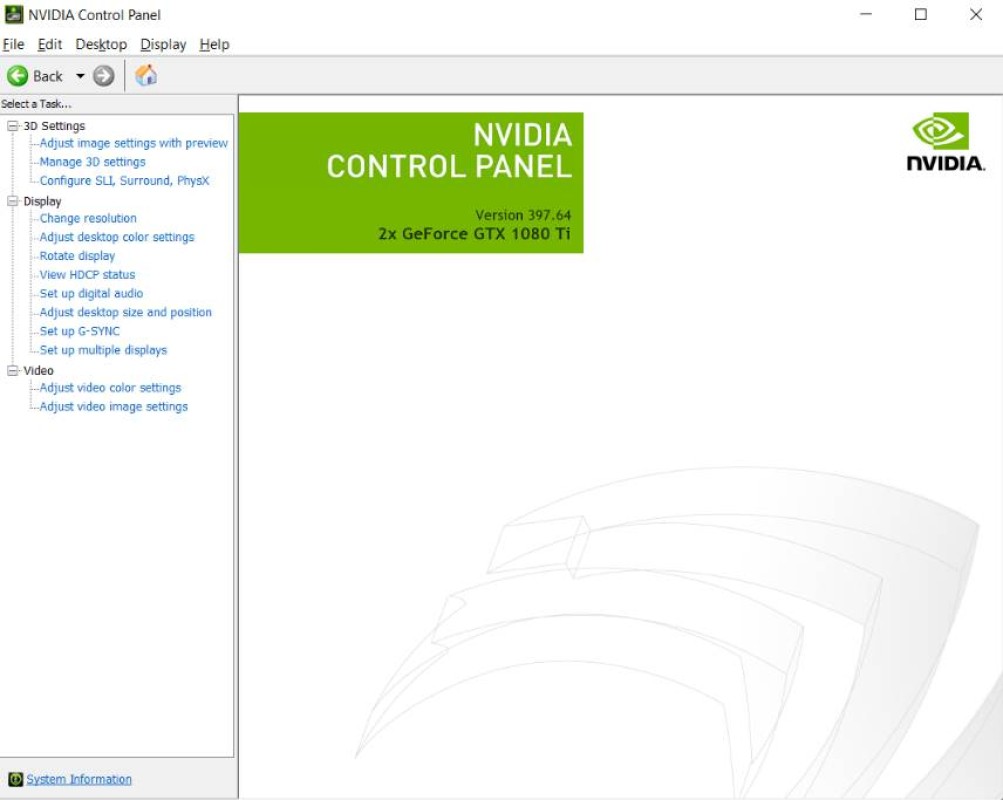
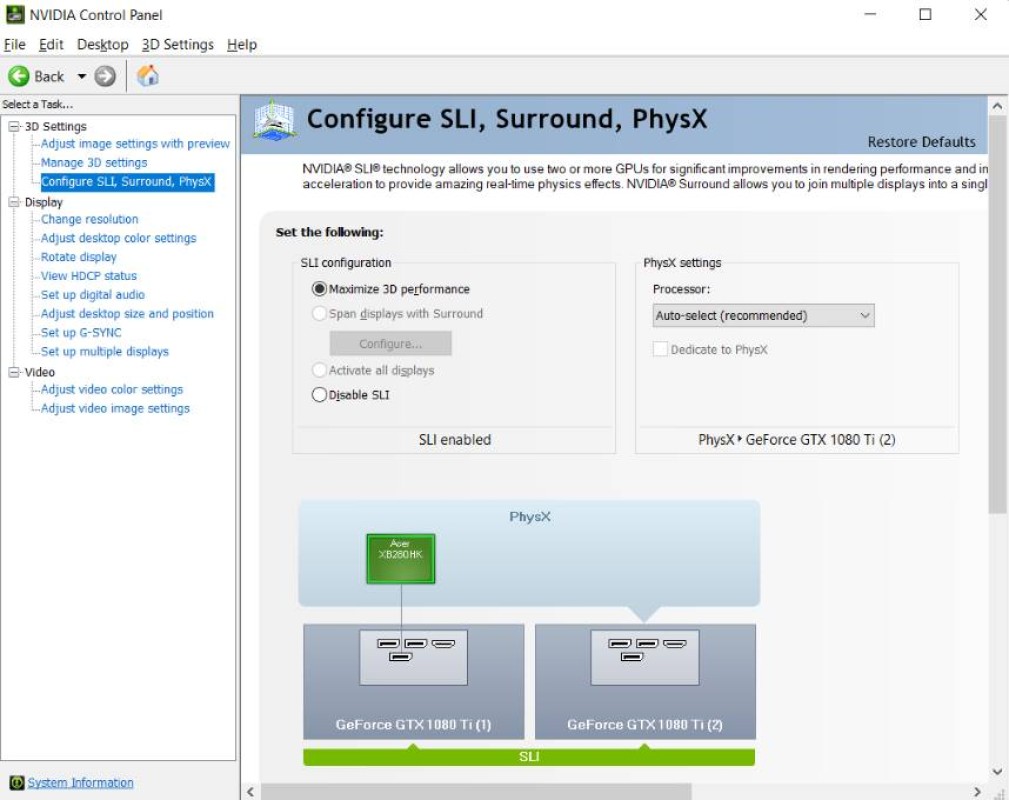
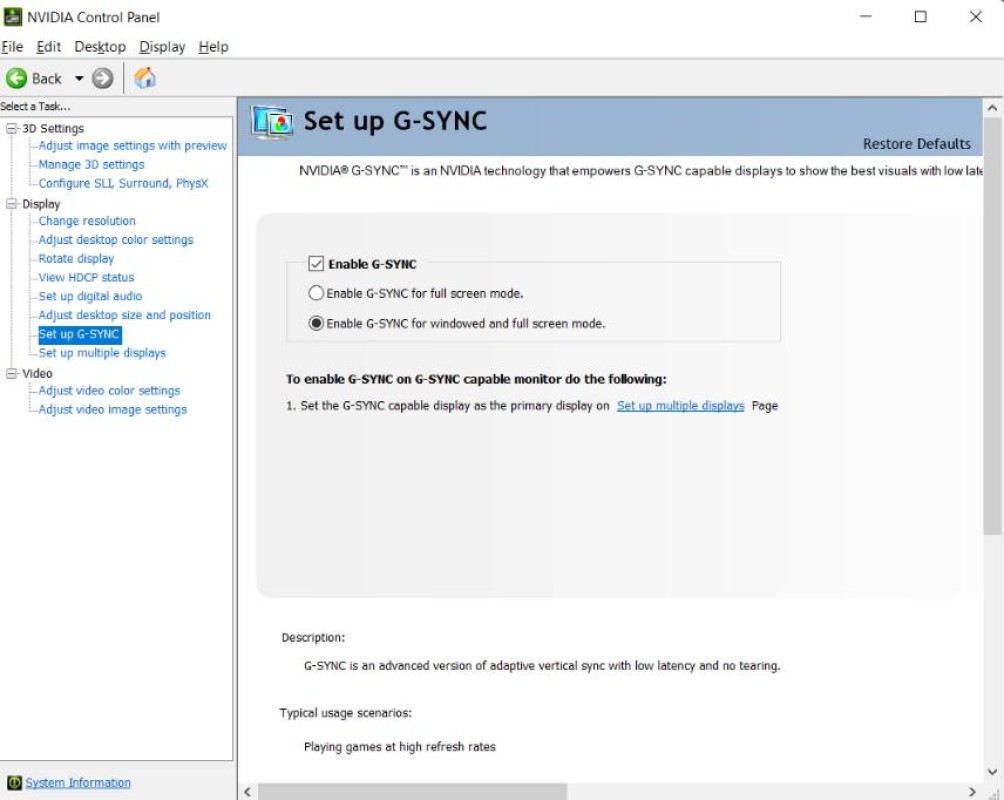
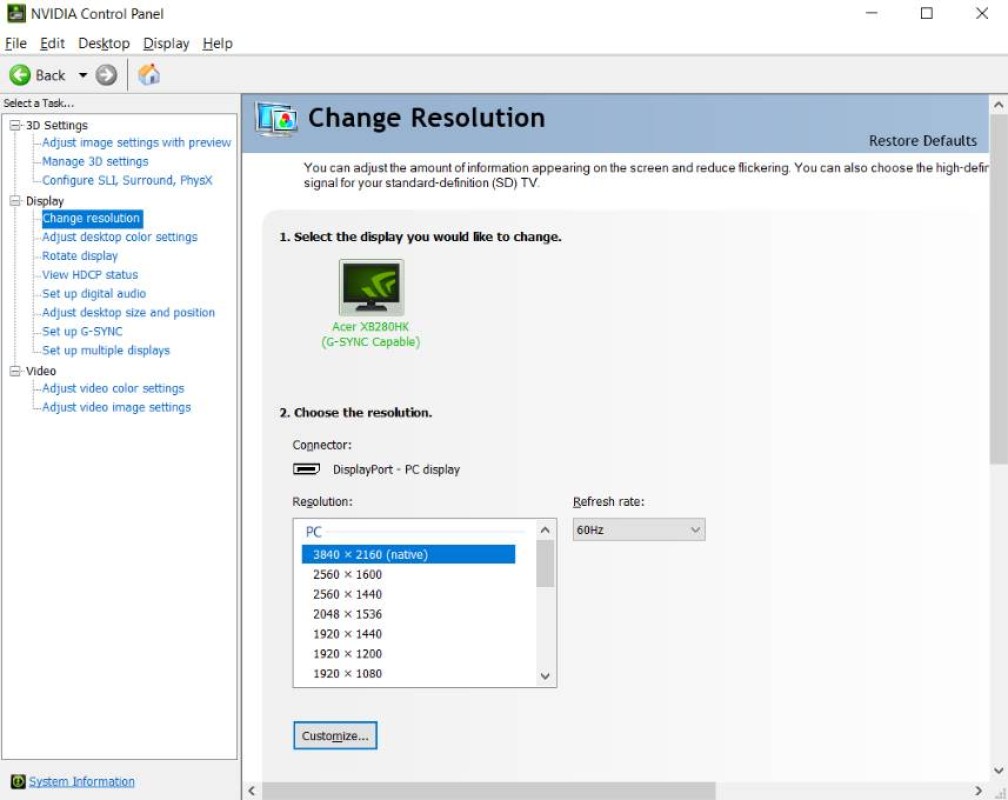
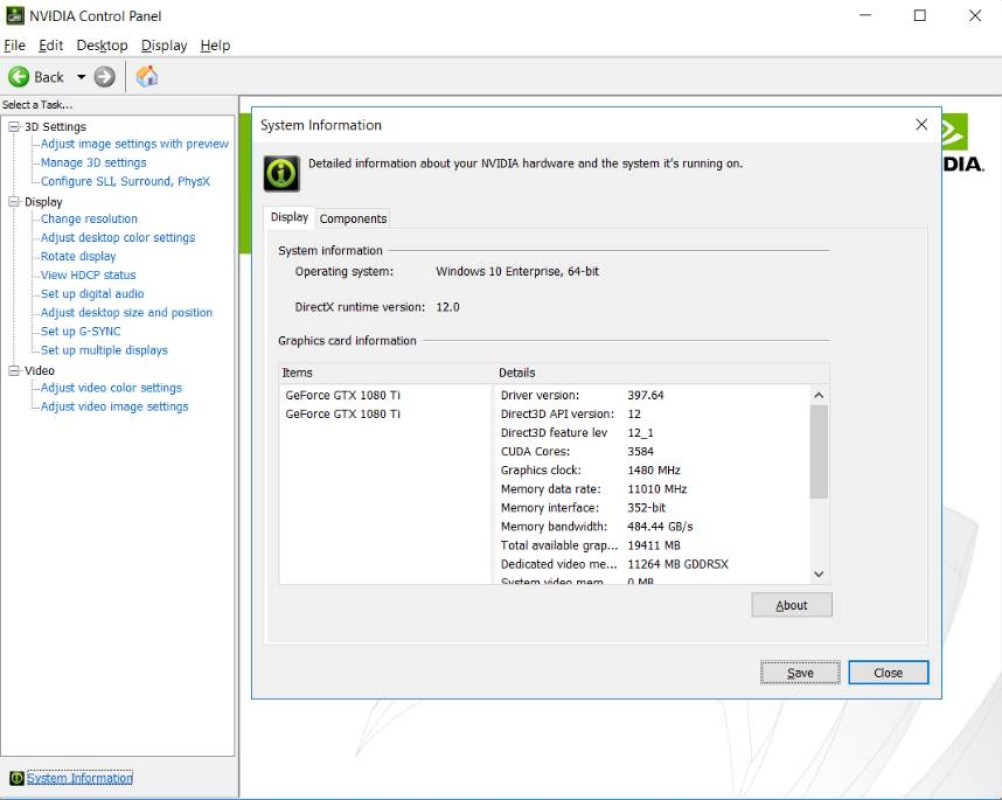
NVIDIA Denetim Masası İndir FPS ve Ekran Kartı Ayar Programı. Oyunlarda maksimum performans elde etmek ve monitörünüzün gerçek potansiyelini ortaya çıkarmak istiyorsanız, ekran kartı ayarlarınıza tam erişim sağlamanız gerekir. NVIDIA Denetim Masası (Control Panel), NVIDIA grafik işlemcisine sahip bilgisayarlarda ekran yönetimi, 3D oyun ayarları ve uygulamaya özel performans optimizasyonları yapmanızı sağlayan resmi kontrol merkezidir. Yeni nesil DCH sürücü mimarisiyle birlikte ana sürücü paketinden ayrılan bu kritik araç, artık bağımsız bir uygulama olarak indirilip kurulabilmektedir.
NVIDIA Denetim Masası Nedir ve Ne İşe Yarar?
NVIDIA Denetim Masası, standart Windows ayarlarının ötesine geçerek donanımınız üzerinde ince ayar (tweaking) yapmanıza olanak tanır.
3D Ayarlarının Yönetimi: Oyunlarda FPS artışı sağlamak için Düşük Gecikme Modu (Low Latency Mode), Kenar Yumuşatma (Anti-Aliasing) ve Doku Süzme (Texture Filtering) gibi ayarları özelleştirebilirsiniz.
Gelişmiş Ekran Yönetimi: Monitörünüzün yenileme hızını (Hz) değiştirebilir, G-SYNC veya FreeSync uyumluluğunu aktif edebilir ve özel çözünürlükler oluşturabilirsiniz.
Renk ve Video Ayarları: "Digital Vibrance" ayarı ile oyunlardaki ve masaüstündeki renkleri canlandırabilir, video oynatma kalitesini donanımsal olarak artırabilirsiniz.
Uygulamaya Özel Profiller: Her oyun veya program (örneğin Premiere Pro veya Valorant) için farklı bir performans profili oluşturarak ekran kartınızın tepkisini otomatize edebilirsiniz.
"Sağ Tık Menüsünde NVIDIA Denetim Masası Yok" Sorunu
Birçok kullanıcı "Masaüstüne sağ tıkladığımda panel görünmüyor, paneli neden sildiniz?" şeklinde şikayetlerde bulunmaktadır. Bunun sebebi NVIDIA'nın paneli silmesi değil, Microsoft'un getirdiği yeni sürücü mimarisi kurallarıdır. Eskiden ekran kartı sürücüsüyle (Driver) birlikte otomatik kurulan bu panel, artık DCH mimarisi gereği Microsoft Store üzerinden bağımsız bir UWP (Evrensel Windows Platformu) uygulaması olarak indirilmek zorundadır.
NOT: NVİDİA DENETİM MASASI GÖRÜNMEME SORUNU - KESİN VE BASİT ÇÖZÜM videosunada göz atabilirsiniz.
Sistem Gereksinimleri
Uygulamayı sorunsuz bir şekilde kurup kullanabilmek için bilgisayarınızın aşağıdaki minimum donanım ve yazılım gereksinimlerini karşılaması gerekmektedir:
- İşletim Sistemi: Windows 10 (Sürüm 14393.0 veya daha üstü) ve Windows 11
- DirectX Desteği: Sürüm 9 (Minimum), Sürüm 11 (Önerilen)
- Bellek (RAM): Minimum 1 GB
- Sürücü: Güncel NVIDIA DCH Display Graphics Driver
Editörün Yorumu
Eğer bir NVIDIA ekran kartına sahipseniz, bu uygulama bilgisayarınızın olmazsa olmazıdır. Özellikle rekabetçi oyunlar oynuyorsanız, 3D ayarlarından "Güç Yönetimi Modunu" maksimum performansa çekmek ve ekran yenileme hızınızı garantilemek için NVIDIA Denetim Masası'nı mutlaka indirmeli ve ayarlarınızı kişiselleştirmelisiniz.
Sıkça Sorulan Sorular
-
Masaüstü sağ tık menüsünde NVIDIA Denetim Masası gözükmüyor, nasıl çözerim?Microsoft'un yeni DCH sürücü mimarisi politikası nedeniyle panel artık ekran kartı sürücüsüyle birlikte otomatik kurulmamaktadır. Çözüm için sisteminize güncel NVIDIA DCH sürücüsünü kurmalı ve ardından bu uygulamayı Microsoft Store üzerinden manuel olarak indirmelisiniz.
-
NVIDIA Denetim Masası tıklıyorum ama açılmıyor, ne yapmalıyım?Açılmama sorunu genellikle eski sürücü kalıntılarının veya Windows Update çakışmalarının bir sonucudur. DDU (Display Driver Uninstaller) yazılımını kullanarak mevcut ekran kartı sürücünüzü kalıntısız bir şekilde temizleyin ve NVIDIA'nın resmi sitesinden en güncel DCH sürümünü baştan kurun.
-
NVIDIA DCH ve Standart (Standard) sürücü arasındaki fark nedir?Standart sürücüler, denetim masasını kurulum paketinin içinde barındıran eski nesil dosyalardır. DCH sürücüleri ise Windows 10 ve Windows 11 için optimize edilmiş, sadece çekirdek donanım sürücüsünü içeren ve kontrol paneli gibi arayüzlerin Microsoft Store'dan bağımsız çekilmesini zorunlu kılan güncel paketlerdir.
-
Oyunlarda FPS artırmak için NVIDIA panelinde hangi ayarları yapmalıyım?Uygulamayı açıp "3D Ayarlarının Yönetilmesi" sekmesine gelin. Burada "Güç Yönetimi Modu" seçeneğini "Maksimum performansı tercih et" olarak değiştirin ve "Doku Süzme - Kalite" ayarını "Yüksek Performans" konumuna getirin. Bu temel ayarlar oyun içi takılmaları azaltıp FPS artışı sağlar.