Spacedesk İndir
- LİSANS Ücretsiz
- DOSYA BOYUTU4.9 MB
- EDİTÖR PUANI
- DİLİngilizce
- ÜRETİCİdatronicsoft Technology GmbH
Spacedesk son sürümünü ücretsiz indirin. Tableti ve telefonu bilgisayara ikinci monitör yapma, kablolu USB bağlantısı, Wi-Fi ekran genişletme ve gecikme azaltma rehberi.
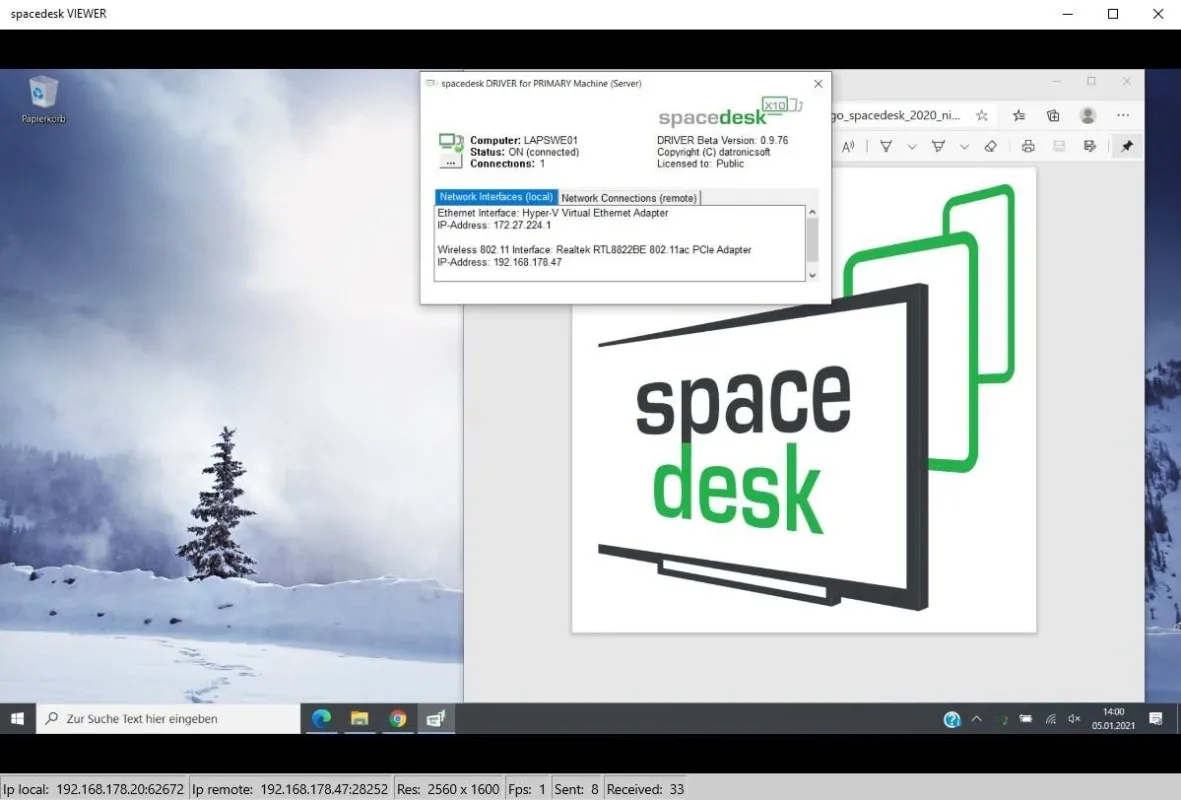
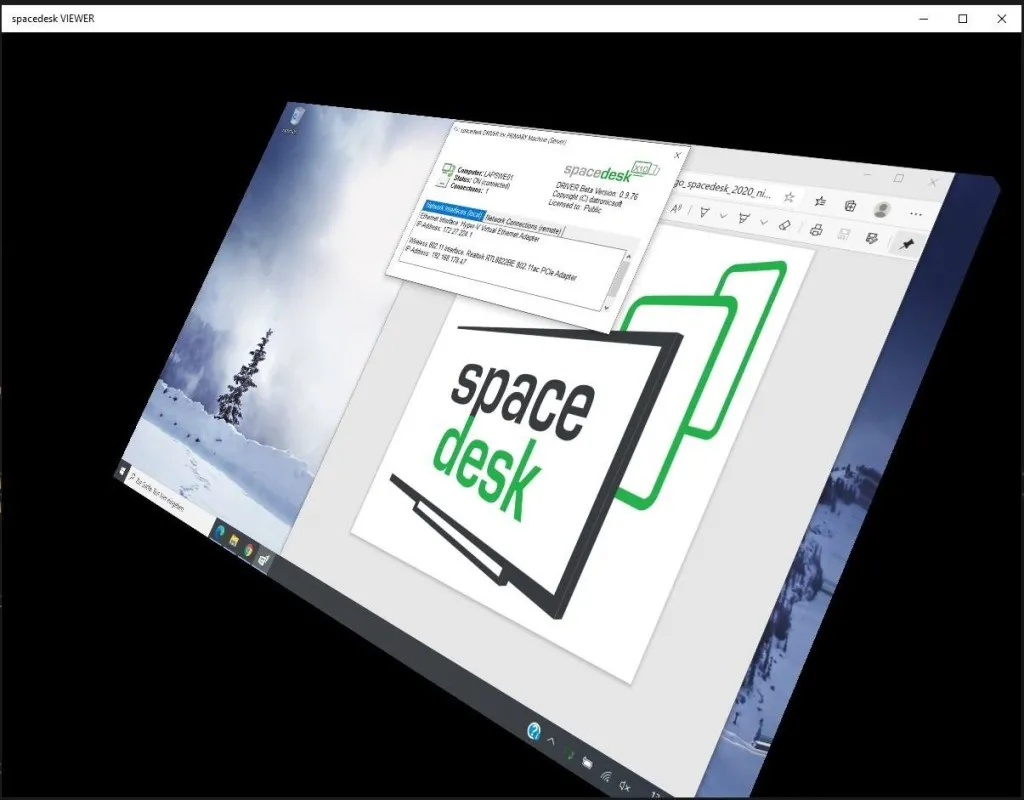
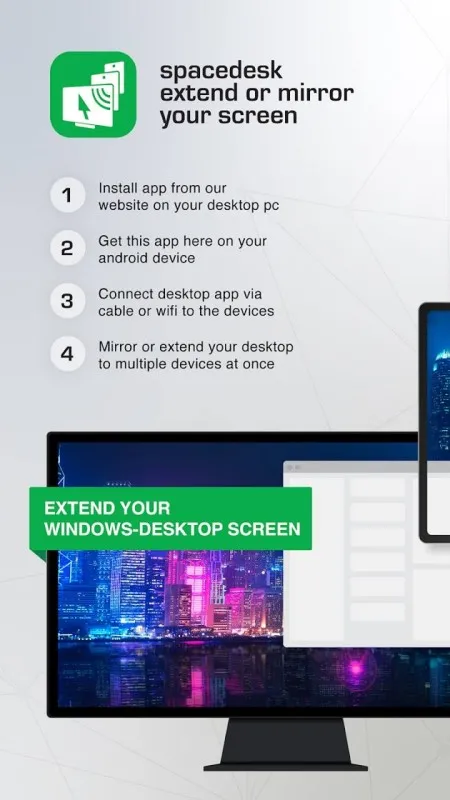
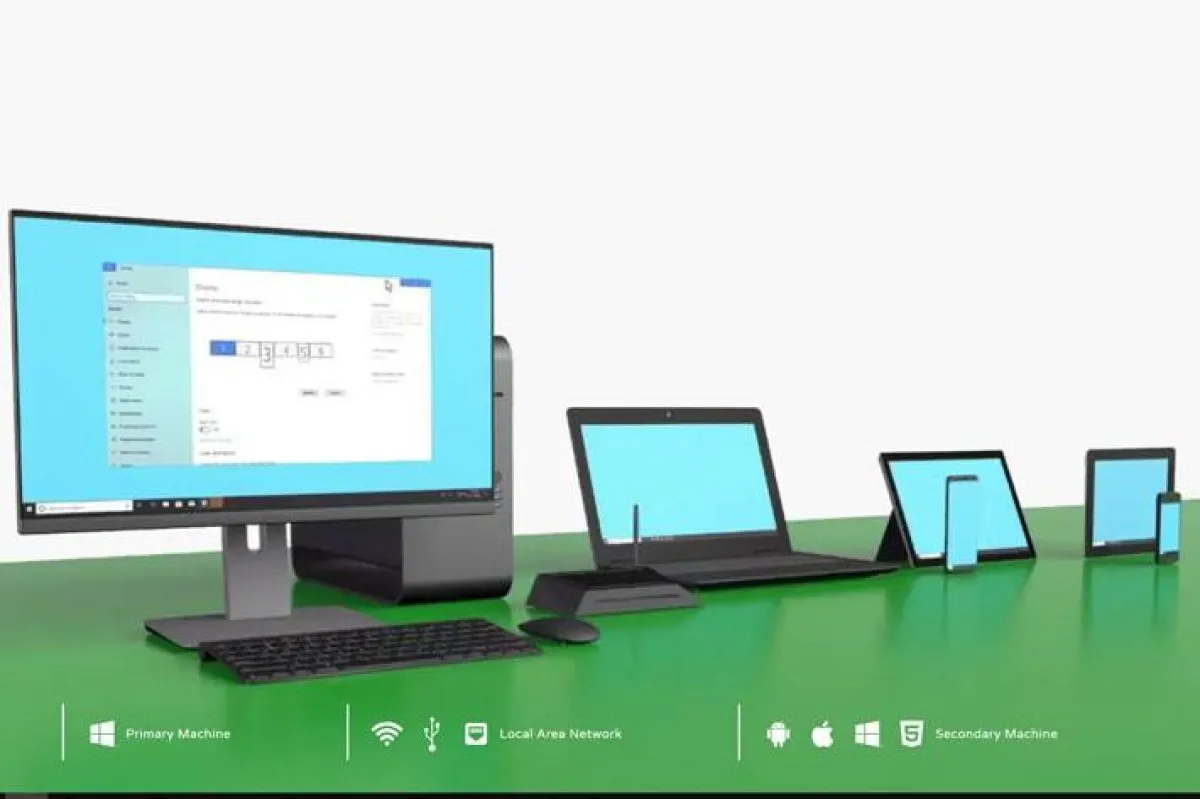
Spacedesk, Windows işletim sistemine sahip bilgisayarınızın masaüstü görüntüsünü bir tablet, akıllı telefon, ikinci bir dizüstü bilgisayar veya doğrudan bir web tarayıcısı üzerinden kablolu ya da kablosuz olarak ikinci bir monitör gibi kullanmanızı sağlayan ücretsiz bir ekran genişletme yazılımıdır. Harici bir monitör satın alma maliyetine girmeden evdeki eski bir Android tableti, iPad'i veya yedek bir laptopu saniyeler içinde işlevsel bir çalışma ekranına dönüştürmeyi sağlar.
Google'da tableti ikinci monitör yapma ya da telefonu bilgisayara ikinci ekran yapma araması yapan kullanıcılar için piyasadaki en pratik ve kararlı çözümdür. Windows'un kendi yerleşik çoklu monitör protokolüyle entegre çalışan Spacedesk, sanal bir ekran sürücüsü oluşturarak pencereleri, Word belgelerini, borsa grafiklerini veya Discord/Spotify gibi yan pencereleri ana ekrandan sürükleyip doğrudan tablet ekranına taşımanıza imkan tanır.
Spacedesk Öne Çıkan Özellikleri
- Ekranı Genişletme veya Aynalama: Windows görüntü ayarlarından bağımsız ikinci bir çalışma alanı yaratabilir (Extend) veya ana ekranın birebir kopyasını (Duplicate) yansıtabilirsiniz.
- Dokunmatik Ekran Desteği: Tablet veya dokunmatik telefon ekranına dokunarak Windows pencerelerini kontrol edebilir, tıklama yapabilir ve sanal kalemle not alabilirsiniz.
- Çoklu Cihaz Bağlantısı: Bilgisayarınıza aynı anda birden fazla tablet veya telefon bağlayarak 3 veya 4 monitörlü devasa bir çalışma ortamı kurabilirsiniz.
- Kablolu (USB) ve Kablosuz (Wi-Fi/LAN) Bağlantı: Hem yerel Wi-Fi ağı üzerinden kablosuz hem de USB tethering üzerinden doğrudan kablolu yüksek hızlı veri aktarımı sağlar.
- Kurulumsuz Web İstemcisi (HTML5 Viewer): İkinci cihazınıza hiçbir uygulama yüklemeden yalnızca web tarayıcısını (Chrome, Safari) açarak
viewer.spacedesk.netadresi üzerinden anında ikinci ekrana bağlanabilirsiniz. - Özelleştirilebilir Çözünürlük ve Kare Hızı: Bağlanan cihazın ekran kalitesine göre çözünürlüğü ve kare hızını (30 FPS veya 60 FPS) manuel olarak ayarlayabilirsiniz.
Tableti Bilgisayara İkinci Monitör Yapma
Tabletinizi Windows bilgisayarınıza kablosuz ikinci ekran olarak bağlamak için şu adımları izleyin:
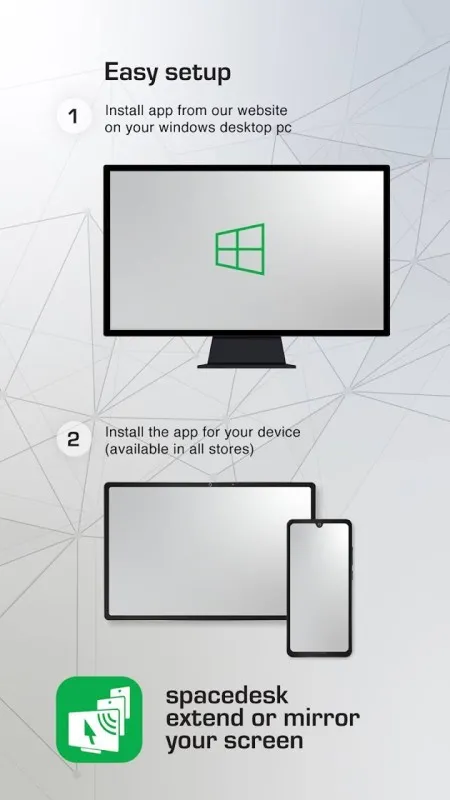
- Windows bilgisayarınıza sayfamızdan Spacedesk Driver kurulum dosyasını indirip yükleyin ve sistemi bir kez yeniden başlatın.
- Ekran olarak kullanacağınız tablete veya telefona (Android için Google Play, iPad için App Store üzerinden) Spacedesk Viewer uygulamasını indirin.
- Her iki cihazın da aynı Wi-Fi ağına bağlı olduğundan emin olun.
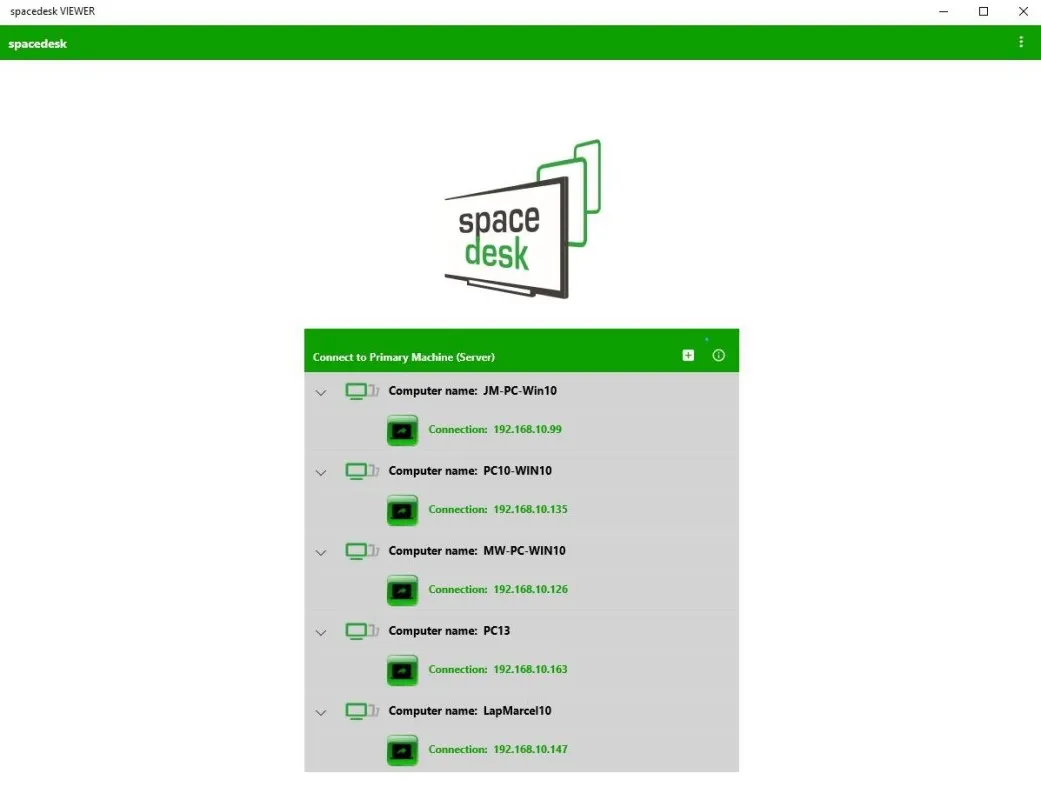
- Tablette Spacedesk uygulamasını açtığınızda ana bilgisayarınızın adı ve yerel IP adresi listede otomatik olarak görünecektir.
- Bilgisayarınızın adına bir kez dokunduğunuzda bağlantı kurulur ve tablet anında Windows'un ikinci monitörü haline gelir.
- Masaüstünde boş bir yere sağ tıklayıp Görüntü Ayarları bölümüne girerek tabletin ekranını sağa, sola veya dilediğiniz konuma hizalayabilirsiniz.
Spacedesk USB ile Bağlama (Kablolu Sıfır Gecikme Yöntemi)
Wi-Fi sinyalinin zayıf olduğu ortamlarda fare imlecinde takılma ve gecikme yaşamamak için en iyi yöntem USB kablosuyla bağlanmaktır:
- Tabletinizi veya telefonunuzu orijinal USB kablosuyla bilgisayara bağlayın.
- Telefonunuzun Ayarlar > Ağ ve İnternet > Bağlantı Noktası ve Tethering menüsüne girin.
- Burada yer alan "USB Bağlantısı" (USB Tethering) anahtarını aktif hale getirin.
- Tabletteki Spacedesk uygulamasını açtığınızda USB üzerinden yeni bir yerel IP adresi belirecektir. Bu bağlantıya tıkladığınızda veri aktarımı doğrudan kablo üzerinden gerçekleşir ve gecikme (lag) neredeyse sıfıra iner.
Spacedesk Bağlanmıyor ve Cihaz Bulunamadı Hatası Çözümü
Uygulama açık olduğu halde bilgisayar listede çıkmıyorsa:
- IP Adresiyle Manuel Bağlanın: Tablet uygulamasındaki "+" simgesine dokunun. Bilgisayarınızın yerel IP adresini (CMD ekranına
ipconfigyazarak öğrenebilirsiniz) manuel girip Add deyin. - Ağ Profilini Özel Yapın: Windows Ayarları > Ağ ve İnternet bölümünden bağlantınızın "Ortak Ağ" yerine "Özel Ağ" olarak seçili olduğundan emin olun.
- Windows Güvenlik Duvarı: Denetim Masası > Güvenlik Duvarı menüsünden Spacedesk servisinin özel ve ortak ağlarda geçişine izin verildiğini doğrulayın.
Spacedesk Kasma ve Donma Sorunu Nasıl Giderilir? (60 FPS Ayarı)
Görüntünün akıcı olması için tablet üzerindeki Spacedesk Viewer ayarlarından şu düzenlemeleri yapın:
- Uygulama ana ekranında sağ üstteki üç noktaya dokunup Settings bölümüne girin.
- Resolution (Çözünürlük): Çözünürlüğü tabletin sınırlarına göre (örneğin 1280x800 veya 1920x1080) sabitleyin.
- Frame Rate (Kare Hızı): Buradaki değeri 30 FPS'ten 60 FPS seçeneğine getirin.
- Image Quality (Görüntü Kalitesi): Ağ hızınız yeterli değilse kalite kaydırıcısını %70-%80 seviyesine çekerek bant genişliği yükünü azaltın.
Spacedesk Sistem Gereksinimleri
Spacedesk hafif altyapısı sayesinde neredeyse tüm modern donanımlarda çalışır:
- Ana Bilgisayar (Server): Windows 10 veya Windows 11 (32-bit ve 64-bit), minimum DirectX 10 destekli ekran kartı
- İstemci Cihaz (Viewer): Android 4.4+, iOS 9.3+ (iPad/iPhone) veya HTML5 uyumlu herhangi bir web tarayıcısı
- Ağ Bağlantısı: Minimum 802.11n Wi-Fi ağı, 1 Gbps Ethernet veya USB kablolu bağlantı
Sıkça Sorulan Sorular
-
Spacedesk oyun oynarken kasma veya gecikme yapar mı?Wi-Fi bağlantısında ağ yoğunluğuna bağlı olarak milisaniyelik gecikmeler olabilir. Hızlı tempolu rekabetçi oyunlar yerine borsa takibi, Discord, video izleme veya ofis belgeleri için idealdir. Minimum gecikme için USB kablolu bağlantı önerilir.
-
Tableti bilgisayara bağlayınca dokunmatik ekran çalışır mı?Spacedesk dokunmatik ekran protokolünü destekler. Tablet ekranına dokunarak Windows üzerindeki pencereleri sürükleyebilir, tıklayabilir ve sanal kalemle çizim yapabilirsiniz.
-
Spacedesk internet olmadan kabloyla çalışır mı?Evet, tablet veya telefonunuzu USB kablosuyla bilgisayara bağlayıp cihaz ayarlarından 'USB Tethering' (USB İnternet Paylaşımı) özelliğini açtığınızda aktif internet bağlantısı olmadan doğrudan kablo üzerinden sıfır gecikmeyle çalışır.