UYAP Doküman Editörü
- LİSANS Ücretsiz
- DOSYA BOYUTU55.3 MB
- EDİTÖR PUANI
- DİLTürkçe
- ÜRETİCİT.C. Adalet Bakanlığı
Mahkeme ve icra dosyalarındaki .udf belgelerini bilgisayarda, iPhone ve Android telefonda açan resmi UYAP Editör. UDF to PDF ve e-imzalama rehberi.
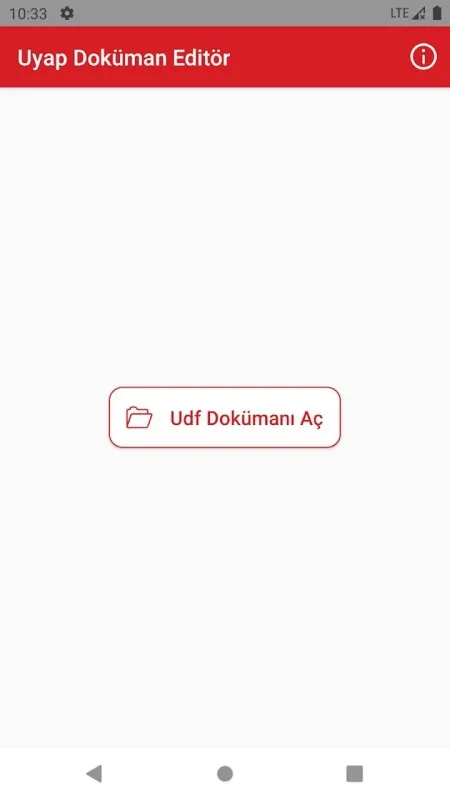
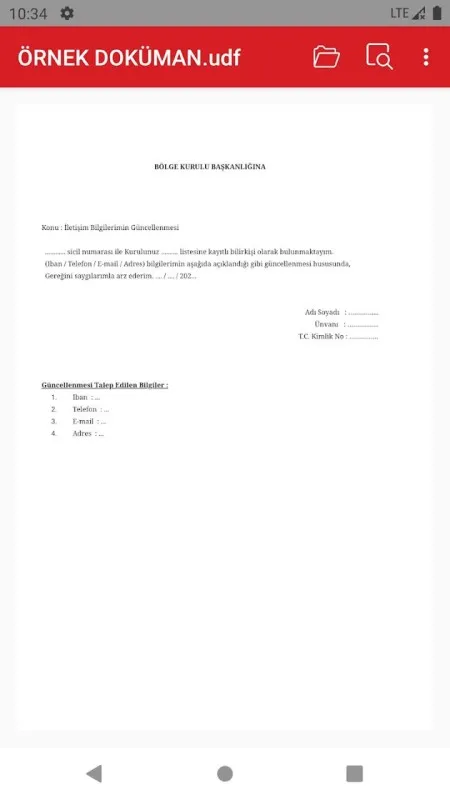
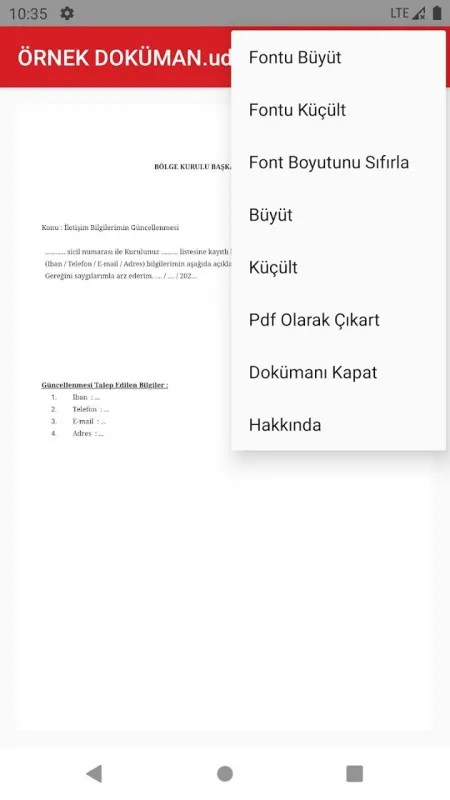
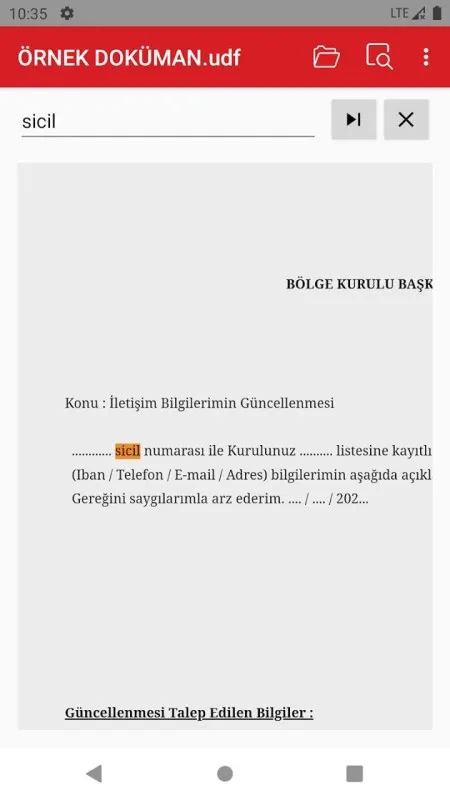
UYAP Doküman Editörü, T.C. Adalet Bakanlığı tarafından geliştirilen ve yargı birimlerinde kullanılan özel .udf (UYAP Doküman Formatı) uzantılı elektronik belgeleri bilgisayardan, Android telefonlardan ve iPhone (iOS) cihazlardan açmak, okumak, düzenlemek ve e-İmza ile imzalamak için kullanılan resmi belgeleme yazılımıdır.
e-Devlet kapısı, UYAP Vatandaş Portalı ya da avukatınızın WhatsApp üzerinden gönderdiği mahkeme kararını, tensip zaptını veya icra evrakını açmak istediğinizde dosya uzantısının .udf olduğunu görürsünüz. Bu özel format Microsoft Word, Excel veya standart PDF okuyucularla kesinlikle açılamaz. Dosyayı hem bilgisayarınızda hem de cep telefonunuzda açıp içindeki resmi mühürleri ve hakimin imzasını görebilmek için UYAP Doküman Editörü'nün cihazınızda yüklü olması şarttır.
Telefonda UDF Dosyası Nasıl Açılır? (Android ve iPhone)
Dava dosyalarını ve mahkeme evraklarını bilgisayara ihtiyaç duymadan cep telefonunuzda açmak oldukça kolaydır:
1. Android Telefonlarda UDF Açma:
- Google Play Store'u açın ve arama kutusuna UYAP Doküman Editörü yazıp Adalet Bakanlığı'nın resmi uygulamasını ücretsiz indirin.
- WhatsApp'tan veya e-Devlet'ten indirdiğiniz .udf dosyasına dokunun.
- Telefonunuz "Bununla Aç" seçeneği sunduğunda UYAP Editör simgesini seçin. Belgeniz saniyeler içinde ekranda açılacaktır.
2. iPhone ve iPad (iOS) Cihazlarda UDF Açma:
- App Store'a girerek UYAP Doküman Editörü uygulamasını indirin.
- Size gelen UDF dosyasını telefonun Dosyalar uygulamasına kaydedin.
- Dosyaya basılı tutup Paylaş > UYAP Editör dediğinizde karar metnini telefonunuzdan rahatça okuyabilirsiniz.
- İsterseniz ekranın sağ üstündeki menüden "PDF Olarak Paylaş" diyerek belgeyi doğrudan WhatsApp'tan başkasına standart PDF olarak da gönderebilirsiniz.
Bilgisayarda UYAP Editör Kurulumu (Windows ve Mac)
Adalet Bakanlığı'nın en güncel resmi PC sürümünü kurmak için şu adımları izleyin:
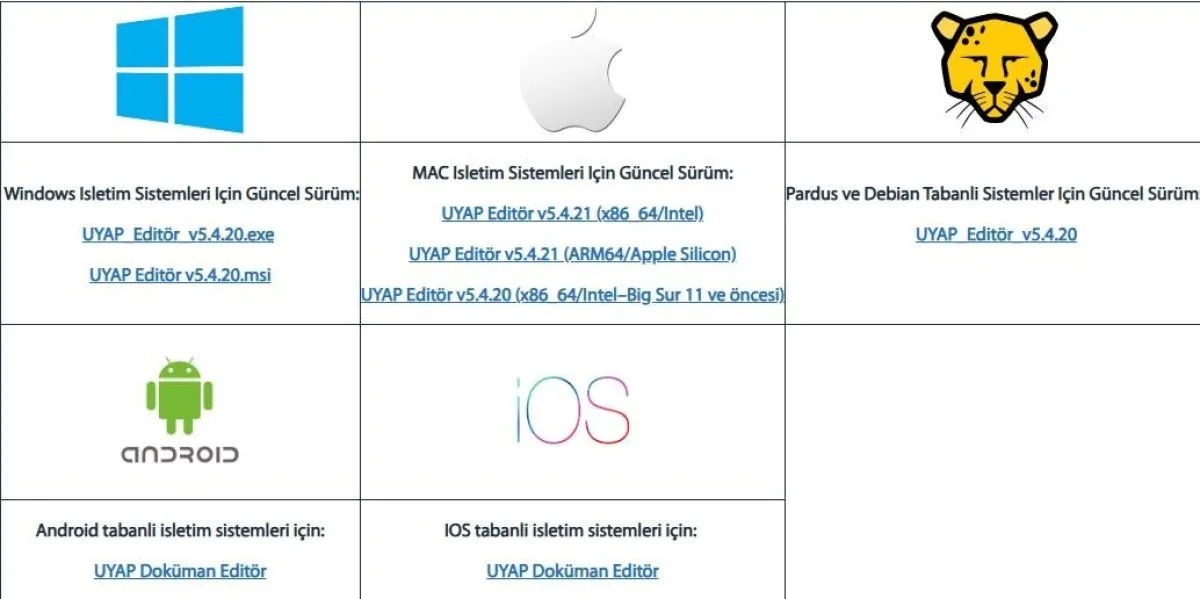
- Yukarıdaki indirme bağlantısından işletim sisteminize uygun (Windows için .exe) UYAP Editör Kurulum Dosyasını bilgisayarınıza indirin.
- İndirdiğiniz kurulum dosyasına sağ tıklayıp "Yönetici Olarak Çalıştır" deyin.
- Kurulum sihirbazındaki "İleri" adımlarını onaylayarak kurulumu bitirin.
- Masaüstünüzde beliren terazi logolu simgeye çift tıklayarak programı açın.
- Sol üstteki Dosya > Aç menüsünden .udf dosyanızı seçip hemen okumaya başlayabilirsiniz.
UDF Dosyasını PDF Formatına Çevirme (Bilgisayardan ve Mobilden)
Açtığınız bir mahkeme evrakını UYAP programı olmayan birine göndermek veya çıktısını almak için PDF'e dönüştürebilirsiniz:
- UDF dosyasını UYAP Editör ile açın.
- Sol üst menüdeki Dosya sekmesine tıklayın.
- Açılır menüden "PDF Olarak Kaydet" seçeneğini seçin.
- Dosyayı kaydetmek istediğiniz klasörü seçip onaylayın. Belgeniz resmi geçerliliğini ve yazı biçimini kaybetmeden standart PDF dosyasına dönüşecektir.
UYAP Editör Açılmıyor / Beyaz Ekranda Kalıyor Hatası Çözümü
Kullanıcıların en sık yaşadığı sorun, bilgisayarda simgeye tıklandığı halde programın hiç açılmaması ya da boş beyaz ekranda takılmasıdır. Çözümü 30 saniyelik bir klasör temizliğidir:
- Bilgisayarınızın C:\Kullanıcılar\KullanıcıAdınız\.uki klasörünü bulun.
- Bu .uki klasörünü klavyeden Delete tuşuna basarak tamamen silin.
- UYAP Doküman Editörü'ne tekrar sağ tıklayıp "Yönetici Olarak Çalıştır" deyin. Program sıfırdan temiz bir profil oluşturarak anında açılacaktır.
e-İmza ile Belge İmzalama Adımları
Avukatlar, bilirkişiler veya adliyeye beyan sunmak isteyen vatandaşlar hazırladıkları dilekçeyi editör üzerinden şu şekilde imzalayabilir:
- Dilekçenizi yazdıktan sonra üst menüdeki Araçlar > e-İmza bölümüne tıklayın.
- Bilgisayarınıza takılı olan e-imzanız otomatik olarak algılanacaktır.
- Açılan pencereye 6 haneli PIN şifrenizi girip "İmzala" butonuna basın.
- Belgenin sağ alt köşesinde resmi zaman damgalı dijital imzanız görünecek ve evrak UYAP sistemine yüklenmeye hazır hale gelecektir.
Sistem Gereksinimleri
- Windows: 32-bit ve 64-bit Windows 11, 10, 8, 7 uyumludur. Yeni sürümler dahili Java motoruyla geldiği için harici Java kurulumu istemez.
- Android Telefonlar: Android 7.0 ve üzeri tüm akıllı telefon ve tabletlerde çalışır.
- Apple iOS: iOS 13.0 ve üzeri iPhone ve iPad modellerinde sorunsuz çalışır.
- Mac: macOS 11.0 Big Sur ve üzeri Mac bilgisayarlarla uyumludur.
Sıkça Sorulan Sorular
-
Telefonda UDF dosyası nasıl açılır?Android için Google Play Store'da, iPhone için App Store'da bulunan resmi 'UYAP Doküman Editörü Mobil' uygulamasını telefonunuza ücretsiz indirerek tüm UDF dava dosyalarını telefonunuzdan okuyabilirsiniz.
-
UDF dosyası Word veya Excel ile açılabilir mi?UDF formatı Adalet Bakanlığı'na özel kriptolu bir dosya türüdür. Microsoft Word veya Excel bu formatı tanımaz; sadece UYAP Doküman Editörü ile açılabilir.