LazPaint
- LİSANS Ücretsiz
- DOSYA BOYUTU13.5 MB
- EDİTÖR PUANI
- DİLİngilizce
- ÜRETİCİbgrabitmap
Paint.NET sadeliği ile Photoshop gücünü birleştiren ücretsiz çizim programı LazPaint'i keşfedin. Katman, vektör ve 3D destekli en iyi fotoğraf düzenleyici.
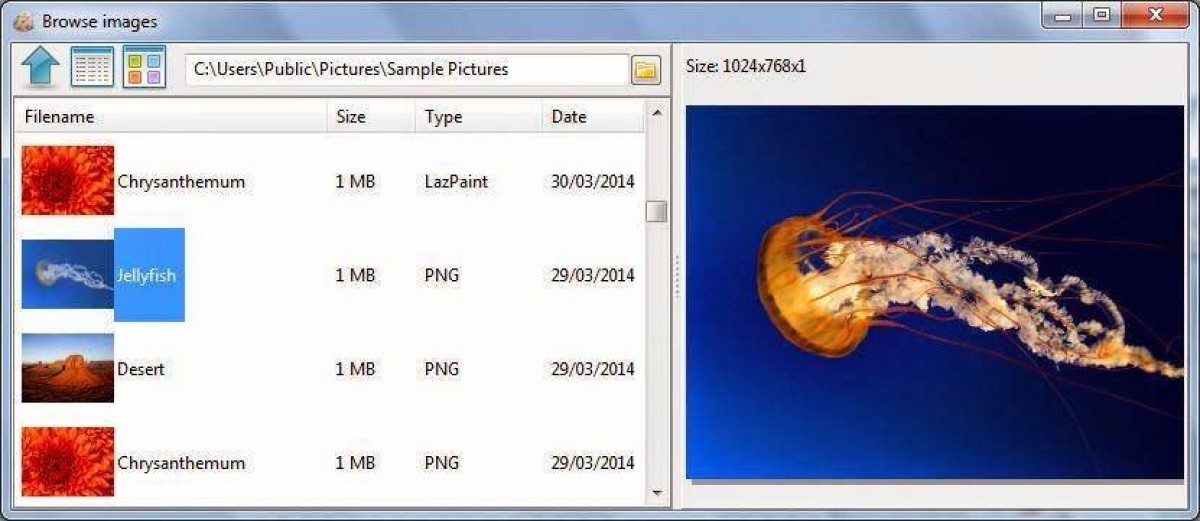
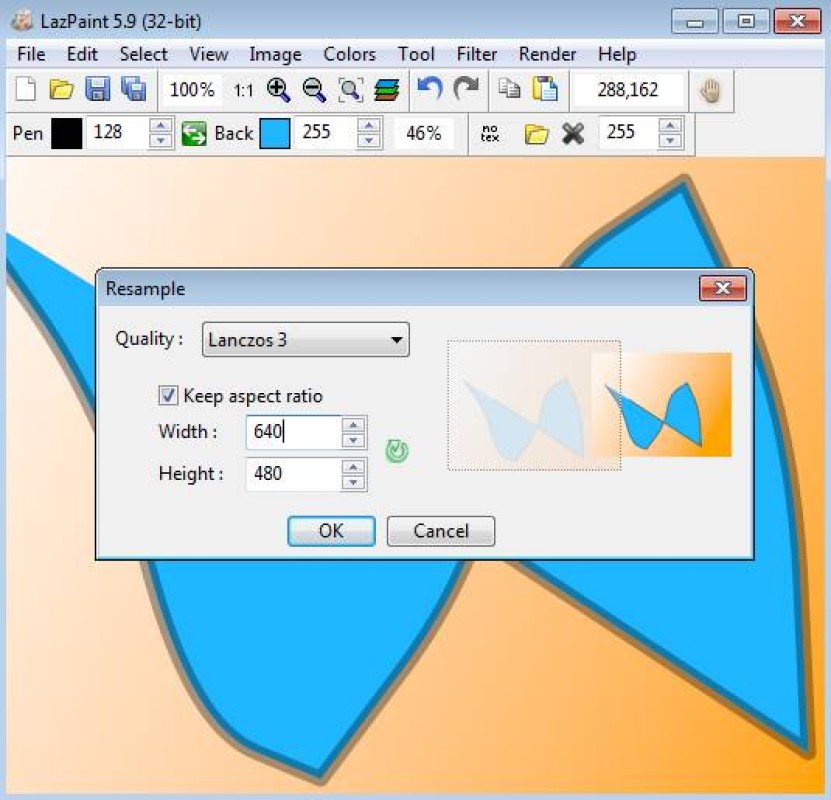
LazPaint, dijital çizim ve fotoğraf düzenleme için geliştirilmiş, açık kaynaklı ve tamamen ücretsiz bir masaüstü programıdır. Hem yeni başlayanların rahatça kullanabileceği sade bir arayüze sahip hem de profesyonellerin ihtiyaç duyduğu katman, vektör ve 3D desteğini sunar. Hafif yapısına rağmen barındırdığı gelişmiş özelliklerle, devasa bütçeli yazılımlara alternatif olmayı hedefler. Basit bir fotoğraf kırpma işleminden Python scriptleriyle karmaşık otomasyonlara kadar her seviyeden kullanıcıya hitap eder.
LazPaint Özellikleri
- Hibrit pencere yapısıyla özelleştirilebilir arayüz (yüzer veya sabit paneller)
- F6 tuşuyla tüm araç pencerelerini gizleme
- Karanlık tema (Dark Mode) desteği
- Sihirli değnek, anti-aliasing destekli kement ve çokgen seçim araçları
- Klonlama damgası ile leke ve obje silme
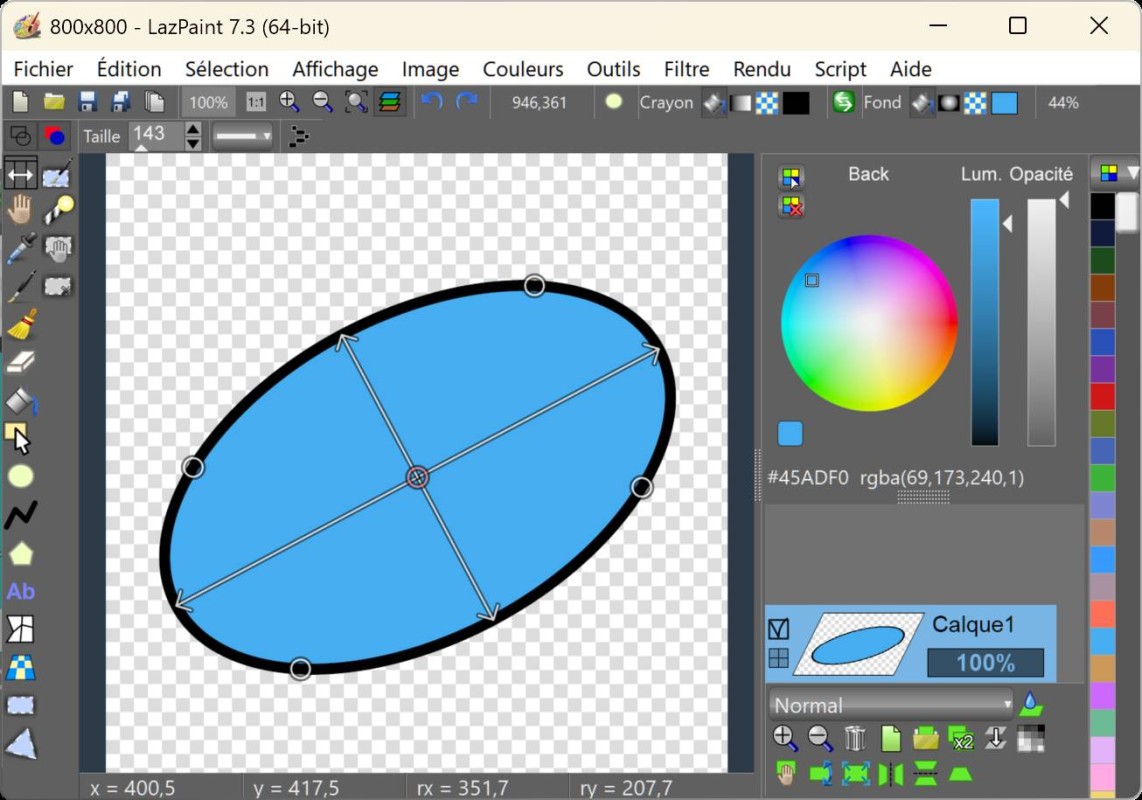
- Vektör şekiller (dikdörtgen, elips, kavisli çizgiler) oluşturma ve düzenleme
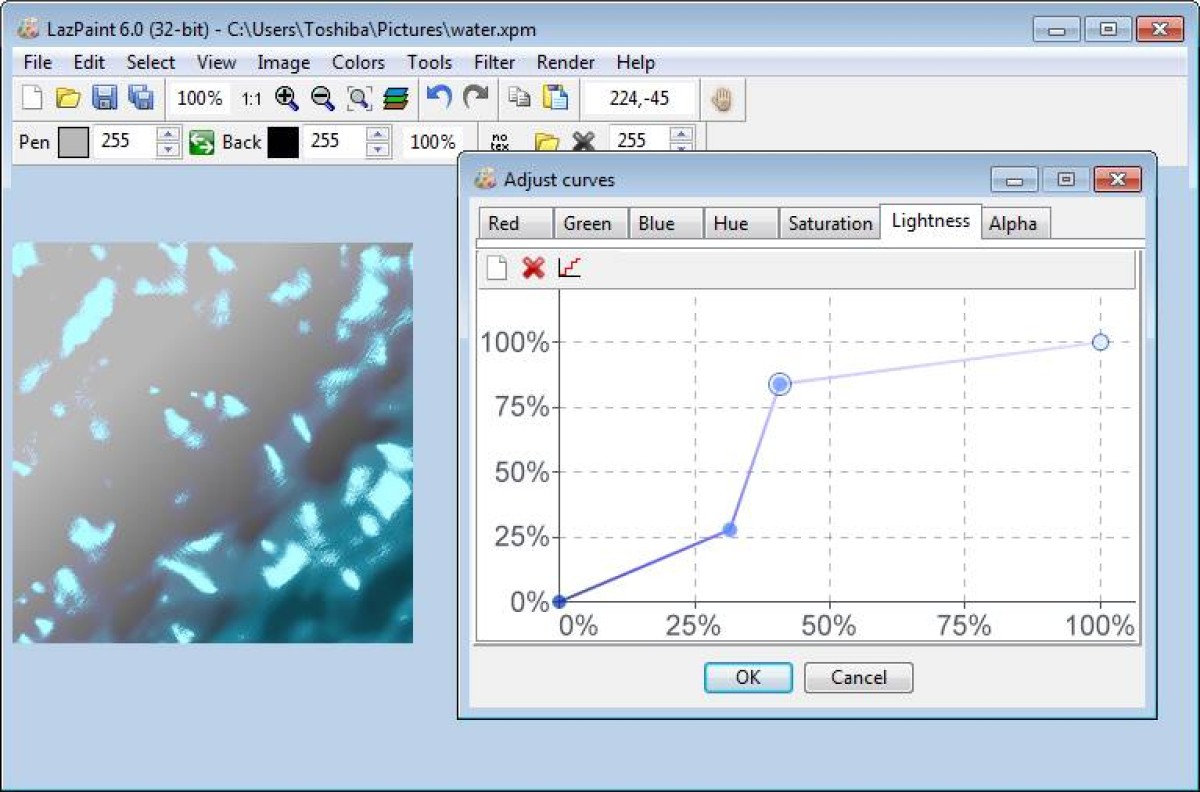
- RGB ve HSL kanallarında Eğriler (Curves) aracıyla ince renk ayarı
- Radyal bulanıklık, hareket bulanıklığı ve daha fazlası
- Perlin Noise, Bulut, Ahşap, Mermer, Yağmur gibi doku üretme araçları
- 3D obje içe aktarma (Wavefront .obj) ve 2D tuvale render alma
- Deformasyon Izgarası (Warp) ile katmanları esnetip bükme
- Komut satırı (CLI) desteğiyle toplu görsel işleme
- ORA ve PDN formatlarını doğrudan açabilme
LazPaint Nasıl Kullanılır?
1. Arayüz ve Panel Yerleşimi
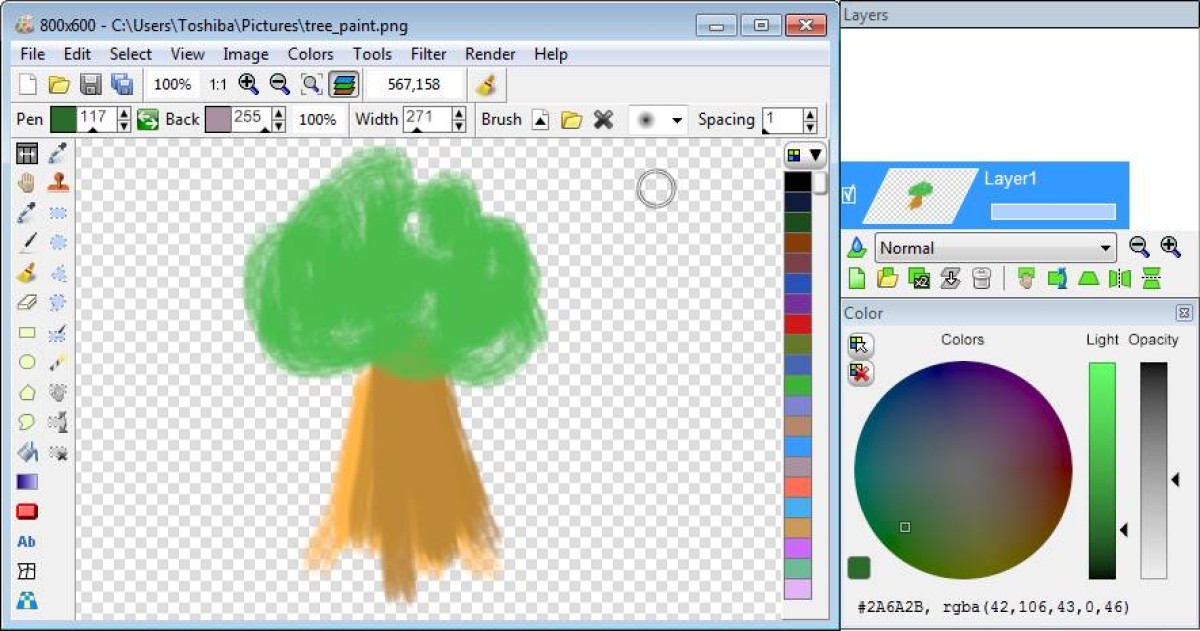
Program açıldığında ana çizim tuvalinin etrafında Araç Kutusu, Renk Seçici ve Katmanlar paneli bulunur. Bu panelleri fareyle sürükleyerek yüzer pencere haline getirebilir veya ana ekrana sabitleyebilirsiniz. F6 tuşuna basarak tüm panelleri anında gizleyip sadece çizime odaklanabilirsiniz.
2. Temel ve Gelişmiş Düzenleme
Fırça, silgi ve kova araçlarının yanı sıra sihirli değnek, kement ve çokgen seçim araçlarıyla görselleri dekupe edebilirsiniz. Klonlama damgası ile fotoğraflardaki istenmeyen lekeleri temizleyebilirsiniz. Vektör şekiller çizerek bunları piksele dönüştürmeden düzenleyebilir, köşelerini çekip uzatabilirsiniz.
3. Renk Ayarları ve Filtreler
Colors menüsünden parlaklık, kontrast ve Eğriler aracıyla RGB/HSL kanallarında ince ayar yapabilirsiniz. Filter menüsünde radyal bulanıklık, hareket bulanıklığı gibi efektlerin yanı sıra Perlin Noise, Bulut, Ahşap, Mermer ve Yağmur gibi doku üretme araçları bulunur.
4. İleri Düzey Özellikler
3D modellerinizi (.obj) programa aktarıp ışık açısını ayarlayarak 2D tuvalinize render alabilirsiniz. Deformasyon Izgarası (Warp) ile katmanların üzerine sanal bir ağ atarak resmin belirli noktalarını esnetip bükebilirsiniz. Komut satırı desteğiyle programın arayüzünü açmadan toplu görsel dönüştürme, boyutlandırma veya filtreleme yapabilirsiniz.
Editörün Yorumu
Paint.NET'in sadeliğini seviyor ancak GIMP veya Photoshop'taki vektör düzenleme, deformasyon ızgarası ve script desteği gibi profesyonel araçlara ihtiyaç duyuyorsanız, LazPaint tam size göre. Özellikle ORA ve PDN formatlarını doğrudan açabilmesi, onu diğer tasarım programlarıyla birlikte çalışmak için mükemmel bir köprü haline getiriyor. Açık kaynaklı ve ücretsiz olması, bu kalibredeki bir yazılım için büyük avantaj.
Sıkça Sorulan Sorular
-
Hangi dosya formatlarını destekler?Kendi .LZP formatı dışında PNG, JPG, BMP, GIF, TIFF gibi yaygın formatların yanı sıra ORA ve PDN formatlarını da doğrudan açabilir.
-
Yanlışlıkla Araçlar ve Renk pencerelerini kapattım, nasıl geri açarım?Klavyenizden sadece F6 tuşuna basarak gizlenen tüm araç pencerelerini (Toolbox, Layers, Colors) anında geri getirebilirsiniz. Ayrıca 'View' (Görünüm) menüsünden de bu panelleri aktif edebilirsiniz.
-
Fotoğrafı döndürdüğümde kalite kaybı oluyor, nasıl engellerim?Raster (piksel tabanlı) görselleri 90 derece dışındaki ara açılarla sık sık döndürmek veya boyutlandırmak piksellerde bulanıklaşmaya yol açar. Kalite kaybını önlemek için işlemleri tek seferde yapmaya çalışın veya objelerinizi piksele çevirmeden önce vektör formunda düzenleyin.