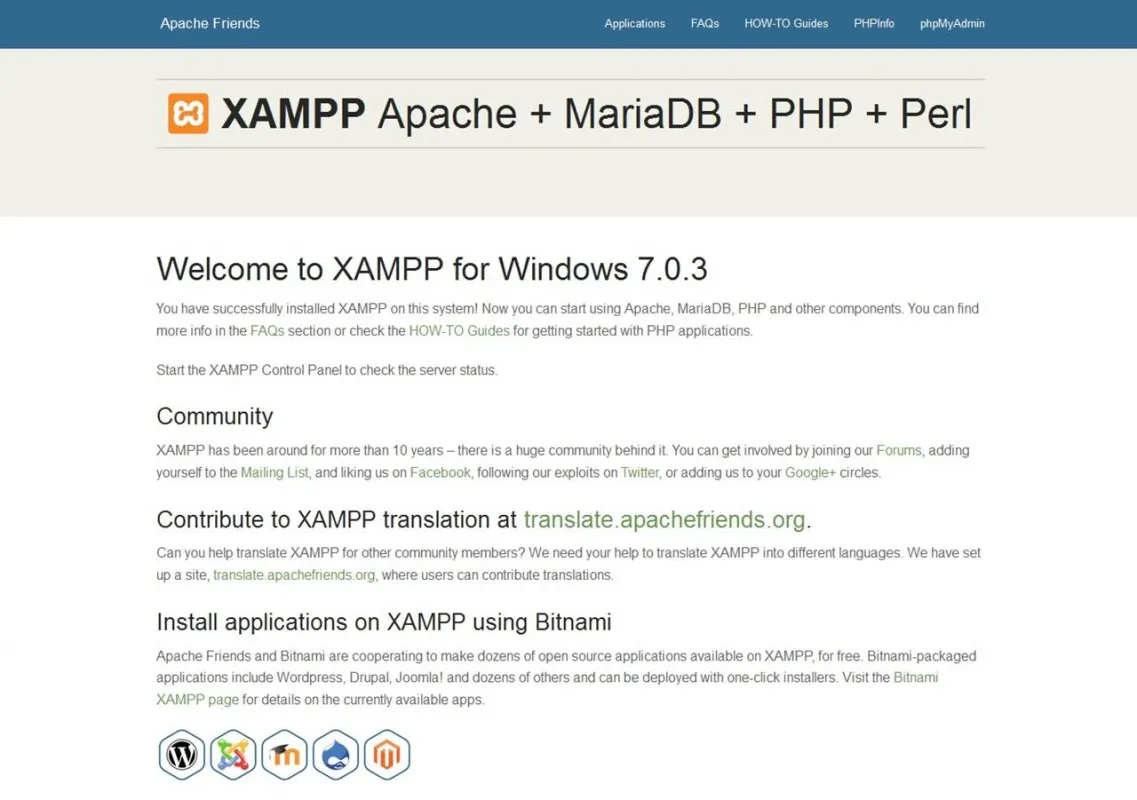
XAMPP İndir (Localhost Kurulum Aracı) Hosting ve alan adı masrafına gerek kalmadan, bilgisayarınızı tam donanımlı ve ücretsiz bir web sunucusuna (Localhost) dönüştüren dünyanın en popüler geliştirici aracı.
Web geliştirme dünyasına yeni adım atanların, öğrencilerin veya profesyonel yazılımcıların en büyük ihtiyacı, kodlarını güvenle test edebilecekleri bir çalışma ortamıdır. Bir web sitesi hazırlarken sürekli olarak canlı bir sunucuya dosya yüklemek (FTP) hem zaman kaybıdır hem de güvenlik riskleri taşır. İşte tam bu noktada, bilgisayarınızı sanal bir internet sunucusuna dönüştüren localhost kurma programı XAMPP devreye girmektedir. Apache Friends tarafından geliştirilen bu paket; Apache, MariaDB, PHP ve Perl bileşenlerini tek bir çatı altında toplayarak geliştiricilere kusursuz bir yerel çalışma ortamı sunar.
Kullanıcıların en çok başvurduğu bilgisayara localhost kurma aracı olan XAMPP, karmaşık konfigürasyon dosyalarıyla veya komut satırlarıyla uğraşma derdini ortadan kaldırır. Sitemiz üzerinden XAMPP indir işlemini gerçekleştirdikten sonra, programın sunduğu basit kontrol paneli (Control Panel) üzerinden Apache ve MySQL servislerini tek tıkla başlatabilirsiniz. Bu sayede, "htdocs" klasörü içerisine attığınız tüm PHP veya HTML dosyaları, tarayıcınız üzerinden anında çalıştırılabilir hale gelir.
WordPress Localhost Kurulumu İçin En İyi Seçenek
XAMPP'ın dünya çapında bu kadar yaygın olmasının en büyük sebebi WordPress ekosistemidir. Yeni bir web sitesi kurmak isteyen ancak hosting masrafı yapmak istemeyen kullanıcılar, XAMPP sayesinde bilgisayarlarında bedava bir test ortamı yaratır. Kontrol panelinden XAMPP phpMyAdmin giriş butonuna tıklayarak veritabanınızı saniyeler içinde oluşturabilir ve WordPress dosyalarınızı yerel sunucunuza kurabilirsiniz. Tüm tasarım, eklenti testleri ve içerik girişleri internetsiz ortamda bittikten sonra sitenizi canlı sunucuya taşıyabilirsiniz.
"Apache Çalışmıyor" Sorunu ve Çözümü
Geliştiricilerin arama motorlarında en çok çözüm aradığı konulardan biri "XAMPP Apache start vermiyor" veya "Port 80 hatası" durumudur. Bu hatanın temel sebebi, Skype, VMware veya arka planda çalışan başka bir programın XAMPP'ın ihtiyaç duyduğu 80 veya 443 numaralı portu meşgul etmesidir. Çözümü son derece basittir: XAMPP Kontrol Panelinde Apache satırındaki "Config" butonuna tıklayıp "httpd.conf" dosyasını açın. Dosya içindeki "Listen 80" satırını "Listen 8080" olarak değiştirin ve kaydedin. Artık tarayıcınıza localhost:8080 yazarak sunucunuza sorunsuzca erişebilirsiniz.
Editör Yorumu
Web dünyasında bir şeyler üretmek isteyen herkesin yolunun bir gün mutlaka XAMPP ile kesişeceğini söylemek yanlış olmaz. Mac kullanıcıları için MAMP, Windows için WAMP gibi alternatifleri bulunsa da, açık kaynaklı yapısı, geniş topluluk desteği ve karşılaşılan her hatanın internette yüzlerce çözümünün bulunması XAMPP'ı rakipsiz kılmaktadır. Web tasarım öğrenmek, PHP kodlamak veya müşteri projelerini yerelde güvenle geliştirmek istiyorsanız, sisteminizde kurulu olması gereken ilk ve en temel araç XAMPP'tır.
Sıkça Sorulan Sorular
-
XAMPP phpMyAdmin sayfasına nasıl giriş yaparım?XAMPP Kontrol Panelini açın. Apache ve MySQL servislerinin yanındaki 'Start' butonlarına basarak ikisini de yeşil (aktif) hale getirin. Ardından MySQL satırındaki 'Admin' butonuna tıklayarak veya tarayıcınızın adres çubuğuna 'localhost/phpmyadmin' yazarak veritabanı yönetim paneline ulaşabilirsiniz.
-
XAMPP Apache çalışmıyor (Port çakışması) hatası nasıl çözülür?Bu durum genellikle bir programın 80 numaralı portu kullanmasından kaynaklanır. Çözüm için XAMPP panelinden Apache -> Config -> httpd.conf yolunu izleyin. 'Listen 80' satırını bularak 'Listen 8080' yapın. Ardından tarayıcıda sitenizi açarken 'localhost:8080' adresini kullanın.
-
Bilgisayarıma (Localhost) kurduğum siteyi başkaları internetten görebilir mi?Hayır. XAMPP ile oluşturduğunuz yerel sunucu (localhost) yalnızca o an kurulum yaptığınız bilgisayardan erişilebilir durumdadır. Sitenizin başkaları tarafından görülebilmesi için dosyalarınızı gerçek bir Hosting (sunucu) hizmetine taşımanız gerekir.
-
XAMPP kullanırken internet bağlantısı şart mı?XAMPP, bilgisayarınızı kendi başına bir web sunucusuna dönüştürür. Kurulumu tamamladıktan sonra internet kablonuzu çekseniz dahi tüm web sitelerinizi, PHP dosyalarınızı ve veritabanlarınızı çevrimdışı (offline) olarak sorunsuz bir şekilde kullanabilirsiniz.