AutoClicker
OP Auto Clicker
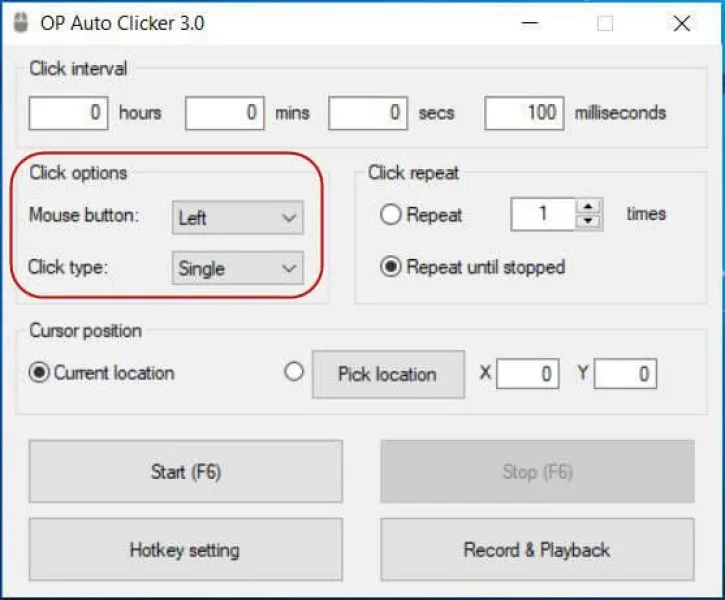
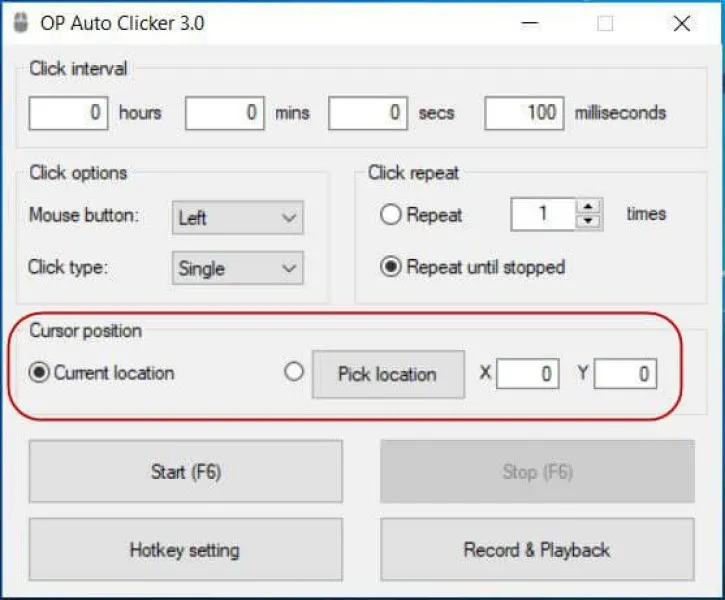
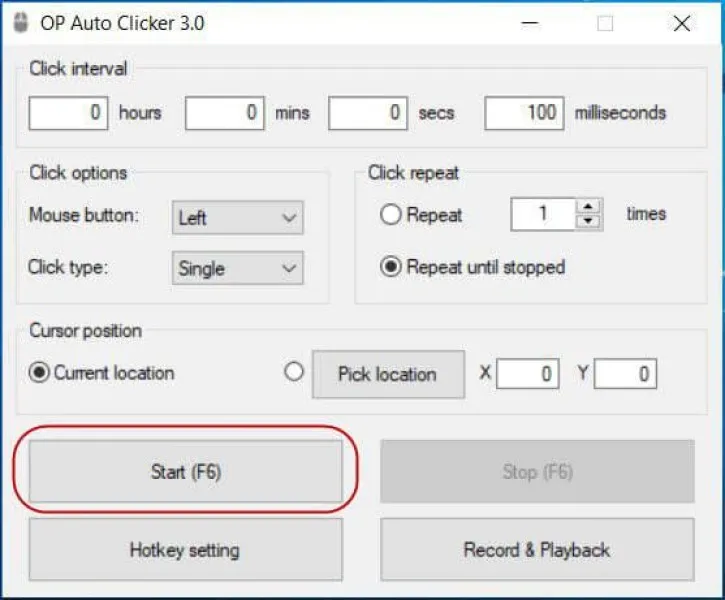
OP Auto Clicker, ücretsiz, kurulum gerektirmeyen (portable versiyonu var), sistem kaynağı yemeyen bir tıklama otomasyon programı. Oyunlarda tekrarlayan işler için, yazılım testlerinde, dosya işlemlerinde, hatta basit bir “tıkla devam et” işlerinde bile kullanılır. F6 tuşu ile başlatıp durdurursun. Tıklama aralığını saniye ve milisaniye seviyesinde ayarlarsın. İster sabit bir noktaya tıklasın, ister fareyi nereye götürürsen oraya tıklasın (Follow Cursor). Sol, sağ, orta tuş, tek, çift, üçlü tıklama hepsi var.
Bir oyunda saatlerce aynı yere tıklamaktan parmağın uyuştu mu? Ya da bir programın “tamam” butonuna binlerce kez basman gerekiyor, başında beklemek işkence. İşte OP Auto Clicker tam da bu yüzden var. Mouse otomasyonu nun en basit, en hızlı, en hafif çözümü. Açarsın, ayarlarsın, başlatırsın. Bilgisayar senin yerine tıklar, sen kahveni yudumlarsın. Otomatik fare tıklama programı arıyorsan, doğru yerdesin. OP Auto Clicker, mouse otomasyonu konusunda en basit, en hızlı, en hafif çözüm. Açarsın, ayarlarsın, F6 tuşu ile başlatıp durdurursun. Bilgisayar senin yerine tıklar, sen kahveni yudumlarsın. Otomatik tıklama programı denince akla gelen ilk isim.
OP Auto Clicker, mouse tıklamalarını otomatikleştiren bir masaüstü programı. Yani sen bir kere ayarları yaparsın, program senin yerine tıklar. İster oyunda, ister bir programın arayüzünde, ister dosya işlemlerinde. Otomatik tıklama yazılımı arayan herkesin ilk tercihi.
Kimler kullanır?
-
Oyuncular: Minecraft'ta çiftlik otomasyonu, Roblox'ta tıklama oyunları, Cookie Clicker tarzı idle oyun clicker olarak, AFK kasma için. Parmağını yormadan saatlerce "tık" yaptırabilirsin.
-
Yazılım Testçileri: Bir butona binlerce kez basılması gereken test senaryolarında mouse otomasyonu olarak.
-
Ofis Çalışanları: Aynı uyarı penceresine defalarca "tamam" basmak zorunda kalanlar için otomatik tıklama programı.
-
Web Developer'lar: Bir web sitesinde sürekli tıklama gereken işlemler için fare tıklama otomasyonu.
-
Hobi Kullanıcıları: "Şu programa 500 kere tıkla" gibi basit otomasyon işleri için ücretsiz auto clicker.
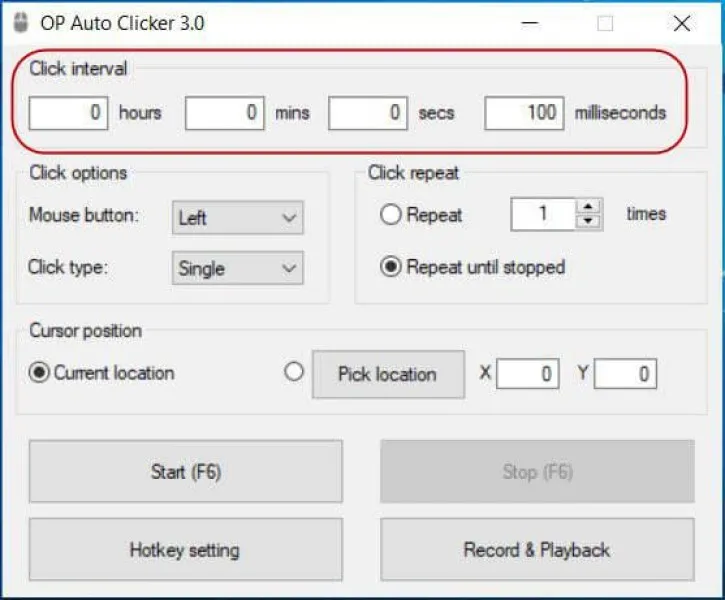
Nasıl çalışır? Programı açarsın. Tıklama aralığını ayarlarsın (örneğin 0.1 saniye = 100 milisaniye). Tıklama türünü seçersin (sol tuş, çift tıklama, vs.). Tıklama lokasyonunu belirlersin (sabit nokta veya fareyi takip eden tıklama). F6'ya basarsın, tıklamalar başlar. Tekrar F6'ya basarsın, durur. Auto clicker kullanma bu kadar kolay.
OP Auto Clicker ile Neler Yapabilirsin?
-
Oyunlarda Otomatik Tıklama: Minecraft'ta çiftlik otomasyonu, Roblox'ta tıklama oyunları, Cookie Clicker, idle oyunlar, AFK kasma. Parmağın yorulmasın.
-
Yazılım Testlerinde: Bir butona binlerce kez basman gereken test senaryolarında. Manuel uğraşma, program yapsın.
-
Dosya İşlemlerinde: "Dosya zaten var, üzerine yaz?" uyarısına 500 kere "Evet" tıkla. Başında bekleme.
-
Web Developer İşlerinde: Bir web sitesinde sürekli tıklama gereken işlemler için. Kendin uğraşma, otomatize et.
-
Reklam veya Anket Tıklamalarında: Bazı siteler "devam et" butonuna tıklamanı bekler. OP Auto Clicker ile onu da halledersin.
OP Auto Clicker Özellikleri
-
Otomatik Fare Tıklama: Tıklamaları sizin yerinize otomatik olarak yapar. Mouse otomasyonu ihtiyacını tamamen ortadan kaldırır.
-
Konum Tabanlı ve Dinamik Tıklama: Tıklamayı sabit bir noktada yapmak ya da imleç takipli tıklama yapmak mümkün.
-
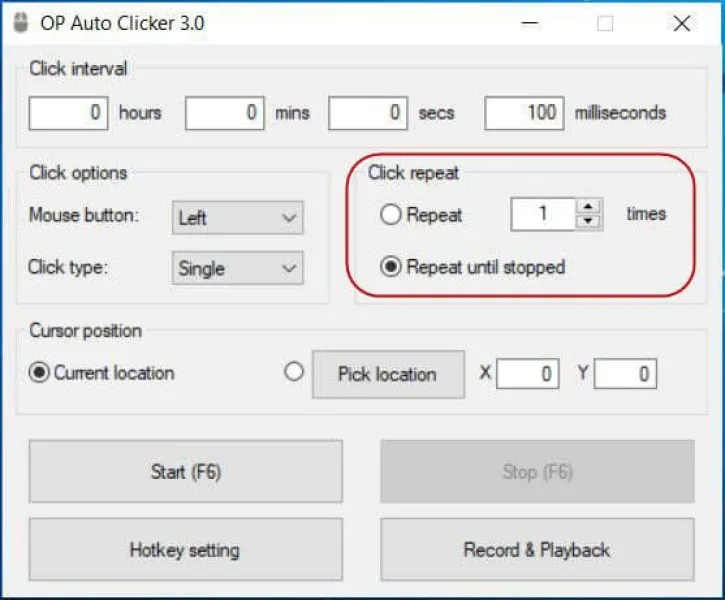
Tıklama Aralığı ve Sayısı Ayarı: Tıklama arasındaki süreyi saniye, milisaniye düzeyinde ayarlayabilirsin. Kaç kez tıklanacağını ya da sonsuz tıklama modunda çalışacağını belirleyebilirsin.
-
Tıklama Türü Seçimi: Sol tuş, sağ tuş, orta tuş ile tıklama; tek, çift ya da üçlü tıklama gibi seçenekler var.
-
Kısayol Tuşları ile Hızlı Başlat/Stop: Varsayılan tuş F6'dır, ama bu kısayolu değiştirmek mümkündür. Oyundayken bile auto clicker başlatma ve durdurma işlemini tek tuşla yapabilirsin.
-
Düşük Sistem Kaynağı Kullanımı: Arka planda az bellek ve işlemci kullanır, bu sayede tıklama otomasyonu yapılırken bilgisayarın performansı düşmez.
-
Portable (Kurulumsuz) Sürüm: Yükleme gerektirmeyen versiyonuyla USB'den çalıştırılabilir. Taşınabilir auto clicker arayanlar için ideal.
OP Auto Clicker Alternatifleri
-
GS Auto Clicker: Çok eski kullanıcılar için tanıdık, basit arayüz. Ama tıklama aralığı ve sabit nokta seçenekleri daha sınırlı. OP Auto Clicker daha modern, daha fazla seçenek sunuyor.
-
Free Auto Clicker: Tamamen ücretsiz, farklı bir arayüz. Ama bazı kullanıcı yorumlarına göre hata ve uyumsuzluk görülebiliyor. OP Auto Clicker daha stabil ve kullanıcı dostu.
-
AutoClicker Pro: Makro desteği, kayıt-oynat gibi gelişmiş otomasyon sunuyor. Ama ücretli veya sınırlı ücretsiz sürüm var. OP Auto Clicker ücretsiz, temel otomasyon işini çok iyi yapıyor.