MSI Afterburner ile ekran kartınızı overclock edin, fan hızını kontrol edin ve oyun performansınızı gerçek zamanlı izleyin. Tüm GPU'lar için ücretsizdir.
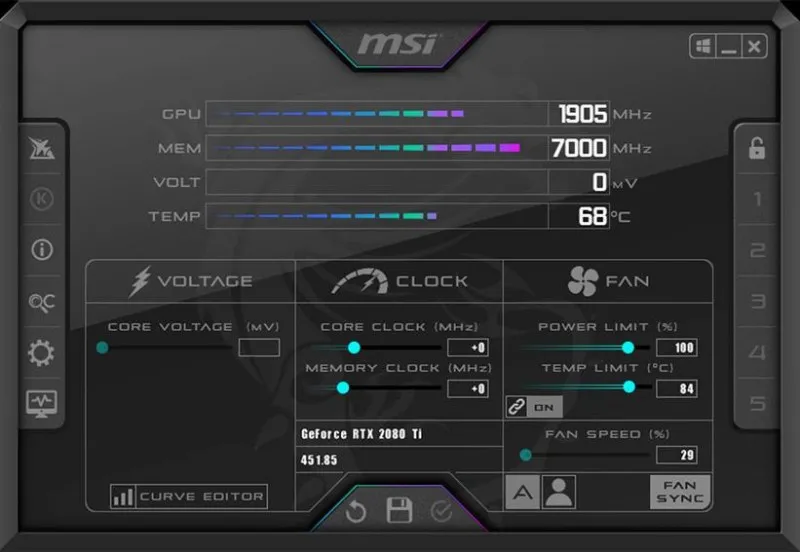
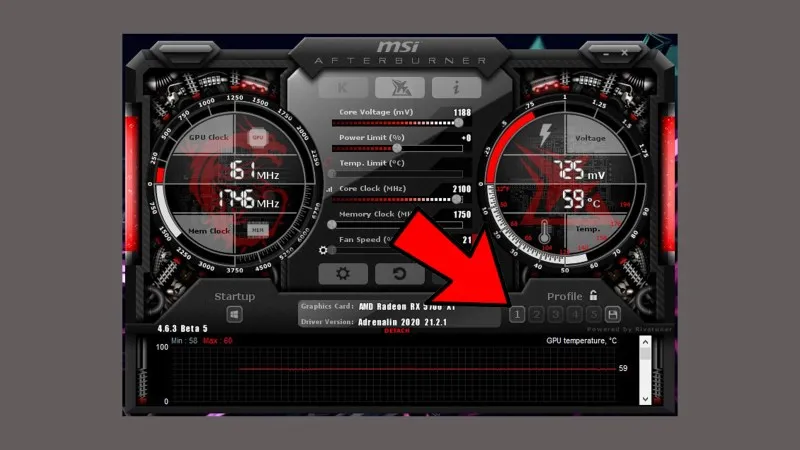
MSI Afterburner, sadece MSI kartlara değil, neredeyse tüm NVIDIA ve AMD ekran kartlarına tam destek sunar.
Bir bilgisayar topladınız veya hazır bir sistem aldınız. Her şey yolunda görünüyor ama içinizde bir şüphe var: "Acaba bu ekran kartından tam verim alıyor muyum?" İşte bu sorunun cevabı, dünya genelinde milyonlarca oyuncunun sağ alt köşesinde gizli: MSI Afterburner. Adında MSI geçse de, ASUS’tan NVIDIA’nın kendi kartlarına kadar her markayla "saat gibi" çalışan bu yazılım, sadece bir hız aşırtma aracı değil; ekran kartınızın hem doktoru hem de antrenörüdür.
MSI Afterburner Tam Olarak Ne İş Yapar?
Pek çok kişi Afterburner'ı sadece "overclock" (hız aşırtma) ile özdeşleştirir. Ancak onu sadece hızı artırmak için kullanmak, elinizdeki İsviçre çakısıyla sadece ekmek kesmeye benzer. Afterburner; GPU'nuzun beynine giden kapıları aralar, donanımınızın nabzını tutar ve size "şeffaf bir kontrol" sunar.
-
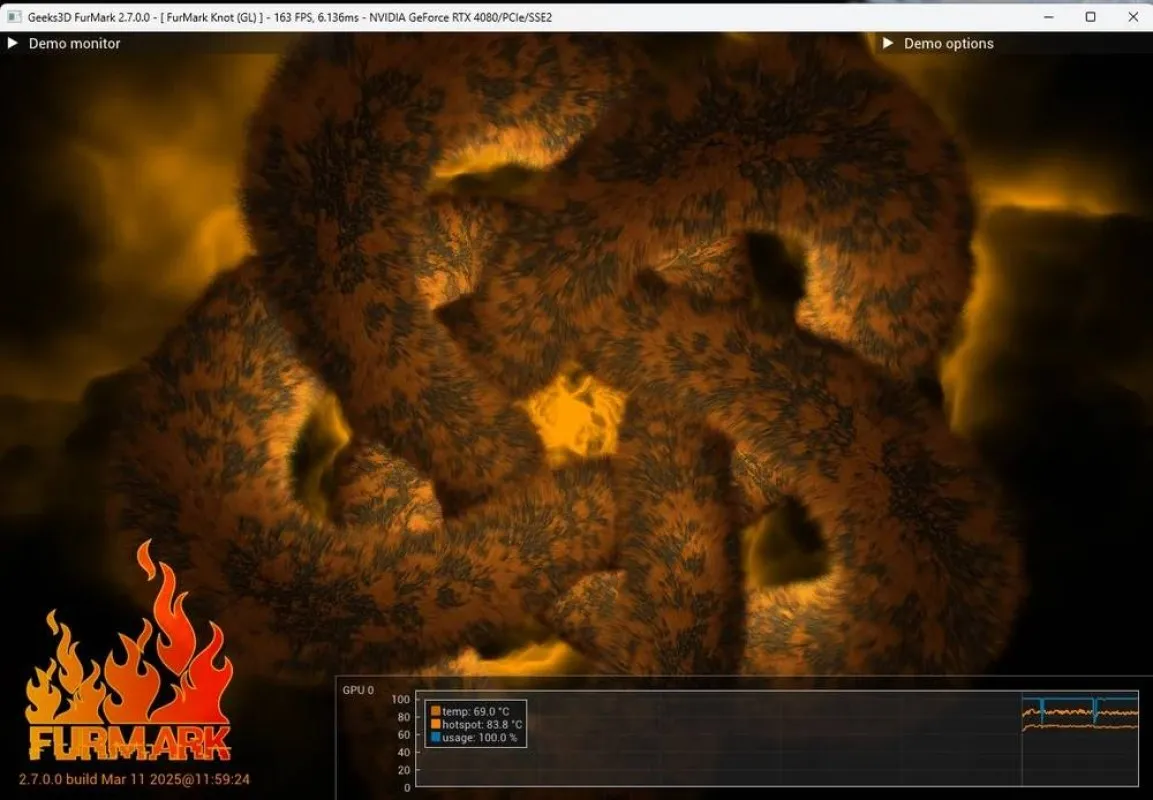
Donanım İzleme (OSD): Oyunun tam ortasında, ekranın köşesinde gördüğünüz o FPS, sıcaklık ve kullanım yüzdeleri aslında sisteminizin size gönderdiği bir durum raporudur.
-
Akıllı Fan Kontrolü: Ekran kartınızın fabrika çıkışı fan ayarları bazen çok gürültülü ya da çok pasif olabilir. Afterburner ile kendi "fan eğrinizi" çizebilirsiniz.
-
Enerji Tasarrufu (Undervolt): Kkartınızın performansını düşürmeden voltajını azaltarak 10-15 derece daha serin ve sessiz bir oyun deneyimi yaşayabilirsiniz.
Afterburner'ın arayüzü ilk başta bir uçağın kokpiti gibi teknik görünebilir. Gelin, o karmaşayı üç adımda çözelim:
1. OSD (Ekran Üstü Gösterge) Ayarı: Sorunu Teşhis Edin
Bir oyunda FPS düşüyorsa, sorunun işlemcide mi yoksa ekran kartında mı olduğunu bilmeniz gerekir.
-
Taktik: Ayarlar -> İzleme (Monitoring) sekmesine gidin. "GPU Sıcaklığı", "GPU Kullanımı", "İşlemci Kullanımı" ve "Framerate" seçeneklerini işaretleyip "Ekran Üstü Bilgi Görünümü (OSD)" kutucuğunu tikleyin. Artık darboğazın nerede olduğunu gözünüzle göreceksiniz.
2. RivaTuner (RTSS) Entegrasyonu: Akıcı Bir Deneyim
Afterburner ile birlikte kurulan RTSS, oyun dünyasının gizli kahramanıdır. Monitörünüz 60Hz ise ve FPS'iniz 65-70 arasında gidip geliyorsa, görüntüde yırtılmalar olur.
-
Çözüm: RTSS üzerinden FPS'i 60'a sabitleyin. Bu, hem kartın gereksiz ısınmasını engeller hem de "frametime" grafiğini dümdüz yaparak mükemmel bir akıcılık sağlar.
3. Profil Sistemi: Tek Tıkla Mod Değiştirin
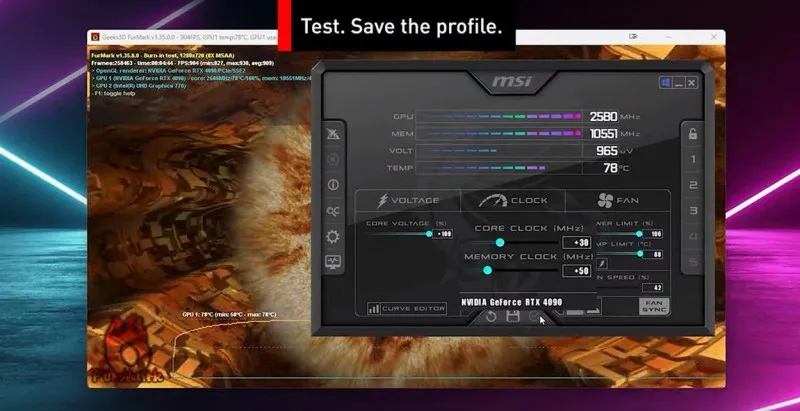
Ağır bir oyun (Cyberpunk 2077 gibi) için "Performans" profili, dizi-film izlemek veya hafif oyunlar için "Sessiz/Serin" profili oluşturun. Bu profiller arasında tek tıkla geçiş yaparak kartınızı yormadan kullanabilirsiniz.
En Çok Sorulan Soru: Ekran Kartımı Yakar mıyım?
İçiniz rahat olsun. MSI Afterburner, BIOS seviyesinde kalıcı bir hasar vermez. Yazılımsal sınırlar dahilinde hareket eder. Eğer ayarları çok zorlarsanız bilgisayar donar veya mavi ekran verir; yeniden başlattığınızda her şey fabrika ayarlarına döner. Ancak "Core Voltage" çubuğunu sonuna kadar itmeden önce biraz araştırma yapmak her zaman profesyonel bir harekettir.
MSI Afterburner, bir oyuncunun en sadık dostudur. İster FPS rekorları peşinde koşun, ister sisteminizin ömrünü uzatacak serin ayarlar arayın; bu ücretsiz araç size ihtiyacınız olan her türlü derinliği sunar. Eğer hala kurmadıysanız, ekran kartınızın gerçek potansiyeli hala uykuda demektir.