PhotoScape
PhotoScape; fotoğraflarınızı kesme, kırpma, renk ve ışık ayarı yapma, birden fazla görseli tek tıkla toplu olarak boyutlandırma (batch edit), şablonlarla kolaj oluşturma ve hareketli GIF hazırlama gibi günlük grafik ihtiyaçlarınızı tek bir hafif arayüzde toplayan, tamamen ücretsiz bir fotoğraf düzenleme yazılımıdır.
Her dijital içerik üreticisinin bildiği bir gerçek var: Bazen ihtiyacınız olan şey "sanat" değil, hız ve verimliliktir. Piyasadaki birçok profesyonel araç, basit bir toplu işleme veya hızlı bir dekupaj için bile sizi abonelik modellerine ve karmaşık arayüzlere hapsederken; PhotoScape, sadeliği bir güç fantezisine dönüştürüyor. YapayGüç karargahında bu emektar yazılımı güncel iş akışlarımıza dahil ettik ve sonuçlar, modern araçların neden bazen "fazla" olduğunu kanıtladı.
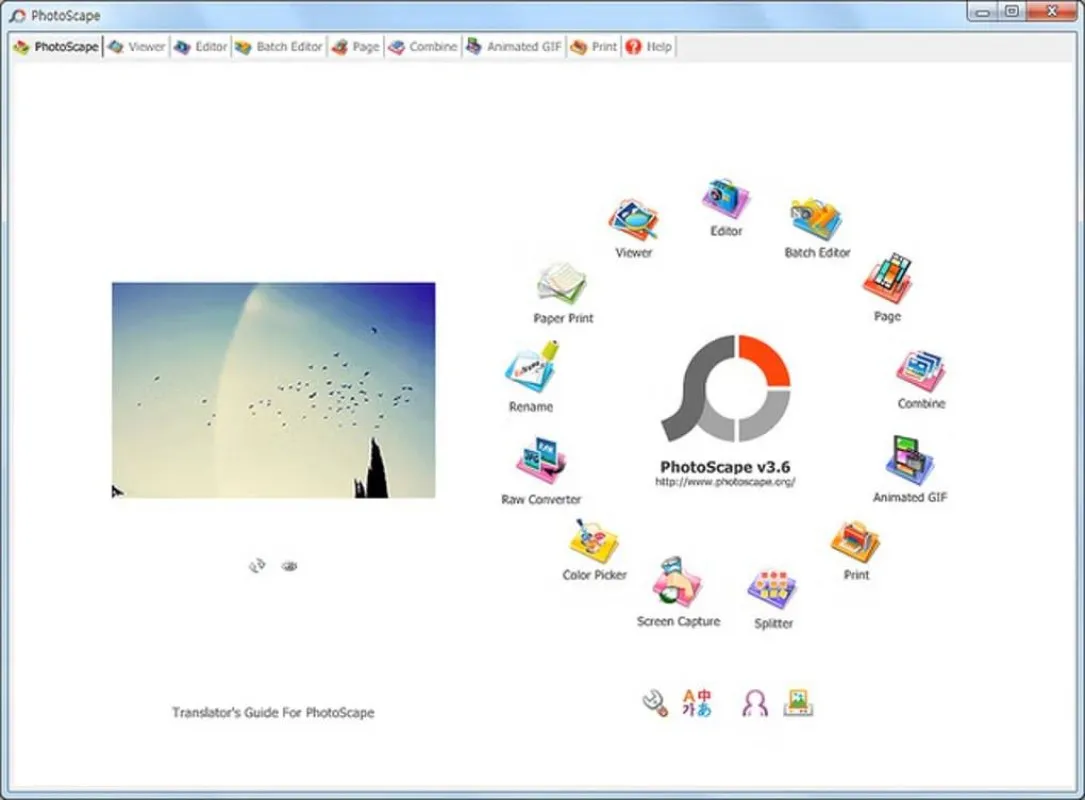
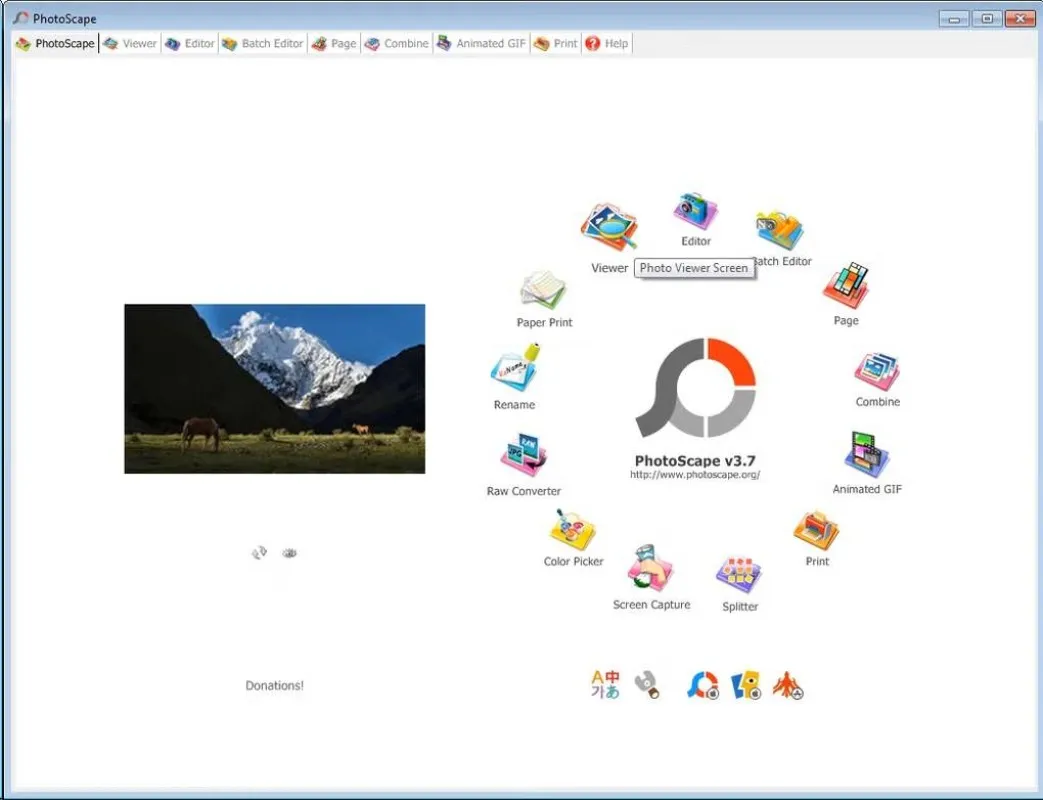
PhotoScape, 2006'dan beri Windows dünyasının vazgeçilmezi olan, hafif, hızlı ve ücretsiz bir fotoğraf düzenleme yazılımıdır. Fotoğrafları kırp, boyutlandır, renk düzelt, toplu işlem yap, kolaj oluştur, GIF yap, ekran görüntüsü al Hepsini tek bir araçta toplar.
Yapay zeka çağında neden hâlâ PhotoScape kullanmalısın? Yapay zeka (AI) kreatif süreçlerde başarılıdır ancak toplu dosya işleme, kesin ölçülü boyutlandırma ve hızlı montaj gibi "teknik" işlerde kontrolü elinizde tutmak isterseniz PhotoScape daha hızlı ve hatasız sonuç verir. Ayrıca tamamen çevrimdışı (offline) çalışması, veri gizliliği açısından büyük bir avantajdır. Bulut tabanlı AI araçlarına görsellerinizi yüklemek zorunda kalmazsınız.
PhotoScape'in En Güçlü Özellikleri
1. Yığın Düzenleyici (Batch Editor): Webmasterların Unutulan Kurtarıcısı
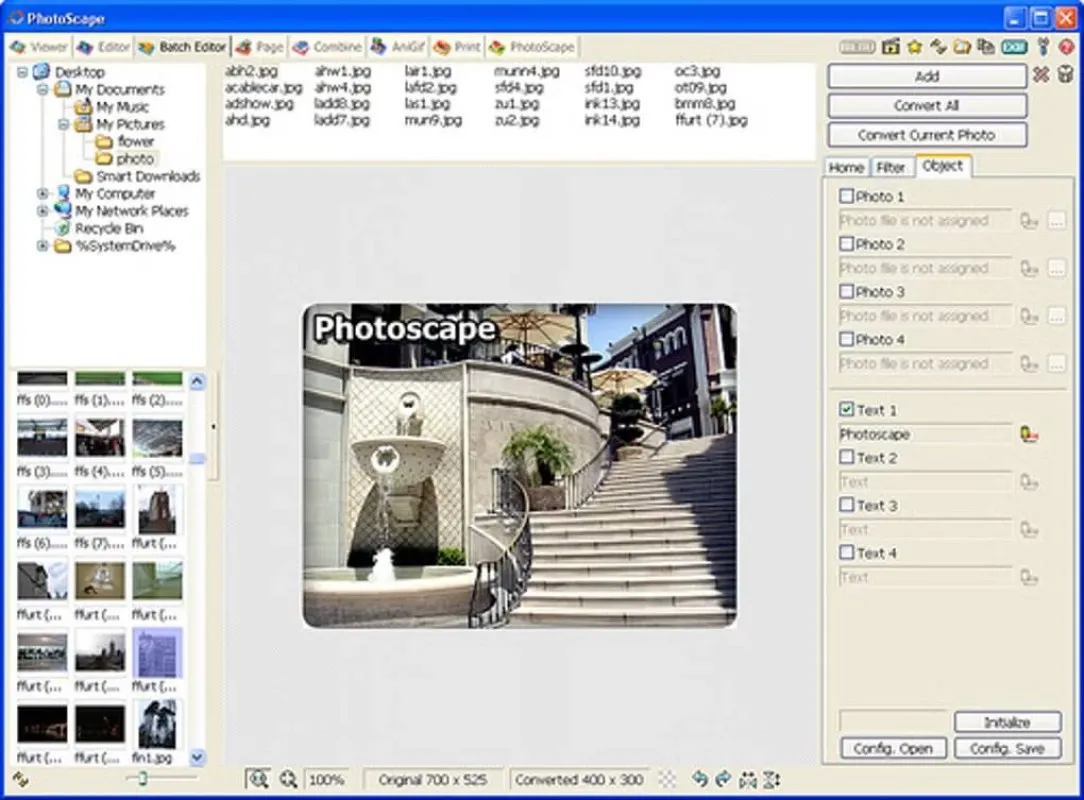
Bir içerik yöneticisi için 50 adet görseli tek tek boyutlandırmak, logo basmak ve optimize etmek tam bir zaman tuzağıdır. PhotoScape'in "Yığın Düzenleyici" (Batch Editor) modülü, bu işlemi saniyeler içinde bitirir. Toplu olarak yeniden boyutlandırma (resize), toplu format değiştirme, toplu isimlendirme (rename) ve toplu filigran ekleme (watermark) yapabilirsiniz.
-
Photoshop'ta "Action" yazmakla uğraşacağınız sürede, PhotoScape ile yüzlerce görselin parlaklık ayarını yapabilir, filigranınızı ekleyebilir ve web formatına dönüştürebilirsiniz. Üstelik sistem kaynaklarını neredeyse hiç tüketmeden.
2. Kolaj Oluşturucu (Collage Maker): Hızlı ve Pratik Tasarımlar
Hazır şablonlarla sürükle-bırak yöntemiyle dakikalar içinde kolajlar oluşturabilir, çerçeve kalınlığı, arka plan rengi ve gölge efekti gibi detayları ayarlayabilirsiniz. Fotoğraf çerçevesi yapmaktan, ürün kolajları oluşturmaya kadar birçok iş için idealdir.
3. GIF Oluşturucu ve Ekran Yakalama (Screen Capture): Hızlı İçerik Üretimi
Sosyal medya veya teknik rehber hazırlarken hızlıca GIF oluşturmak veya ekranın belirli bir bölümünü yakalamak kritiktir. PhotoScape'in içindeki GIF animasyon aracı, karmaşık zaman çizelgeleriyle (timeline) uğraşmanıza gerek kalmadan, sürükle-bırak yöntemiyle profesyonel sonuçlar verir. Ekran Yakalama modülü ile tam ekran, pencere veya seçili alan görüntüsü alabilir, doğrudan düzenleme moduna aktarabilirsiniz.
4. RAW Dönüştürücü (RAW Converter): Profesyonel Fotoğrafçıların İşini Kolaylaştırır
Amatör bir yazılım gibi görünse de, PhotoScape'in kaputunun altında ciddi bir RAW dönüştürme motoru yatar. Dijital makinelerden çıkan ham dosyaları (RAW), renk kaybı yaşamadan standart formatlara çevirmek için pahalı lisanslara ihtiyacınız olmadığını bu araçla anlıyorsunuz. Beyaz dengesi (White Balance) ve renk doygunluğu ayarlarındaki hassasiyet, profesyonel bir gözü tatmin edecek düzeydedir.
5. Görüntüleyici ve Yönetici
Klasörünüzdeki tüm fotoğrafları kolayca görüntüleyebilir, slayt gösterisi hazırlayabilir, tam ekran modunda inceleyebilir ve yıldız puanlaması yapabilirsiniz. Ayrıca EXIF bilgilerini (fotoğrafın çekildiği makine, enstantane, diyafram, ISO) görüntüleme imkânı sunar.
6. Renk Seçici (Color Picker) ve Diğer Araçlar
Ekranın herhangi bir noktasından renk kodu alabilir, fotoğraflardaki benzer yüzleri bulmak için Face Finder özelliğini kullanabilir (internet bağlantısı gerekir, isteğe bağlı), görüntüleri birleştirebilir, yazdırma sayfaları (kareli çizgili kağıt, nota kağıdı, takvim) oluşturabilirsiniz.
PhotoScape Kullanım Rehberi
Fotoğraf Düzenleme (Editor Modu):
-
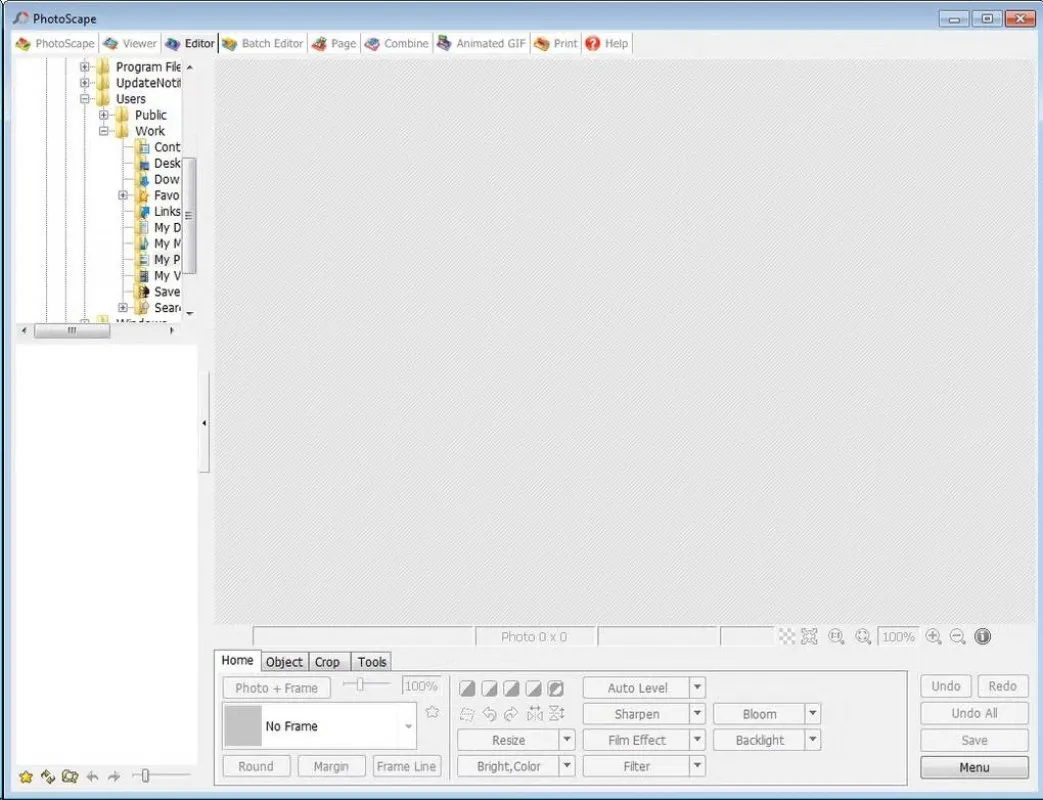
PhotoScape'i açın ve ana menüden "Editor" (Düzenleyici) butonuna tıklayın.
-
Sol taraftaki gezginden düzenlemek istediğiniz fotoğrafı seçin.
-
Üst menüden kırpma (Crop), yeniden boyutlandırma (Resize), döndürme (Rotate), renk ayarlama (Color Adjustment) gibi araçları kullanın.
-
Efektler sekmesinden (Effect) filtreler (Siyah Beyaz, Sepya, Bulanıklaştırma vb.) ekleyin.
-
Nesneler sekmesinden (Object) fotoğrafa metin, konuşma balonu, çıkartma veya başka bir fotoğraf ekleyin.
-
İşiniz bittiğinde "Save" (Kaydet) butonuna tıklayın.
Toplu Düzenleme (Batch Editor):
-
Ana menüden "Batch Editor" (Yığın Düzenleyici) butonuna tıklayın.
-
Sol taraftaki gezginden düzenlemek istediğiniz tüm fotoğrafları seçin ve "Add" (Ekle) ile listeye ekleyin.
-
"Convert" sekmesinden dönüştürme işlemlerini seçin (yeniden boyutlandırma, filigran ekleme, renk düzeltme, parlaklık/kontrast ayarlama).
-
"Save Option" sekmesinden çıktı formatını (JPG, PNG, GIF), kalite ayarını, çıktı klasörünü ve dosya adı şablonunu seçin.
-
"Convert" butonuna tıklayın ve tüm fotoğrafların aynı anda işlenmesini izleyin.
Kolaj Oluşturma (Collage):
-
Ana menüden "Page" (Sayfa) butonuna tıklayın.
-
Üst menüden "Collage" (Kolaj) sekmesini seçin.
-
Sağ taraftaki şablonlardan birini seçin, çerçeve kalınlığı, arka plan rengi ve yuvarlatılmış köşe ayarlarını yapın.
-
Sol taraftaki gezginden fotoğrafları seçip sürükleyerek şablon üzerine bırakın. Fotoğrafları istediğiniz pozisyona taşıyabilir, boyutlandırabilirsiniz.
-
"Save" butonu ile kolajı bilgisayarınıza kaydedin.
GIF Animasyonu Oluşturma (GIF Ani):
-
Ana menüden "GIF Ani" butonuna tıklayın.
-
Sol taraftaki gezginden GIF yapmak istediğiniz fotoğrafları seçin ve listeye ekleyin.
-
Her bir fotoğrafın ekranda kalma süresini (Display Time) ayarlayın.
-
"Save" butonuna tıklayarak GIF dosyanızı oluşturun.
RAW Dönüştürme (RAW Converter):
-
Ana menüden "RAW Converter" butonuna tıklayın.
-
Sol taraftaki gezginden dönüştürmek istediğiniz RAW dosyalarını seçin (.CR2, .CRW, .NEF, .NRW vb.).
-
Sağ taraftaki pencereden çıktı formatını (Genellikle JPG), kalite ayarını ve çıktı klasörünü seçin.
-
"Convert" butonuna tıklayın. PhotoScape, RAW dosyalarını JPG formatına dönüştürecektir.