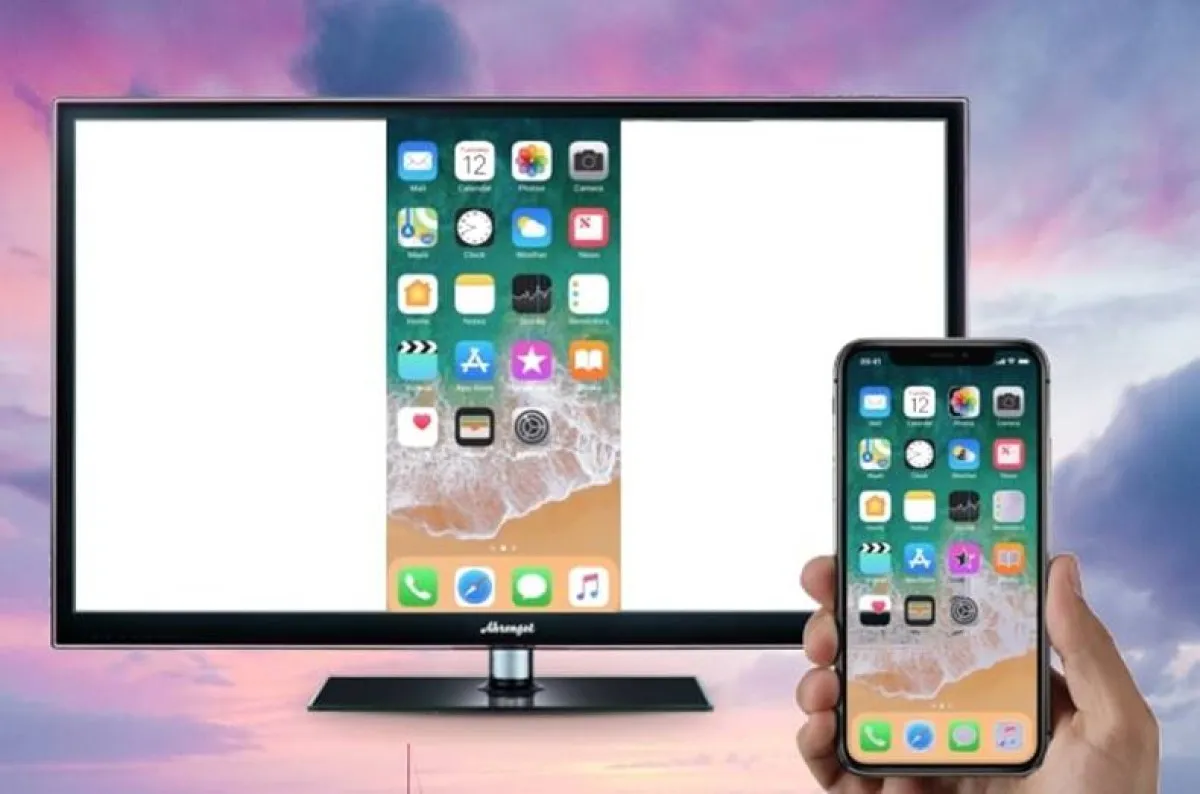
Android ve iOS’ta Ekran Yansıtma Rehberi (Adım Adım, En İnce Ayrıntısına Kadar). Ekran yansıtma (screen mirroring), telefon ekranınızda gördüğünüz her şeyi anlık olarak TV’ye, monitöre ya da bilgisayara aktarmanızı sağlar. Film açmak, sunum yapmak, oyun oynamak veya fotoğraf göstermek için en pratik yöntemlerden biridir. Bu rehberde Android ve iPhone (iOS) cihazlarda kablosuz ve kablolu tüm yaygın yöntemleri, menü adlarıyla birlikte, sorun giderme ve performans ipuçlarıyla anlatıyorum.
1) Başlamadan önce: “Yansıtma” ile “Yayınlama (Cast)” aynı şey değil
İki kavram sık karışır:
-
Ekran Yansıtma (Mirroring): Telefonda ne varsa TV’de de o görünür (bildirimler, uygulama menüleri, oyunlar…).
-
Yayınlama / Cast (Chromecast gibi): Telefon “kumanda” gibi davranır; içerik TV’de internet üzerinden oynar. Pil daha az gider, gecikme daha düşük olur.
İhtiyacınıza göre doğru yöntemi seçmek, kaliteyi doğrudan etkiler.
2) Genel hazırlık listesi (her iki platform için)
Sorunsuz bağlantı için şu kontrol listesi işinizi kolaylaştırır:
-
Aynı Wi-Fi ağı: Telefon ve TV/cihaz aynı ağa bağlı olmalı (misafir ağında olmamaya dikkat edin).
-
Bluetooth gerekebilir: Bazı TV’ler ilk eşleştirmede Bluetooth kullanır.
-
VPN kapatın: VPN bazen cihazların birbirini görmesini engeller.
-
Güncelleme: TV’nin/uygulamanın yazılımı güncelse bağlantı daha stabil olur.
-
Modem yakınlığı: Özellikle 5 GHz’te (aşağıda anlatıyorum) mesafe kritik.
ANDROID’DE EKRAN YANSITMA
Yöntem A - Google Cast / Chromecast (en yaygın, en stabil)
Ne işe yarar? Uyumlu TV’ye (Android TV / Google TV / Chromecast) hem yansıtma, hem de uygulama içinden “Cast” ile yayınlama yapabilirsiniz.
1) Uygulamadan “Cast” (YouTube/Netflix vb. için önerilen)
-
TV’nizi açın, Wi-Fi’a bağlı olduğundan emin olun.
-
Telefonda YouTube/Netflix/Spotify gibi bir uygulamayı açın.
-
Uygulama içindeki Cast simgesine (ekran + Wi-Fi dalgası) dokunun.
-
Listeden TV’nizi seçin.
-
Oynatmayı başlatın (telefon sadece kontrol eder).
Artıları: Daha az gecikme, daha iyi pil, daha az bağlantı derdi.
Eksileri: Her uygulama desteklemeyebilir.
2) “Ekranı yansıt” (telefon ekranının tamamı)
Bu adımlar marka/modelde değişebilir ama mantık aynı:
-
Bildirim perdesini indirin.
-
Hızlı ayarlarda “Ekran Yansıtma / Screen Cast / Yayınla / Smart View” benzeri seçeneği bulun.
-
Açıp TV’nizi seçin.
-
TV’de çıkan eşleştirme kodunu onaylayın.
İpucu: Hızlı ayarlarda görünmüyorsa “Düzenle / Kalem simgesi” ile butonları ekleyebilirsiniz.
Yöntem B - Miracast / Kablosuz Ekran (Wi-Fi Direct tabanlı)
Ne işe yarar? Chromecast olmayan, “Kablosuz Ekran / Miracast” destekleyen TV’lerde işe yarar (özellikle bazı akıllı TV’ler ve Windows cihazlar).
-
TV menüsünde Screen Mirroring / Miracast / Kablosuz Ekran özelliğini açın.
-
Android telefonda:
-
Hızlı ayarlar: Ekran Yansıtma / Smart View / Kablosuz Ekran
-
Alternatif: Ayarlar > Bağlantılar / Bağlı Cihazlar > (Ekran yansıtma seçeneği)
-
-
TV’nizi seçin, eşleştirmeyi onaylayın.
Not: Bazı yeni Android sürümlerinde “Miracast” menü isimleri üreticiye göre gizlenebilir.
Yöntem C - Samsung Smart View / Huawei Cast / Xiaomi Kablosuz Ekran (üretici özellikleri)
Üreticiler aynı işlemi farklı isimlerle sunar:
-
Samsung: Smart View
-
Xiaomi: Kablosuz Ekran / Cast
-
Huawei: Kablosuz Projeksiyon / Easy Projection
-
OPPO/realme/vivo: Screen Cast / Kablosuz ekran
Genellikle yol şu: Hızlı Ayarlar > ilgili özellik > TV seç > onayla
Yöntem D - Kablo ile (USB-C → HDMI) en net ve gecikmesiz çözüm
Oyun/sunum için gecikmesiz görüntü istiyorsanız en garantili yöntem budur.
Gerekli olanlar
-
Telefonunuz USB-C DisplayPort Alt Mode destekliyorsa: USB-C → HDMI adaptör veya USB-C → HDMI kablo
-
TV/Monitörde boş HDMI girişi
Kurulum
-
Adaptörü telefona, HDMI kablosunu adaptöre takın.
-
HDMI’nın diğer ucunu TV’ye takın.
-
TV’de doğru HDMI kaynağını seçin (HDMI 1/2/3).
-
Çoğu Android telefonda görüntü otomatik gelir.
Önemli: Her USB-C’li telefon görüntü vermez. Bazı modellerde sadece şarj/data desteklenir.
iOS (iPhone)’DA EKRAN YANSITMA
Yöntem A - AirPlay ile (Apple TV veya AirPlay destekli TV)
AirPlay, iPhone’un en sorunsuz kablosuz yansıtma yöntemidir (Apple TV veya AirPlay 2 destekli akıllı TV gerekir).
1) Denetim Merkezi’nden ekran yansıtma
-
iPhone ve TV aynı Wi-Fi’de olsun.
-
iPhone’da Denetim Merkezini açın:
-
Face ID’li iPhone: sağ üstten aşağı kaydırın
-
Home tuşlu iPhone: alttan yukarı kaydırın
-
-
Ekran Yansıtma (Screen Mirroring) butonuna dokunun.
-
Listeden TV/Apple TV’yi seçin.
-
Gerekirse TV’de görünen AirPlay kodunu iPhone’a girin.
2) Uygulamalardan AirPlay ile yayınlama (video için daha iyi)
YouTube/Apple TV/Fotoğraflar gibi yerlerde AirPlay simgesi çıkabilir. Buradan seçtiğinizde içerik daha stabil oynar.
Yöntem B - Kablo ile (Lightning/USB-C → HDMI) “tak-çalıştır” çözümü
Kablosuzda gecikme/bağlantı sorunu yaşıyorsanız ya da sunum yapacaksanız en net yöntem.
Gerekli olanlar
-
iPhone modelinize göre:
-
Lightning girişli iPhone: Lightning → HDMI AV adaptör
-
USB-C girişli iPhone: USB-C → HDMI adaptör
-
-
HDMI kablosu
-
TV/Monitörde HDMI giriş
Kurulum
-
Adaptörü iPhone’a takın.
-
HDMI kablosunu adaptöre ve TV’ye takın.
-
TV’de doğru HDMI kanalını seçin.
-
Görüntü otomatik yansır (bazı uygulamalar içerik koruması nedeniyle farklı davranabilir).
Yöntem C - Mac’e yansıtma (AirPlay alıcısı ile)
Mac’iniz destekliyorsa, iPhone’daki Ekran Yansıtma listesinde Mac’inizi görebilirsiniz. Seçip bağlandığınızda iPhone ekranı Mac’e düşer (ofis içi sunumlarda çok işe yarar).
- iPhone veya iPad'inizde Google TV uygulamasını açın.
- Sağ alt tarafa yakın bir yerde bulunan {#} Yakınınızdaki TV'ler öğesine dokunun.
- Bağlanmak istediğiniz cihazı seçin.
- TV ekranınızda görünen kodu girin.
- Eşle'ye dokunun.
Sık karşılaşılan sorunlar ve net çözümler
1) TV görünmüyor / listede çıkmıyor
-
Telefon ve TV’nin aynı Wi-Fi’da olduğundan emin olun (misafir ağı değil).
-
VPN’i kapatın.
-
Modemde AP Isolation / Client Isolation açıksa kapatın (cihazlar birbirini göremez).
-
TV’yi ve telefonu yeniden başlatın.
-
TV’de ilgili mod açık mı kontrol edin:
-
AirPlay / Screen Mirroring / Miracast menüleri kapalı kalabiliyor.
-
2) Bağlanıyor ama görüntü donuyor / gecikme çok
-
Wi-Fi’da 5 GHz kullanın (modem destekliyorsa).
-
Modeme yaklaşın; arada duvar/çekim zayıfsa gecikme artar.
-
Arka plandaki indirme/oyun güncellemesi gibi trafikleri durdurun.
-
“Cast” mümkünse yansıtma yerine Cast/AirPlay ile yayınlama kullanın (özellikle video için).
3) Ses TV’den gelmiyor
-
TV ses çıkışını kontrol edin (TV hoparlörü / soundbar).
-
Telefonda bağlı Bluetooth kulaklık varsa sesi ona yönlendirebilir; Bluetooth’u kapatıp deneyin.
-
Bazı TV’lerde “Ses çıkışı” menüsünden HDMI/TV hoparlörü seçmek gerekir.
4) Netflix/DRM içerik siyah ekran
Bazı uygulamalar telif koruması (DRM) nedeniyle tam yansıtmayı kısıtlayabilir.
-
Çözüm: Uygulama içinden Cast/AirPlay ile yayınlamayı deneyin.
-
Alternatif: Resmi uygulama kullanılan bir TV/cihaz (Apple TV, Chromecast, Android TV uygulaması) üzerinden oynatın.
Gizlilik ve pratik ipuçları (küçük ama hayat kurtarır)
-
Yansıtmadan önce Rahatsız Etmeyin / Odak açın (bildirimler ekrana düşmesin).
-
Otomatik ekran kilidi süresini uzatın (sunumda ekran kararmasın).
-
Gerekiyorsa Otomatik döndürmeyi kilitleyin.
-
Toplantı/sunum için kablo daha profesyoneldir: gecikme yok, kopma yok.