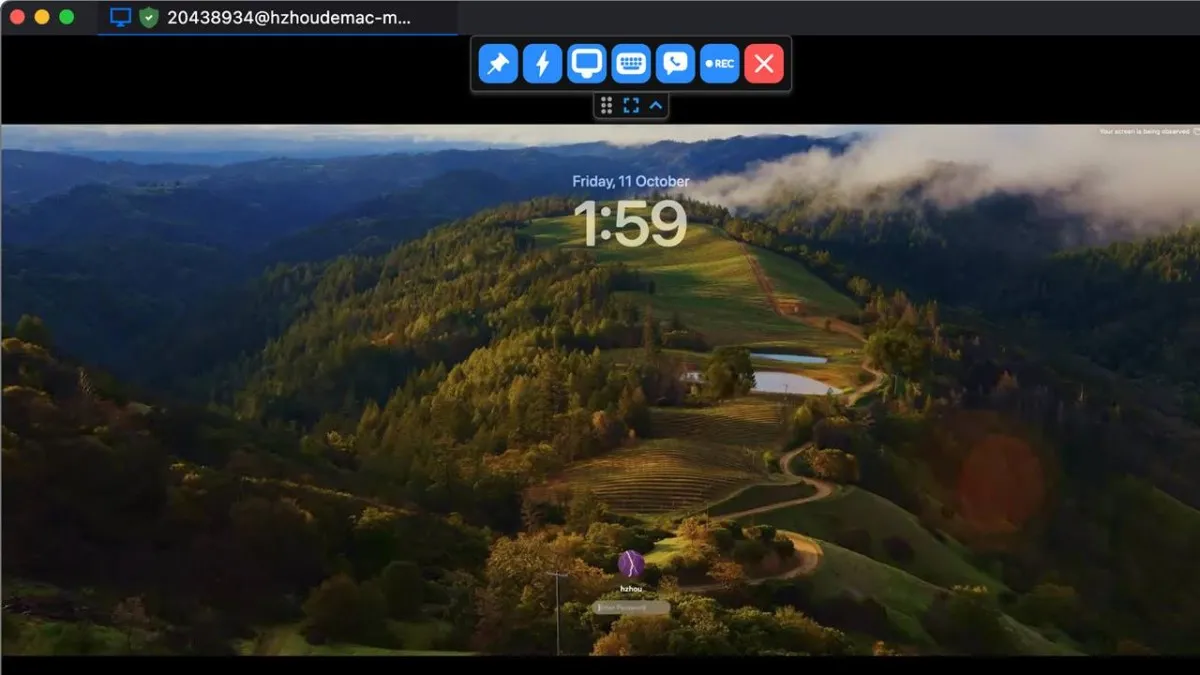
Bilgisayarlar arası uzaktan kontrol dendiğinde akla gelen geleneksel yazılımlar artık kullanıcıları canından bezdirmiş durumda. Bağlantının ortasında çıkan ticari kullanım şüphesi uyarıları, beşinci dakikada aniden kopan oturumlar ve fahiş lisans ücretleri herkesi alternatif arayışına itti. Tam bu noktada geliştirilen RustDesk, açık kaynak kodlu yapısı ve sıfır maliyet politikasıyla uzak masaüstü dünyasında yeni bir standart oluşturdu. Hiçbir süre kısıtlamasına takılmadan arkadaşınızın bilgisayarına bağlanmak, uzaktaki ofis bilgisayarınızı yönetmek veya ailenize teknik destek vermek istiyorsanız bu yazılım tam aradığınız çözümdür.
Gelişmiş güvenlik protokolleri, hızlı dosya aktarımı ve son derece sade arayüzü ile öne çıkan yazılımı hemen denemek isterseniz, sitemiz üzerinden RustDesk indir bağlantısını kullanarak güvenli ve güncel kurulum dosyasını saniyeler içinde bilgisayarınıza indirebilirsiniz.
RustDesk Nedir?
Rust programlama dili ile sıfırdan inşa edilen açık kaynak uzak masaüstü programı RustDesk, iki cihaz arasında internet üzerinden güvenli köprü kuran modern bir uzaktan erişim aracıdır. Diğer popüler programların aksine arkasında gizli abonelik modelleri barındırmaz. Kullanıcılar merkezi sunucular üzerinden doğrudan bağlantı kurabildiği gibi, arzu eden ileri düzey kullanıcılar kendi özel sunucularını kurarak tüm veri trafiğini kendi denetimleri altında tutabilir. Bu özellik özellikle kurumsal şirketler ve veri gizliliğine hassasiyet gösteren kullanıcılar için benzersiz bir avantaj sunar.
RustDesk Temel Özellikleri
Kullanıcı deneyimini zorlaştıran gereksiz menü kalabalığından arındırılan yazılımın öne çıkan kabiliyetleri şunlardır
- Uçtan uca TLS 1.3 ve asimetrik şifreleme altyapısı
- Kuruluma ihtiyaç duymayan taşınabilir çalışma desteği
- Yüksek çözünürlüklü ekranlarda düşük gecikmeli görüntü akışı
- Cihazlar arasında çift yönlü sürükle bırak dosya transferi
- Entegre metin tabanlı canlı sohbet penceresi
- İki taraflı sistem sesi ve mikrofon aktarımı
- Kendi sunucusunu barındırmak isteyenler için self hosted desteği
- IP beyaz listesi ile yetkisiz erişimleri engelleme filtresi
- Düşük bellek ve işlemci tüketimi
RustDesk Nasıl Kurulur?
Programı bilgisayarınızda hazır hale getirmek yalnızca birkaç saniye sürer. İster tek seferlik destek amacıyla kullanın, isterseniz kalıcı olarak sisteminize entegre edin. RustDesk kurulumu için takip etmeniz gereken adımlar
- Sitemizdeki bağlantıdan indirdiğiniz çalıştırılabilir dosyaya çift tıklayın.
- Program doğrudan taşınabilir modda açılacaktır ve anında kullanıma hazır hale gelecektir.
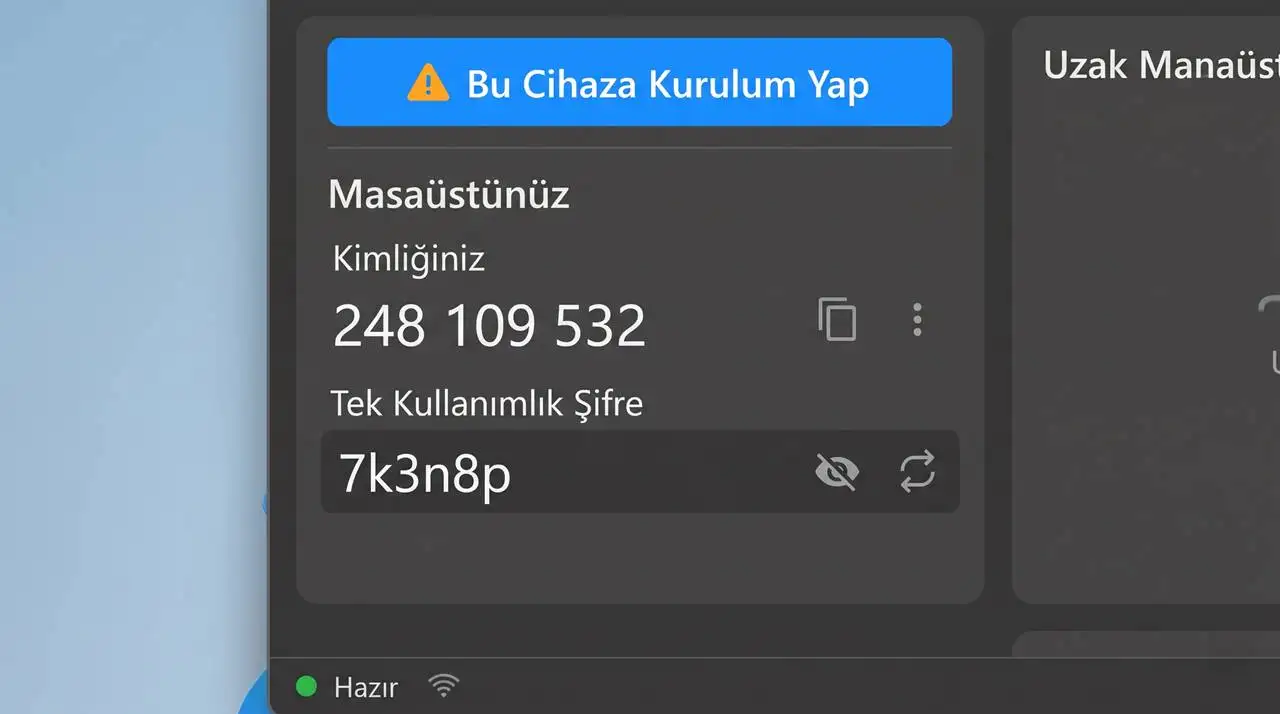
- Yazılımı kalıcı olarak Windows servislerine eklemek istiyorsanız sol menüde yer alan Kurulum Yap butonuna tıklayın.
- Kurulum dizinini onaylayarak işlemi tamamlayın ve programı masaüstü kısayolundan başlatın.
RustDesk Nasıl Kullanılır?
Arayüz tasarımı popüler araçlara çok benzediği için yabancılık çekmezsiniz. Başarılı bir uzak masaüstü bağlantısı gerçekleştirmek için yapmanız gerekenler sırasıyla şunlardır
1. Kendi Bilgisayarınıza Uzaktan Bağlantı İzni Verme
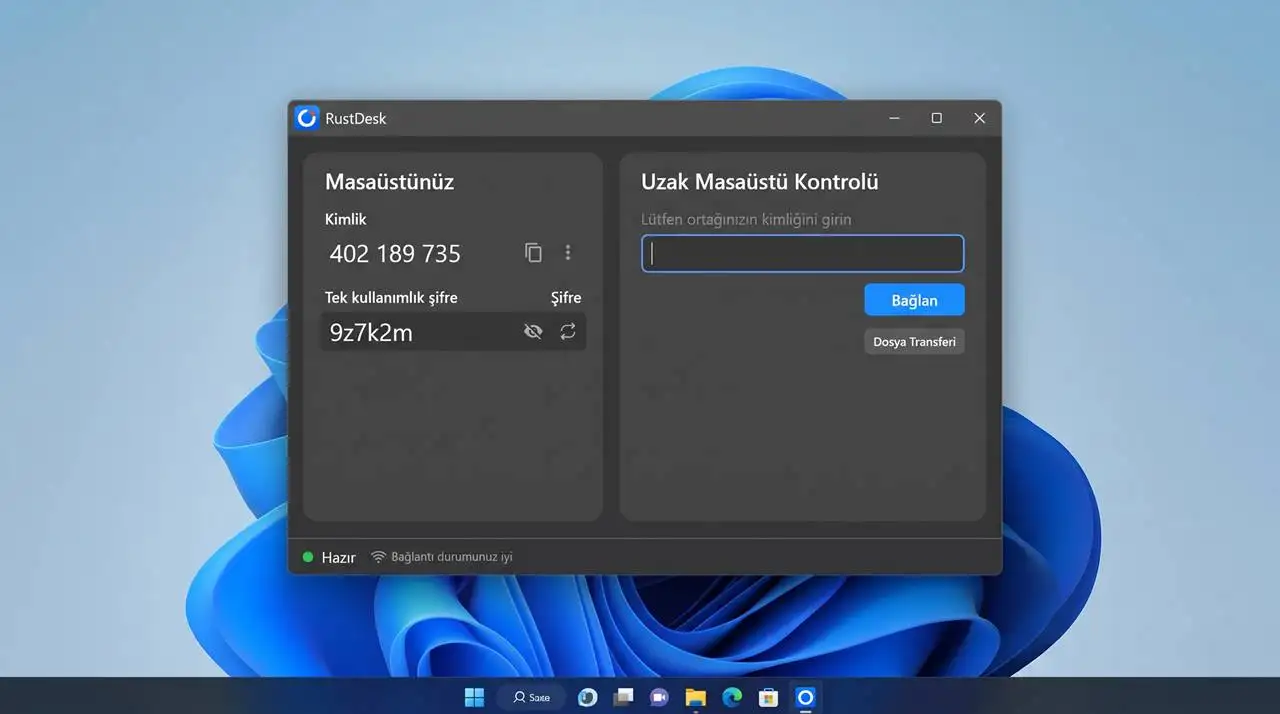
Bir başkasının sizin bilgisayarınızı kontrol etmesini istiyorsanız, ana ekranda sol panelde yer alan bilgileri karşı tarafa iletmeniz gerekir. Burada dokuz haneli benzersiz kimlik numaranız ve hemen altında rastgele oluşturulmuş tek kullanımlık güvenlik şifreniz yer alır. Karşı taraf bu bilgileri girdiğinde ekranınızda bağlantıyı onaylamanızı isteyen bir pencere açılır. Onayla butonuna bastığınız anda kontrol karşı tarafa geçer.
2. Karşı Bilgisayara Bağlanma
Uzaktaki bir bilgisayarı kendi ekranınızdan yönetmek istiyorsanız aşağıdaki aşamaları uygulayın
- Erişmek istediğiniz bilgisayarda açık olan programın dokuz haneli kimlik numarasını alın.
- Kendi ekranınızın sağ tarafında bulunan Uzak Masaüstü alanındaki kutucuğa bu kimliği yazın.
- Bağlan butonuna basın.
- Açılan doğrulama penceresine karşı tarafın ekranındaki geçici şifreyi girip Tamam seçeneğine tıklayın.
- Saniyeler içinde karşı tarafın masaüstü tam ekran olarak önünüze gelecektir.
RustDesk ile Dosya Transferi Nasıl Yapılır?
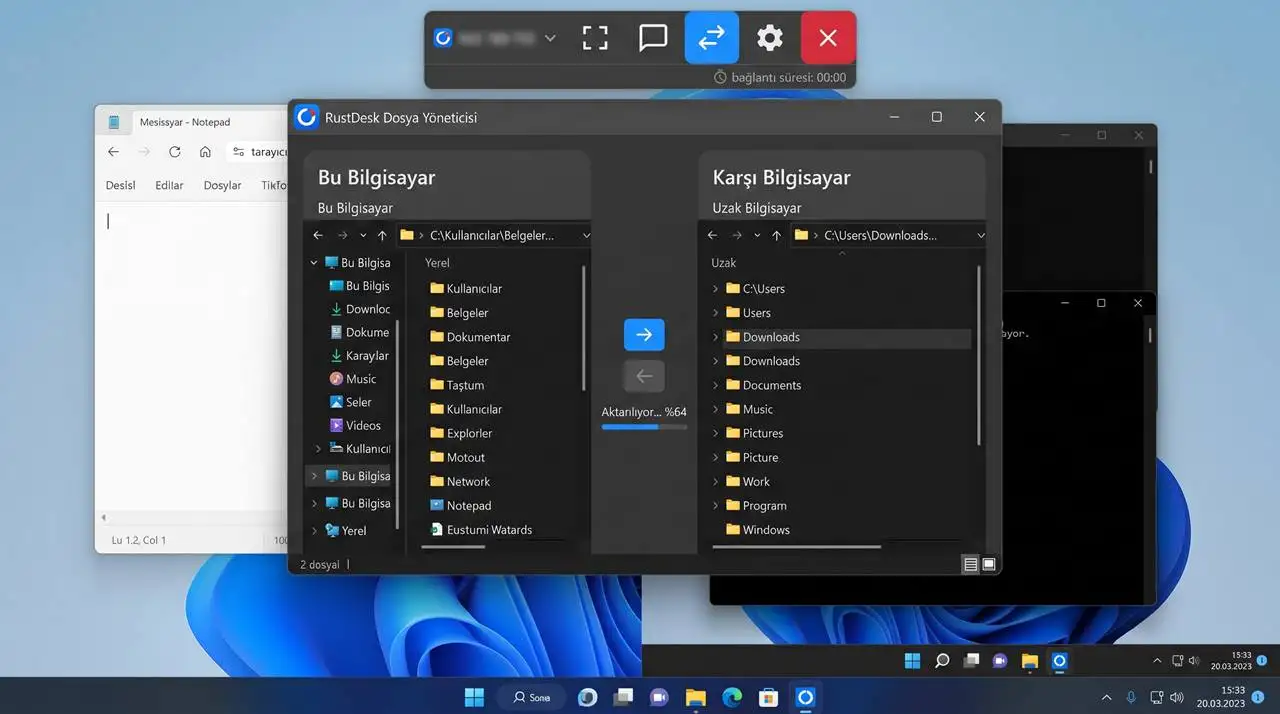
Bağlandığınız bilgisayara dosya göndermek veya oradan kendi bilgisayarınıza belge çekmek son derece kolaydır. Bağlantı kurulduktan sonra üst kontrol çubuğunda beliren Dosya Transferi simgesine tıklayın. Karşınıza çift panelli bir dosya yöneticisi gelecektir. Sol panel kendi yerel diskinizi, sağ panel ise bağlandığınız cihazın diskini gösterir. Taşımak istediğiniz klasörü seçip Gönder butonuna basarak aktarımı başlatabilirsiniz. Dilerseniz dosyaları doğrudan bir masaüstünden diğerine fareyle sürükleyip bırakarak da taşıyabilirsiniz.
RustDesk Güvenli midir?
Uzak erişim yazılımlarında en kritik unsur güvenliktir. RustDesk güvenliği bankacılık düzeyinde kabul edilen uçtan uca şifreleme standartlarına dayanır. Bağlantı esnasında klavye girdileriniz, fare hareketleriniz ve ekran görüntüleriniz şifrelenerek aktarılır. Araya üçüncü tarafların girmesi teknik olarak imkansızdır. Ayrıca Ayarlar sekmesinden sabit bir erişim şifresi tanımlayabilir, sadece belirli IP adreslerinden gelen bağlantılara izin verebilir ve her oturum sonrasında tek kullanımlık şifrenin otomatik olarak yenilenmesini sağlayabilirsiniz.
RustDesk Neden AnyDesk ve TeamViewer Yerine Tercih Edilmeli?
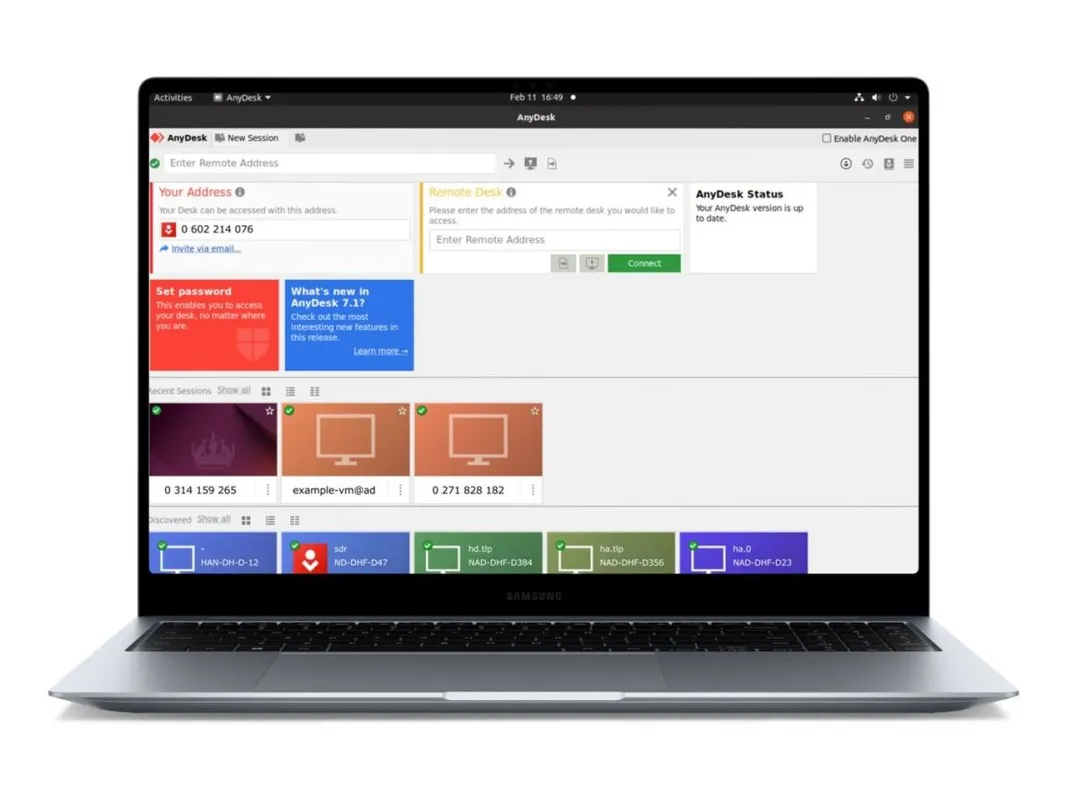
Yıllardır kullanılan klasik yazılımlar ticari kazanç baskısıyla bireysel kullanıcıları dahi mağdur etmeye başladı. Rastgele çıkan 5 dakikalık zaman aşımı engelleri, ekranı karartan lisans uyarıları ve arka planda çalışan ağır servisler kullanıcıları yormaktadır. RustDesk tamamen özgür bir projedir. Ticari veya kişisel ayrımı yapmadan her kullanıcıya sınırsız erişim hakkı tanır. Bilgisayarınızın kaynaklarını sömürmez, arka planda gizli servisler çalıştırmaz ve temiz bir uzak bağlantı deneyimi sağlar.