Evden çalışırken ofis bilgisayarındaki belgelere ulaşmak, uzaktaki bir arkadaşınızın teknik arızasını gidermek veya cep telefonunuzdan evdeki bilgisayarı kontrol etmek istediğinizde uzak masaüstü yazılımları imdadınıza yetişir. Bu alanda en hızlı, en hafif ve en kararlı çalışan programların başında gelen anydesk nasıl kullanılır sorusu her gün binlerce kullanıcının araştırdığı konular arasındadır. DeskRT video codec bileşeni sayesinde düşük internet hızlarında dahi donma ve gecikme yaşatmayan yazılım, dünyanın neresinde olursanız olun sanki o bilgisayarın hemen başındaymışsınız gibi tam kontrol imkanı sunar.
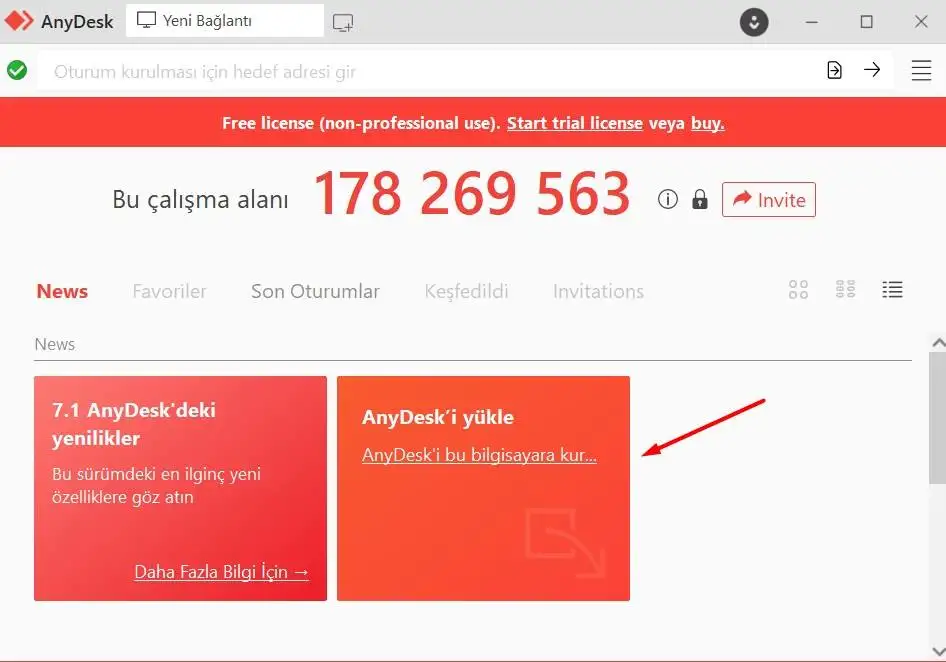
Kullanıcıların bu aracı eski nesil rakiplerine göre daha çok tercih etmesinin sebebi kurulum mecburiyetinin olmamasıdır. Yalnızca birkaç megabaytlık dosyayı edindiğiniz saniyede açılan arayüz üzerinden uzaktan bilgisayara bağlanma işlemlerini anında başlatabilirsiniz. Programın en güncel ve güvenli sürümünü cihazınıza yüklemek için sitemizdeki AnyDesk İndir sayfasını ziyaret edebilir ve tek tıkla kurulumsuz dosyaya ulaşabilirsiniz. Bu kapsamlı rehberimizde temel bağlantı adımlarından dosya transferine, telefon üzerinden PC yönetimine ve kimse başında yokken bilgisayara erişmenizi sağlayan katılımsız erişim ayarlarına kadar tüm detayları derledik.
AnyDesk Ne İşe Yarar?
Temel olarak iki cihaz arasında şifreli bir köprü kuran AnyDesk, hedef cihazın ekran görüntüsünü anlık olarak size aktarırken klavye ve fare komutlarınızı da karşı tarafa iletir. Bu program aracılığıyla yapabileceğiniz başlıca işlemler şunlardır.
- Farklı şehirdeki bir bilgisayara bağlanıp teknik destek ve kurulum yardımı sağlamak
- Ofiste açık bıraktığınız bilgisayara evden bağlanıp muhasebe ve tasarım programlarını çalıştırmak
- İki bilgisayar arasında gigabaytlarca büyüklükteki dosyaları sürükle bırak mantığıyla aktarmak
- Android veya iPhone akıllı telefon üzerinden bilgisayar masaüstünü uzaktan yönetmek
- Uzak masaüstündeki sesleri kendi kulaklığınızdan dinlemek ve dahili sohbet kutusuyla karşı tarafla yazışmak
AnyDesk ile Başka Bir Bilgisayara Nasıl Bağlanılır?
Programı kullanarak iki cihaz arasında bağlantı kurmak son derece basit bir akışa sahiptir. Bağlantının kurulabilmesi için her iki bilgisayarda da AnyDesk açık olmalıdır.
- Öncelikle her iki bilgisayara da sitemizdeki AnyDesk son sürüm bağlantısından programı indirin ve tıklayarak çalıştırın.
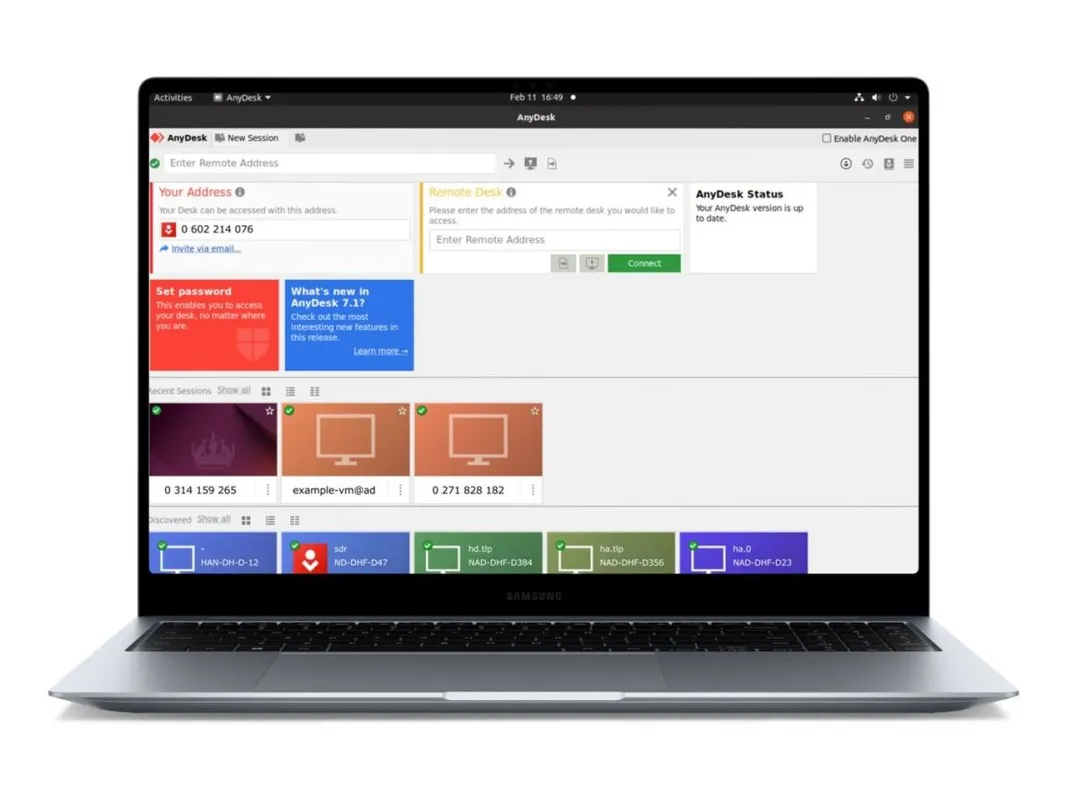
- Program açıldığında sol tarafta Bu Çalışma Alanı başlığı altında 9 veya 10 haneli kırmızı renkli bir numara göreceksiniz. Bu numara sizin cihaz kimliğinizdir.
- Eğer siz karşıdaki bilgisayara bağlanacaksanız, karşı taraftaki kişiden kendi ekranında yazan bu 9 haneli numarayı size göndermesini isteyin.
- Karşı tarafın verdiği numarayı programın üst kısmında yer alan Uzaktaki Çalışma Alanı kutusuna yazın ve Bağlan butonuna tıklayın.
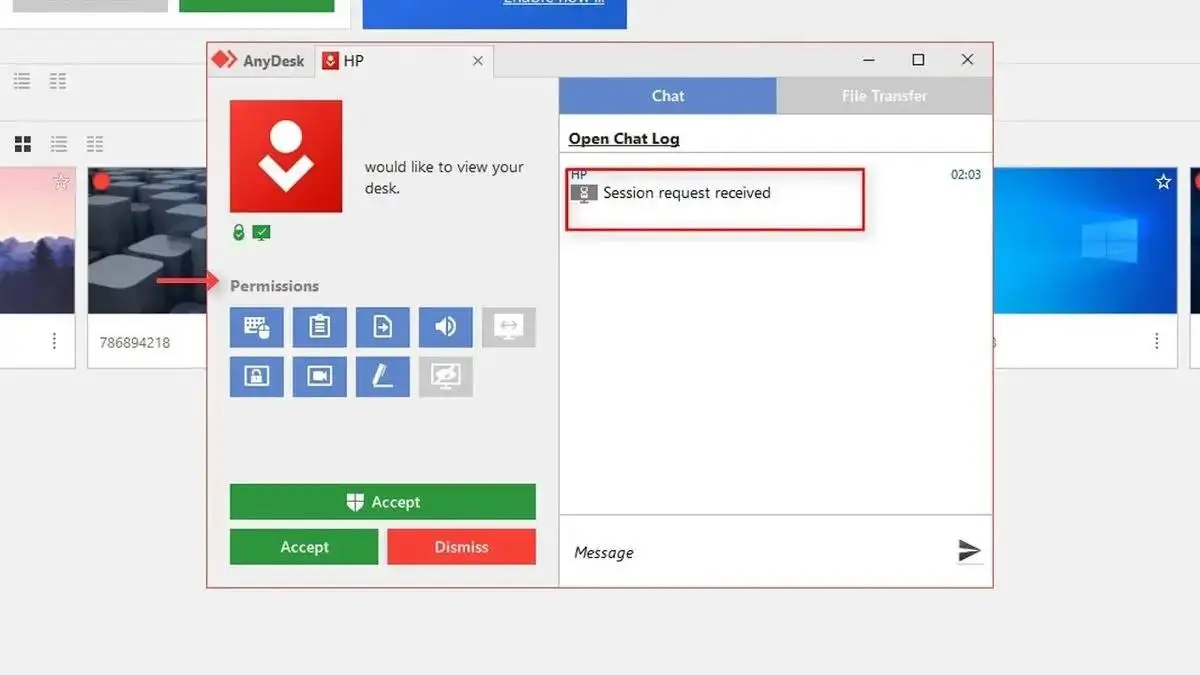
- Karşıdaki bilgisayarın ekranına yeşil Kabul Et ve kırmızı Reddet butonlarının yer aldığı bir bağlantı izni penceresi düşecektir.
- Karşı taraf Kabul Et butonuna tıkladığı anda o bilgisayarın masaüstü tam ekran olarak önünüze açılacak ve fare kontrolü size geçecektir.
Katılımsız Erişim: Bilgisayar Başında Kimse Yokken Nasıl Bağlanılır?
Pek çok çalışan evden iş bilgisayarına veya ofisten evdeki kasaya kimsenin onay butonuna basmasına gerek kalmadan bağlanmak ister. Bunun için anydesk katılımsız erişim yani şifreli otomatik giriş özelliğini aktif etmeniz gerekir.
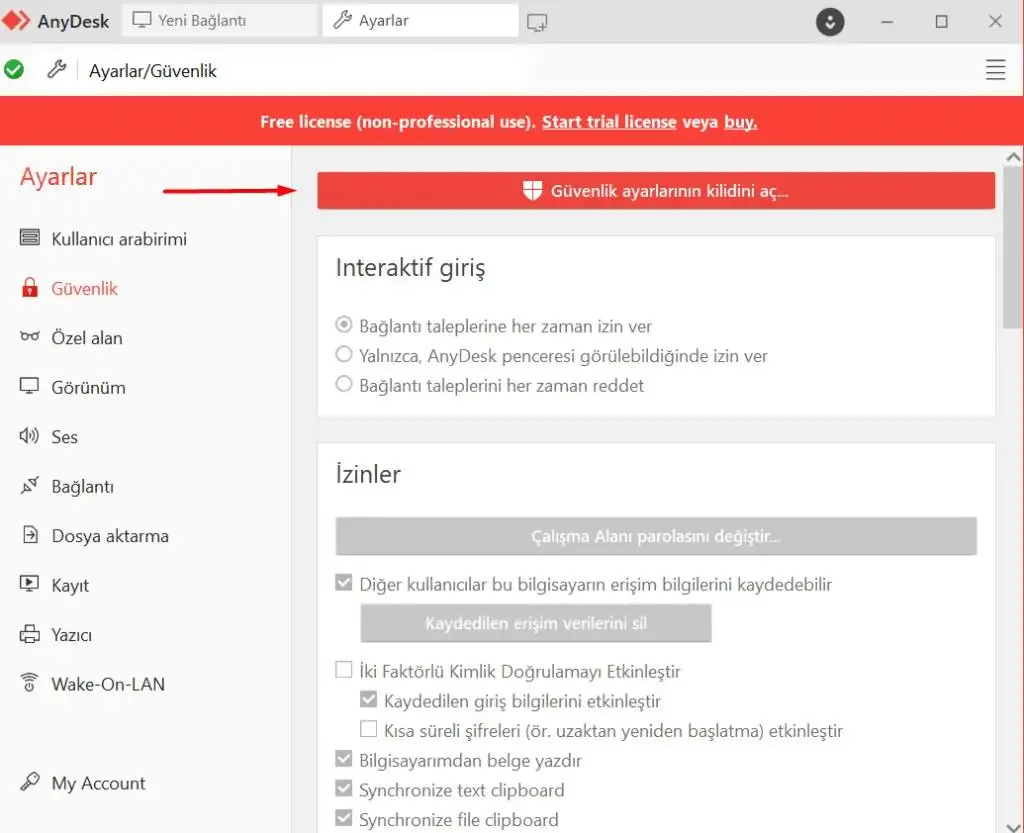
- Bağlanmak istediğiniz bilgisayarda AnyDesk programını açın ve sağ üstteki menü çizgilerine basarak Ayarlar sekmesine girin.
- Sol taraftaki menüden Güvenlik bölümüne tıklayın ve üst kısımdaki Güvenlik Ayarlarının Kilidini Aç butonuna basın.
- Aşağı kaydırarak Katılımsız Erişime İzin Ver kutucuğunu işaretleyin.
- Açılan pencerede bu bilgisayara uzaktan girmek için kullanacağınız güçlü bir şifre belirleyin ve kaydedin.
- Artık uzaktaki bilgisayarınız açık ve internete bağlı olduğu sürece, kendi bilgisayarınızdan o cihazın numarasını yazıp belirlediğiniz şifreyi girdiğinizde kimseden onay almadan doğrudan masaüstüne giriş yapabilirsiniz.
AnyDesk ile Bilgisayarlar Arası Dosya Transferi Nasıl Yapılır?
İki bilgisayar arasında fotoğraf, video, belge veya yedek taşımak için harici flaş belleklere veya bulut depolama sitelerine ihtiyacınız yoktur. AnyDesk içinde iki farklı dosya taşıma yöntemi bulunur.
Birinci yöntem klasik kopyala yapıştır yöntemidir. Kendi bilgisayarınızdaki herhangi bir dosyaya sağ tıklayıp Kopyala dedikten sonra uzak masaüstü penceresine geçip masaüstüne sağ tıklayarak Yapıştır demeniz yeterlidir. Dosya internet hızınıza bağlı olarak karşıya kopyalanır.
İkinci yöntem ise üst araç çubuğundaki Dosya Aktarımı modudur. Bağlantı kurarken veya bağlantı anında üst paneldeki Dosya simgesine tıkladığınızda sol tarafta kendi bilgisayarınızın, sağ tarafta ise bağlandığınız bilgisayarın sabit disk klasörleri listelenir. İstediğiniz dosyayı seçip Yükle veya İndir butonlarına basarak yüksek hızda aktarım yapabilirsiniz.
Telefondan Bilgisayara Bağlanma (Android ve iPhone)
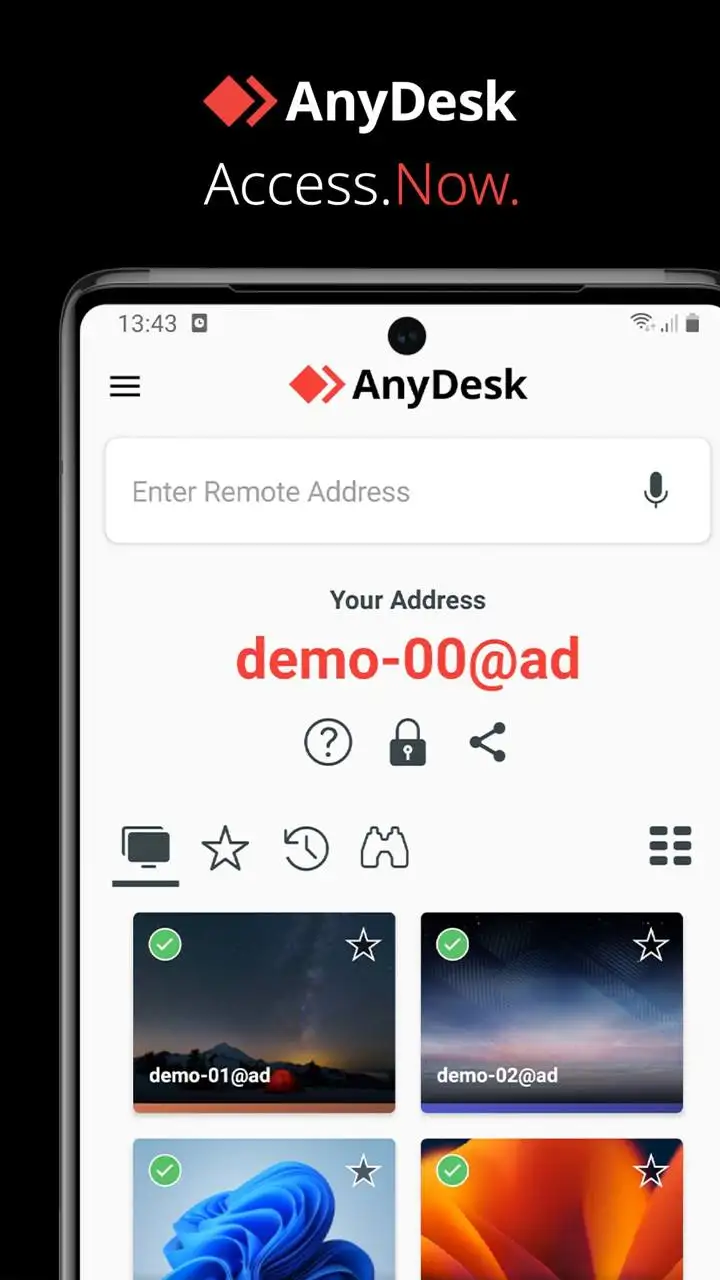
AnyDesk sadece bilgisayarlar arasında değil, mobil cihazlarla masaüstü arasında da kusursuz çalışır. Google Play Store veya App Store üzerinden AnyDesk uygulamasını telefonunuza indirin. Uygulamayı açtığınızda karşınıza çıkan arama kutusuna bilgisayarınızın 9 haneli AnyDesk numarasını yazın. Bilgisayar ekranından onay vererek veya önceden belirlediğiniz katılımsız erişim şifresini telefona girerek bilgisayarınızı telefon ekranından dokunmatik olarak kontrol edebilirsiniz.
AnyDesk Güvenli midir ve Dolandırıcılardan Nasıl Korunulur?
Yazılım bankacılık standartlarında kullanılan TLS 1.2 şifreleme protokolünü ve RSA 2048 asimetrik anahtar doğrulamasını kullanır. Yani veri akışı dışarıdan üçüncü şahıslar tarafından izlenemez ve tamamen güvenlidir. Ancak programın popülerliğini fırsat bilen internet dolandırıcılarına karşı çok dikkatli olunmalıdır.
Kendisini banka personeli, polis, Microsoft yetkilisi veya internet servis sağlayıcısı müşteri temsilcisi olarak tanıtıp bilgisayarınıza AnyDesk kurmanızı ve numarayı vermenizi isteyen şüpheli şahıslara kesinlikle güvenmeyin. Karşı taraf bağlantı sağladığı anda ekranınızdaki tüm bankacılık şifrelerini, e-postalarınızı ve kişisel dosyalarınızı görebilir. Şüpheli bir durum fark ettiğiniz anda ekranın sağ alt köşesindeki bağlantı penceresinden kırmızı Bağlantıyı Kes butonuna basın veya anında bilgisayarınızın internet kablosunu çekin.