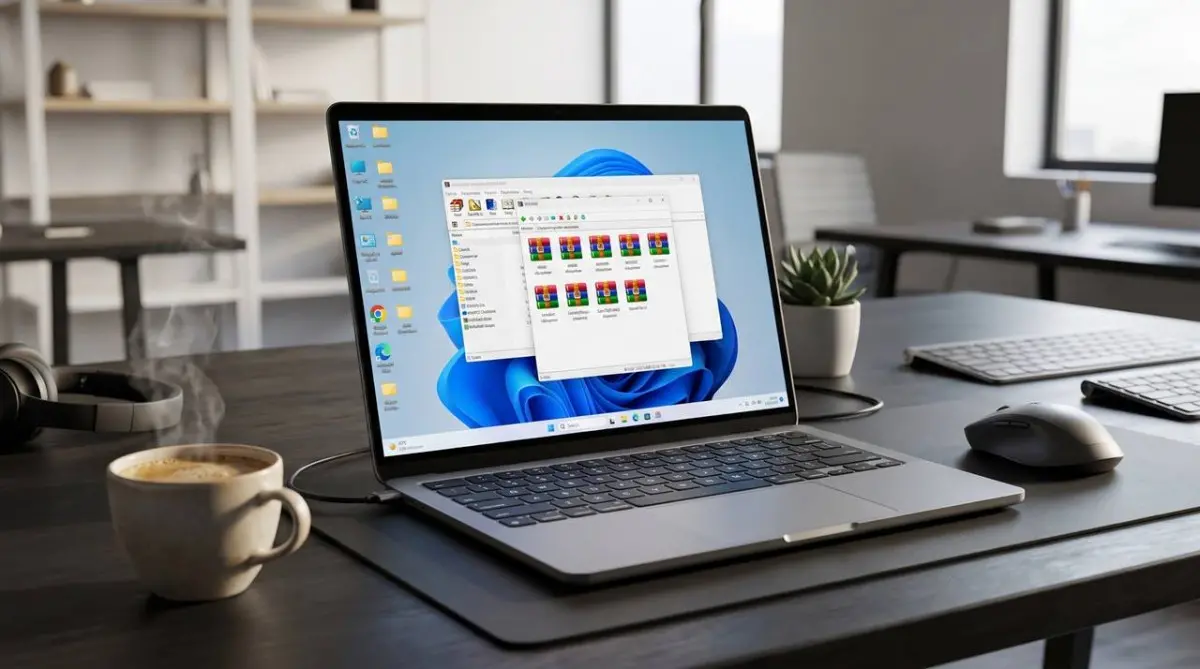
İnternetten bir oyun, dizi, program veya toplu fotoğraf arşivi indirdiğinizde karşınıza çıkan uzantı neredeyse her zaman .rar veya .zip olur. Günümüz dijital dünyasında gigabaytlarca veriyi tek tek göndermek yerine paketleyip boyutunu küçülten winrar nasıl kullanılır sorusu bilgisayar kullanıcılarının temel ihtiyaçlarından biridir. Eugene Roshal tarafından geliştirilen ve dünyanın en popüler dosya sıkıştırma aracı olan yazılım, yüksek sıkıştırma algoritması sayesinde sabit diskinizde devasa alan tasarrufu sağlar.
Kullanıcıların en çok zorlandığı noktalar indirilen arşivleri klasöre çıkaramamak, dosyalara şifre koyamamak veya part 1 ve part 2 şeklinde inen bölünmüş arşivleri birleştirememektir. Bilgisayarınızda bu işlemleri güvenle yapabilmek için öncelikle sitemizdeki WinRAR İndir sayfasını ziyaret ederek sisteminize uygun güncel sürümü edinmelisiniz. Bu rehberimizde dosya açmaktan şifrelemeye kadar tüm temel fonksiyonları adım adım açıkladık.
RAR Dosyası Nasıl Açılır?
İndirdiğiniz sıkıştırılmış bir arşivi normal klasör haline getirmek saniyeler süren son derece pratik bir işlemdir.
- Sitemizden güncel kurulum dosyasını edindikten sonra bilgisayarınıza kurun. Kurulum esnasında RAR ve ZIP kutucuklarının işaretli olduğundan emin olun.
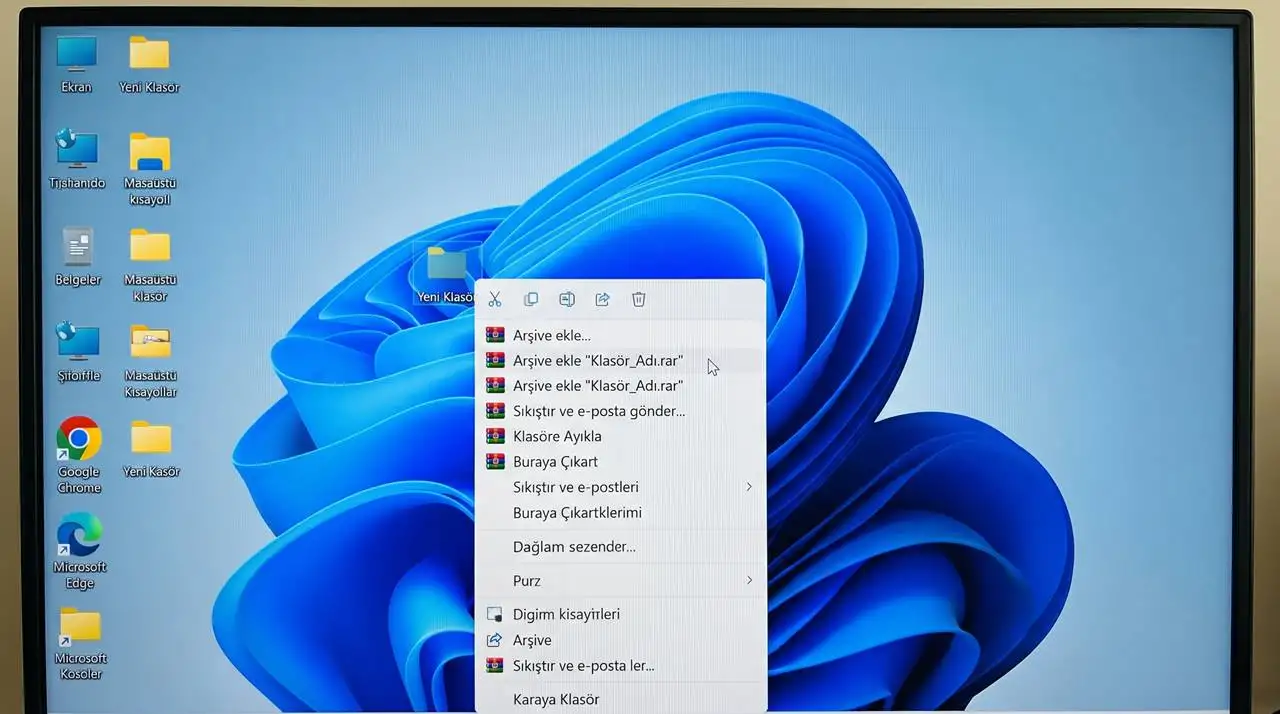
- Açmak istediğiniz .rar uzantılı dosyanın üzerine farenizle gelin ve sağ tıklayın.
- Açılan menüde renkli kitap simgeleriyle gösterilen seçenekleri göreceksiniz.
- Eğer dosyaları doğrudan bulunduğunuz yere çıkarmak istiyorsanız Buraya Çıkart (Extract Here) seçeneğine tıklayın.
- Dosyaların masaüstünüze dağılmasını önlemek ve aynı isimde düzenli bir sarı klasör içine toplamak istiyorsanız Klasöre Çıkart (Extract to) seçeneğini seçin.
- Yeşil ilerleme çubuğu dolduğunda arşiv içindeki tüm fotoğraflar, belgeler veya kurulum dosyaları klasör halinde kullanıma hazır olacaktır.
WinRAR ile Dosya Boyutu Nasıl Küçültülür ve Sıkıştırılır?
E-posta gönderirken dosya boyutu sınırına takılıyorsanız veya belgelerinizi flash bellekte daha az yer kaplayacak şekilde saklamak istiyorsanız winrar dosya sıkıştırma özelliğini kullanmalısınız.
- Sıkıştırmak istediğiniz dosyaları veya klasörü fareyle seçin.
- Seçili dosyaların üzerine sağ tıklayın ve Arşive Ekle (Add to archive) butonuna basın.
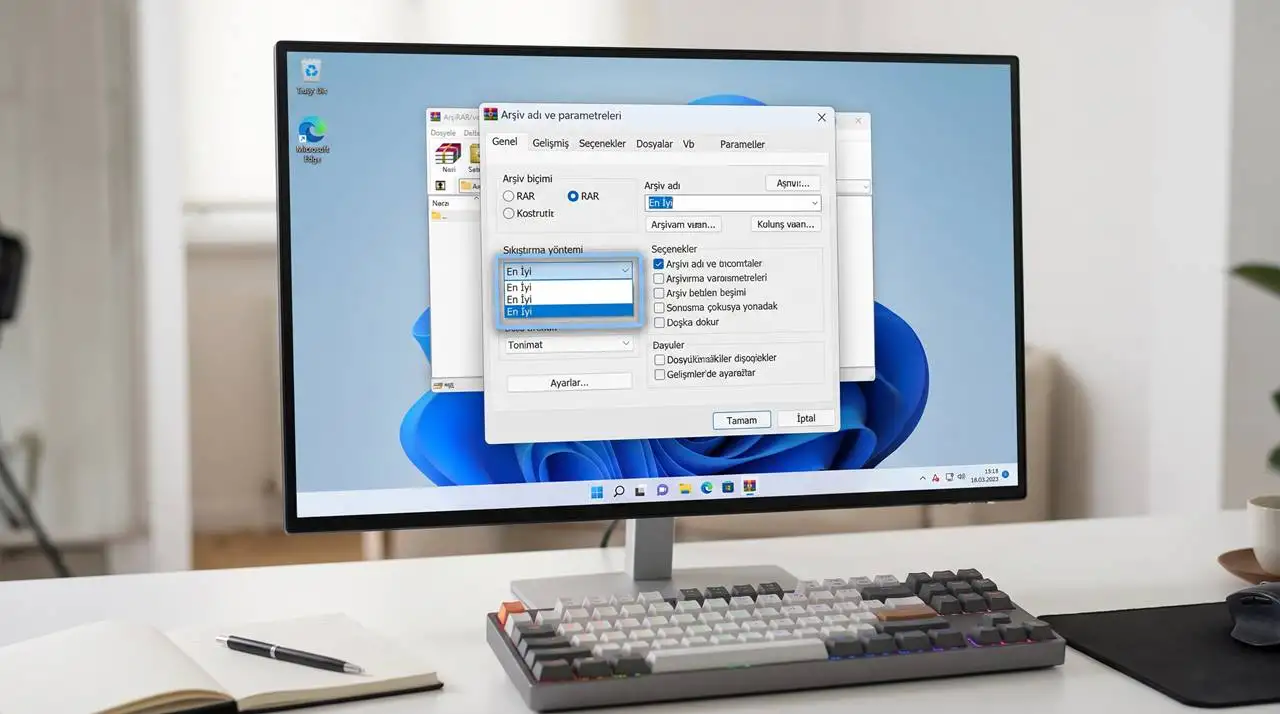
- Karşınıza genel ayar penceresi gelecektir. Arşiv Formatı bölümünden RAR veya ZIP seçeneklerinden birini işaretleyin.
- Sıkıştırma Yöntemi kutusundan En İyi (Best) seçeneğini seçin. Bu seçenek işlemcinizi biraz daha yoğun kullanarak dosya boyutunu en alt seviyeye indirir.
- Tamam butonuna tıkladığınızda dosyalarınız paketlenecek ve orijinal dosyanın yanında küçük boyutlu yeni bir arşiv oluşacaktır.
WinRAR ile Dosyaya Şifre Nasıl Koyulur?
Önemli evraklarınızı, kişisel fotoğraflarınızı veya şifrelerinizi başkalarının erişiminden korumak için arşivinize askeri düzeyde güvenlik sağlayan parola ekleyebilirsiniz.
- Şifrelemek istediğiniz klasöre sağ tıklayıp Arşive Ekle seçeneğine girin.
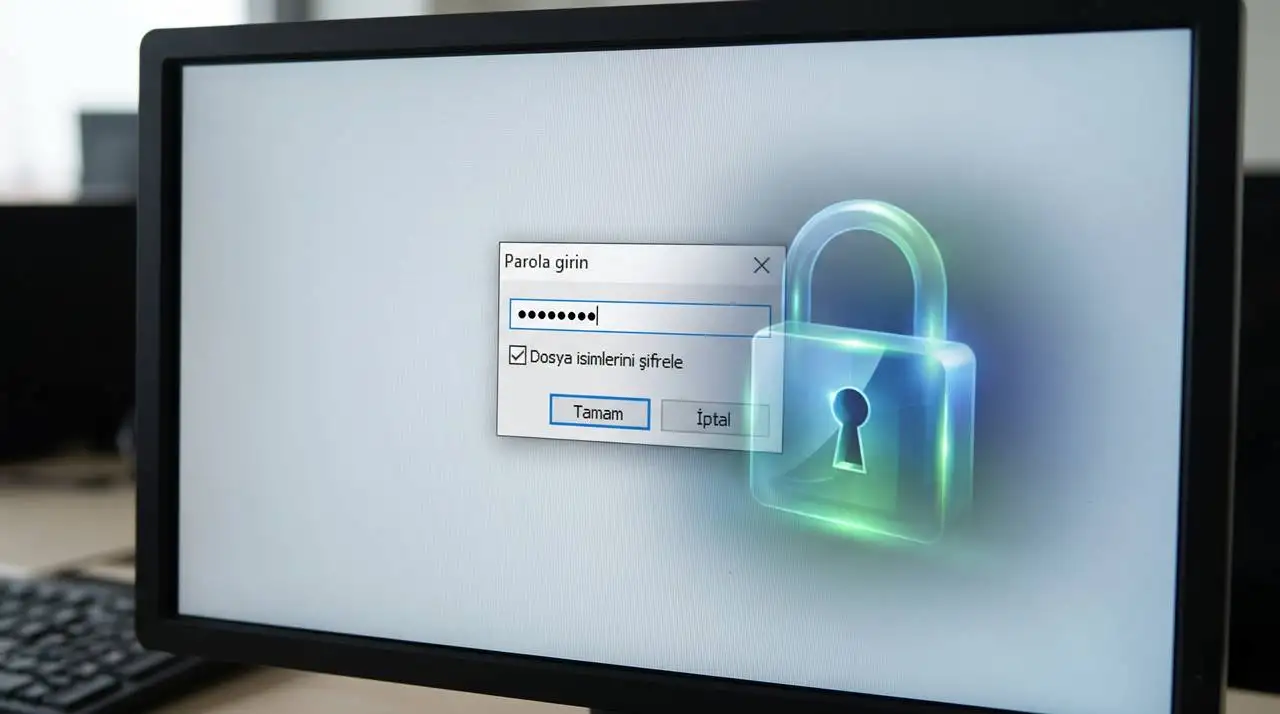
- Pencerenin sağ alt köşesinde bulunan Parola Ayarla (Set password) butonuna tıklayın.
- Açılan kutucuğa belirlediğiniz güçlü parolayı iki kez yazın.
- Eğer arşivin içindeki dosya isimlerinin bile başkaları tarafından okunmasını istemiyorsanız Dosya İsimlerini Şifrele kutucuğunu mutlaka işaretleyin.
- Tamam butonlarına basarak işlemi onaylayın. Artık şifreyi doğru girmeyen hiç kimse arşivin içindeki belgeleri açamaz ve görüntüleyemez.
Partlı Dosyalar Nasıl Birleştirilir? (Part 1, Part 2)
İnternetten indirilen büyük boyutlu oyunlar ve filmler genellikle part1.rar, part2.rar şeklinde parçalara bölünür. Kullanıcıların en sık yaptığı hata her parçayı ayrı ayrı çıkarmaya çalışmaktır.
Bölünmüş dosyaları birleştirmek için tüm part dosyalarının aynı klasör içinde eksiksiz bulunduğundan emin olun. Dosyalardan bir tanesi bile eksik olursa birleştirme hata verir. Yalnızca Part 1 isimli birinci dosyanın üzerine sağ tıklayın ve Klasöre Çıkart deyin. Program birinci parçayı açtıktan sonra otomatik olarak diğer parçaları sırayla okuyacak ve tüm dosyaları tek bir tam dosya olarak dışarı aktaracaktır.
WinRAR Arşiv Bozuk Hatası Çözümü
İndirme esnasında internet bağlantısının anlık kopması veya sunucu hataları sebebiyle arşiv açılırken dosya bozuk uyarısı alabilirsiniz. Bu durumda hemen dosyayı silmeyin. WinRAR programını açın ve üst menüdeki Araçlar sekmesinden Arşivi Onar butonuna tıklayın. Program dosyanın sağlam bloklarını yeniden yapılandırarak kurtarılan içeriği ayrı bir arşiv olarak size sunacaktır.
Bilgisayarınızda dosya yönetimi ve arşivleme hızınızı katlamak için daima güncel sürümü kullanmanız önerilir. En son güvenlik yamalarını içeren orijinal paketi sitemizdeki WinRAR son sürüm sayfasından tek tıkla indirebilirsiniz.