
Ventoy ile Format USB'si Nasıl Hazırlanır? 10 Farklı İşletim Sistemi Tek USB'de!
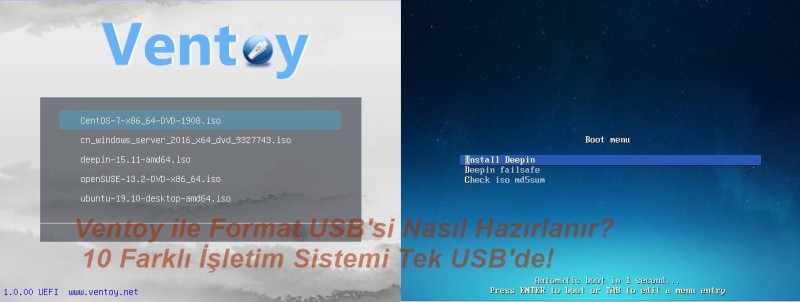
Eskiden format atmak tam bir işkenceydi. Her yeni Windows sürümü için USB belleği biçimlendirir, Rufus gibi araçlarla dakikalarca ISO yazılmasını beklerdik. Hele bir de yanımızda hem Windows hem Linux bulundurmak istiyorsak, cebimizde deste deste USB bellek taşımamız gerekirdi.
O günler geride kaldı. Ventoy sayesinde artık tek bir USB belleğin içine 10 (hatta depolama alanınız yettiği sürece 50) farklı işletim sistemini sığdırabiliyoruz. Üstelik bir daha asla "USB yazma" işlemiyle uğraşmadan! İşte 2026 model, en detaylı Ventoy kullanım rehberi.
Ventoy Nedir?
Ventoy, açık kaynak kodlu bir "boot" aracıdır. Diğer yazılımlar ISO dosyasını USB’ye "yazar" (ve USB’yi başka amaçla kullanmanızı zorlaştırır), Ventoy ise USB’yi bir "başlatıcıya" dönüştürür. Siz sadece ISO dosyalarını USB'nin içine sürükleyip bırakırsınız. Bilgisayarı USB'den başlattığınızda karşınıza bir menü çıkar ve hangi sistemi kurmak istediğinizi seçersiniz.
Adım Adım Ventoy Kurulumu ve USB Hazırlama
Hazırlanması sadece 2 dakika sürüyor. İşte izlemeniz gereken yol:
1. Ventoy’u USB Belleğe Enjekte Edin
-
Ventoy’un güncel sürümünü indirin ve klasöre çıkartın.
-
USB belleğinizi bilgisayara takın (İçindeki verilerin silineceğini unutmayın, bu işlem sadece bir kez yapılır).
-
Ventoy2Disk.exedosyasını çalıştırın. -
USB belleğinizi seçin ve Install butonuna basın. Artık USB’niz "Ventoy yeteneklerine" sahip oldu.
2. ISO Dosyalarını Kopyalayın (En Keyifli Kısım)
-
Bilgisayarım’a girdiğinizde USB belleğinizin isminin "Ventoy" olduğunu göreceksiniz.
-
Elinizdeki Windows 10, Windows 11, Ubuntu, Kali Linux, Hiren’s Boot gibi ne kadar ISO dosyası varsa, hiçbir işlem yapmadan direkt bu USB’nin içine kopyalayıp yapıştırın. #### 3. Klasör Düzeni ve İsimlendirme Püf Noktası
-
USB içinde klasörler oluşturabilirsiniz (Örneğin: "Windows Sürümleri", "Linuxlar" gibi). Ventoy bu klasörlerin içini otomatik tarar.
-
Dikkat: ISO dosyalarının isimlerinde Türkçe karakter (ş, ı, ğ, ü, ç, ö) ve boşluk bırakmamaya çalışın. Bu, eski anakartlarda hata almamanızı sağlar.
Tek USB'ye Sığdırabileceğiniz 'Kurtarıcı' 10 Sistem Önerisi
Bir teknik servis uzmanı gibi her duruma hazırlıklı olmak istiyorsanız, USB’nizde şu 10 dosya mutlaka olsun:
-
Windows 11 (Orijinal): Modern sistemler için.
-
Windows 10: Eski donanımlar için güvenli liman.
-
Windows 7 (Modlu/Güncel): Çok eski cihazları hayata döndürmek için.
-
Ubuntu: En stabil Linux deneyimi.
-
Kali Linux: Güvenlik testleri ve ağ analizi için.
-
Hiren’s BootCD PE: Şifre sıfırlama ve disk kurtarma için "can simidi".
-
Kaspersky Rescue Disk: Windows açılmadan virüs temizlemek için.
-
Clonezilla: Tüm diski yedeklemek veya kopyalamak için.
-
Android x86: Bilgisayarda Android deneyimi yaşamak için.
-
MemTest86: Mavi ekran hatalarının kaynağı olan RAM arızalarını tespit etmek için.
Neden Rufus Değil de Ventoy?
-
Hız: ISO yazma süresi yok, dosya kopyalama hızı var.
-
Esneklik: USB'nin kalan kısmını normal dosyalarınız (resim, belge vb.) için kullanmaya devam edebilirsiniz.
-
Güncellik: Yeni bir Windows ISO'su çıktığında, eskisini silip yenisini içine atmanız yeterli.
-
Güvenlik: Secure Boot desteği sayesinde yeni nesil bilgisayarlarda sorunsuz çalışır.
Ventoy, her bilgisayar kullanıcısının elinin altında olması gereken bir araç. Bir kez hazırladığınız o "10 sistemli USB", sadece sizin değil; arkadaşlarınızın ve ailenizin bilgisayar sorunlarını çözerken en büyük yardımcınız olacak.


