AYA Android ADB Desktop İndir
- LİSANS Ücretsiz
- DOSYA BOYUTU81.9 MB
- EDİTÖR PUANI
- DİLİngilizce
- ÜRETİCİ
AYA son sürümünü ücretsiz indirin. Komut yazmadan telefon ekranını bilgisayara yansıtma, APK yükleme, rootsuz sistem uygulaması silme ve canlı FPS takibi tek pencerede.
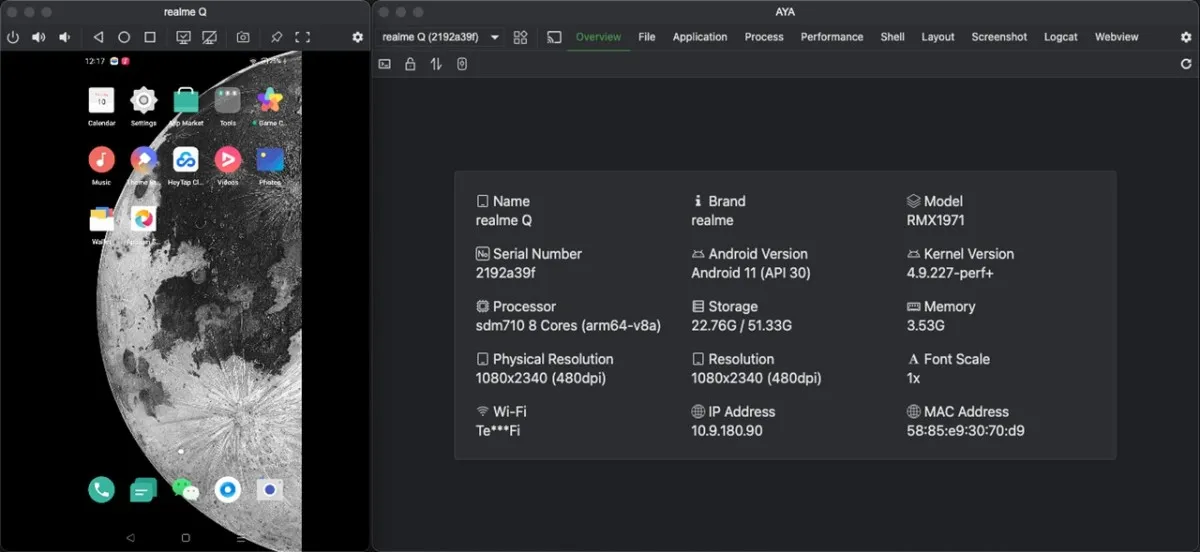
Telefonunun ekranı kırıldığı için içerideki fotoğraf ve mesajlara ulaşamayanlar, mobil oyunları büyük monitörde klavye ve fareyle oynamak isteyenler ya da Xiaomi ve Samsung cihazlardaki silinmeyen reklam uygulamalarından bıkan kullanıcılar hep aynı teknik duvarla karşılaşır. Standart Windows kablo bağlantısı yalnızca fotoğraf klasörlerini gösterir ve cihaz üzerinde gerçek bir denetim kurmaya izin vermez. Bu engeli aşmanın yolu Android Debug Bridge sisteminden geçer ancak siyah komut ekranına karmaşık kodlar yazmak sıradan kullanıcıyı korkutur. İnternette telefon ekranını bilgisayardan kontrol etme çözümü arayanların karşısına çıkan en derli toplu masaüstü yazılımlarından biri olan AYA, tüm bu karmaşık terminal komutlarını tek bir görsel kontrol paneline dönüştürür.
Açık kaynak topluluğu tarafından geliştirilen bu hafif uygulama, bilgisayarınıza ekstra sürücü yığını kurmadan telefonunuzla doğrudan köprü kurar. Cihazınızı kablo veya yerel Wi-Fi ağı üzerinden bağladığınız saniye ekran görüntüsü pürüzsüz biçimde masaüstüne düşer. Uygulama üzerinden android ekranını pc den yönetme işlemini başlatabilir, bilgisayardan sürükle bırak yöntemiyle APK kurabilir, çalışan arka plan işlemlerini sonlandırabilir ve oyundayken telefonun anlık kare hızı ile işlemci yükünü canlı grafiklerden izleyebilirsiniz.
AYA Nedir ve ADB Yerine Neden Kullanılır?
AYA, Google tarafından geliştiriciler için hazırlanan Android Debug Bridge komut satırı aracını herkesin kullanabileceği modern bir masaüstü programına çeviren ücretsiz bir cihaz yöneticisidir. Geleneksel yöntemlerde tek bir uygulama silmek veya dosya göndermek için terminal açıp uzun paket isimleri ezberlemek gerekirken bu yazılımda her işlem tıklanabilir butonlar ve sekmeler altında toplanır. Hem gündelik Android kullanıcıları hem de mobil uygulama test eden geliştiriciler için zamandan ciddi tasarruf sağlar.
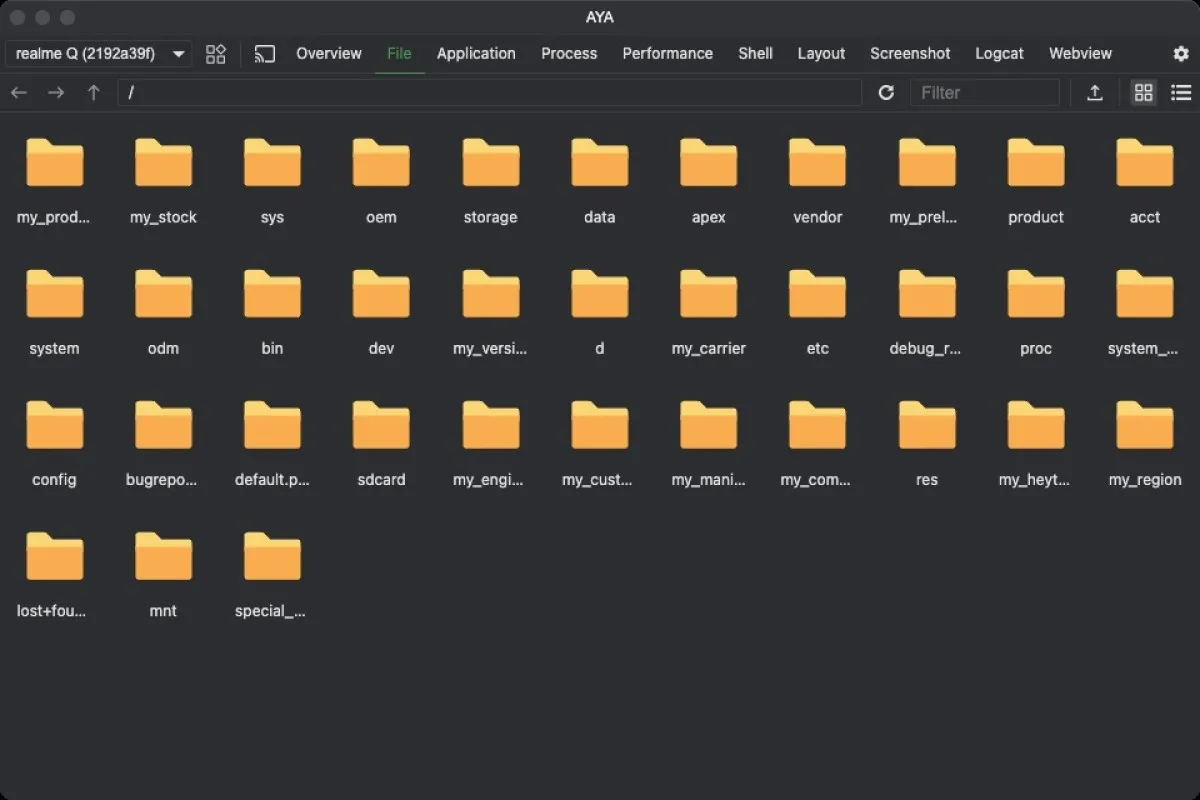
Tek bir yazılım içerisinde birden fazla aracın işini aynı anda görmesi, bilgisayarı gereksiz programlarla doldurmanın önüne geçer. Özellikle scrcpy arayüzlü çalışan ekran yansıtma paneli sayesinde telefonu elinize almadan gelen mesajları bilgisayardaki klavyeyle yanıtlayabilir, dosya gezginiyle sistem klasörlerine saniyeler içinde dosya kopyalayabilirsiniz.
Öne Çıkan Özellikler
- Düşük gecikmeli canlı ekran yansıtma ve fare klavye kontrolü
- Sürükle bırak ile hızlı APK kurulumu ve uygulama kaldırma
- Bilgisayar ve telefon arasında çift yönlü dosya gezgini
- Anlık işlemci, RAM bellek ve FPS performans grafikleri
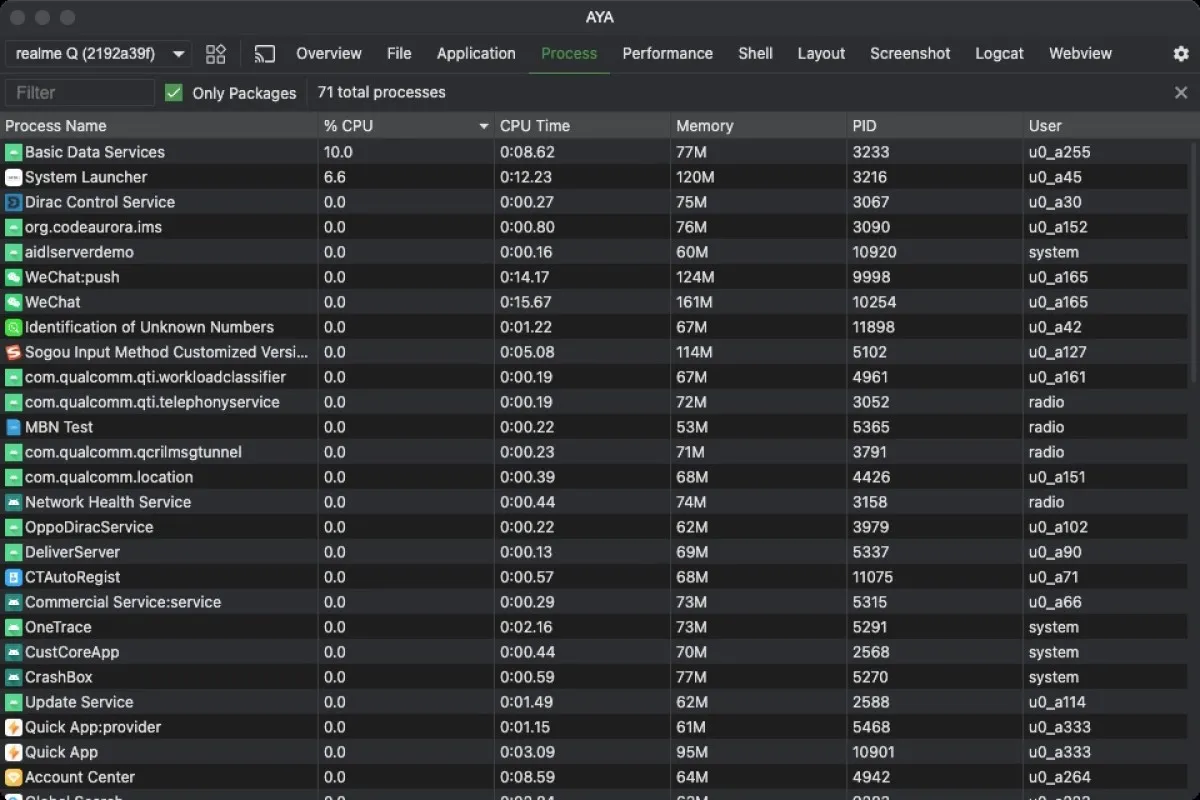
- Arka planda çalışan sistem süreçlerini ve servisleri izleme
- Gerçek zamanlı Android Logcat sistem kayıt görüntüleyicisi
- Etkileşimli ADB terminal ve kabuk komutu penceresi
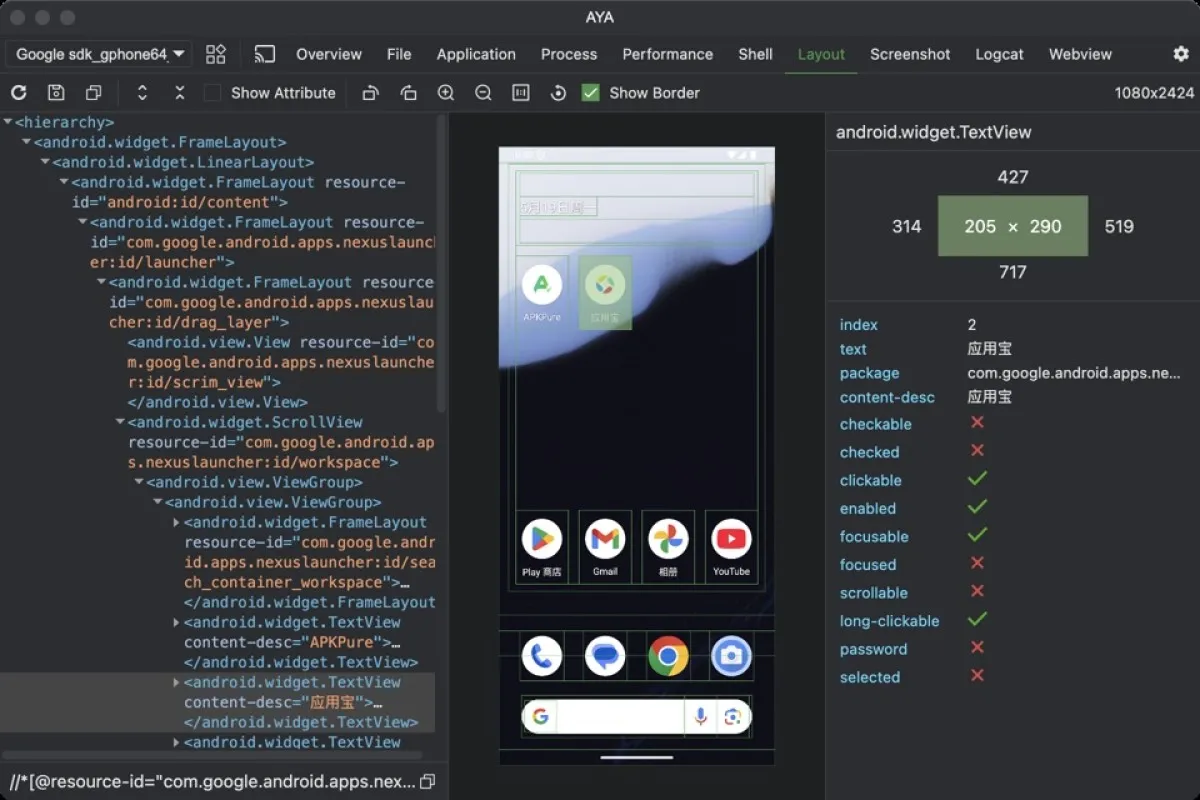
- Ekran arayüzü hiyerarşisini ve Webview sayfalarını inceleme
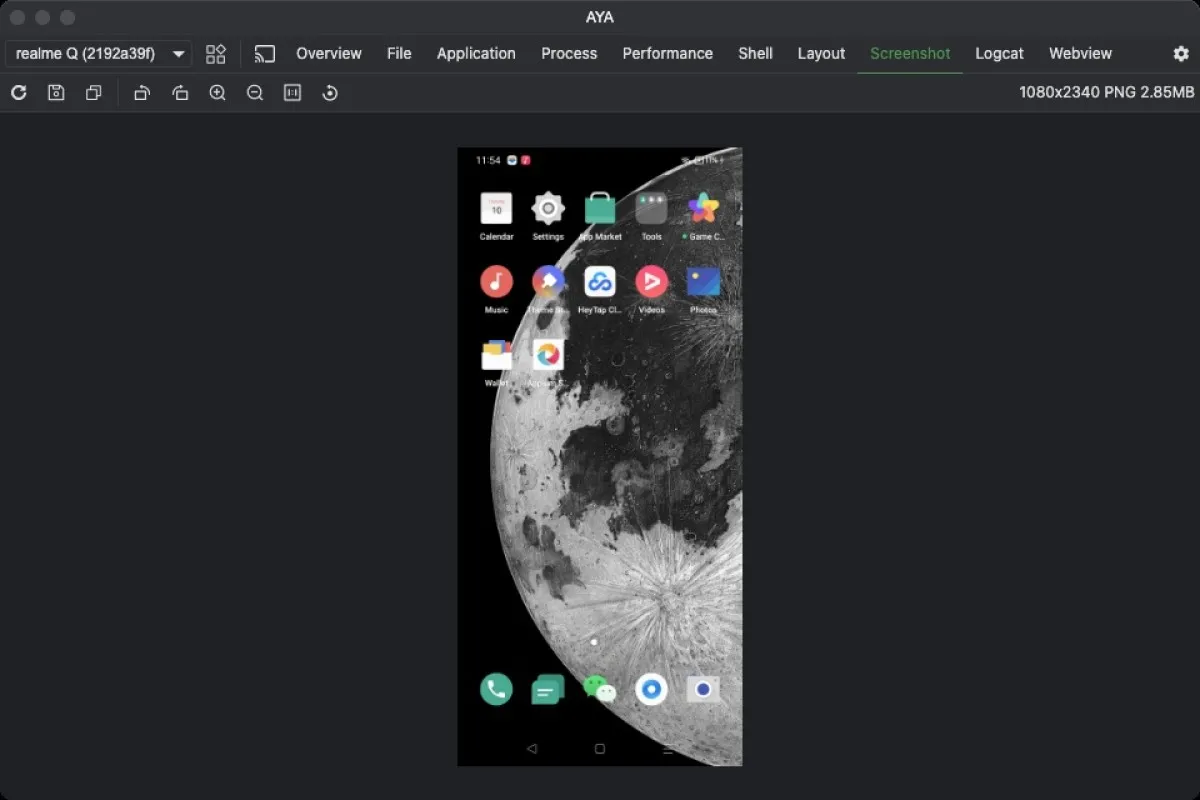
- Tek tıkla yüksek çözünürlüklü ekran görüntüsü kaydetme
Telefon Ekranını Bilgisayara Yansıtma ve Kontrol Etme Nasıl Yapılır?
Kablolu veya kablosuz olarak telefon ekranını bilgisayara yansıtma sürecini başlatmak için yalnızca üç dakikalık bir hazırlık yeterlidir.
- Android telefonunuzun Ayarlar menüsüne girin ve Telefon Hakkında bölümünden Yapım Numarası veya MIUI Sürümü yazısına art arda yedi defa dokunarak geliştirici modunu açın.
- Ayarlar içinde yeni açılan Geliştirici Seçenekleri menüsüne girin ve USB Hata Ayıklama anahtarını aktif hale getirin.
- Telefonu USB kablosuyla bilgisayara takın ve telefon ekranında beliren USB Hata Ayıklamaya İzin Ver penceresinde Bu bilgisayara her zaman güven kutucuğunu işaretleyip Tamam butonuna basın.
- Sayfamızdan indirip kurduğunuz AYA programını çalıştırın. Cihazınız sol listede otomatik görünecektir.
- Üst sekmeden Ekran Yansıtma veya Kontrol paneline tıkladığınızda telefon ekranınız anında ayrı bir pencerede açılır ve bilgisayar faresiyle yönetilmeye başlar.
Rootsuz Silinmeyen Sistem Uygulamalarını Kaldırma
Telefon üreticilerinin cihaza fabrika çıkışlı yüklediği ve Kaldır butonu pasif olan uygulamalar hem depolama alanını tüketir hem de arka planda pil ömrünü eritir. AYA sayesinde cihazın garantisini bozmadan ve root atmadan rootsuz sistem uygulaması kaldırma işlemini güvenle yapabilirsiniz.
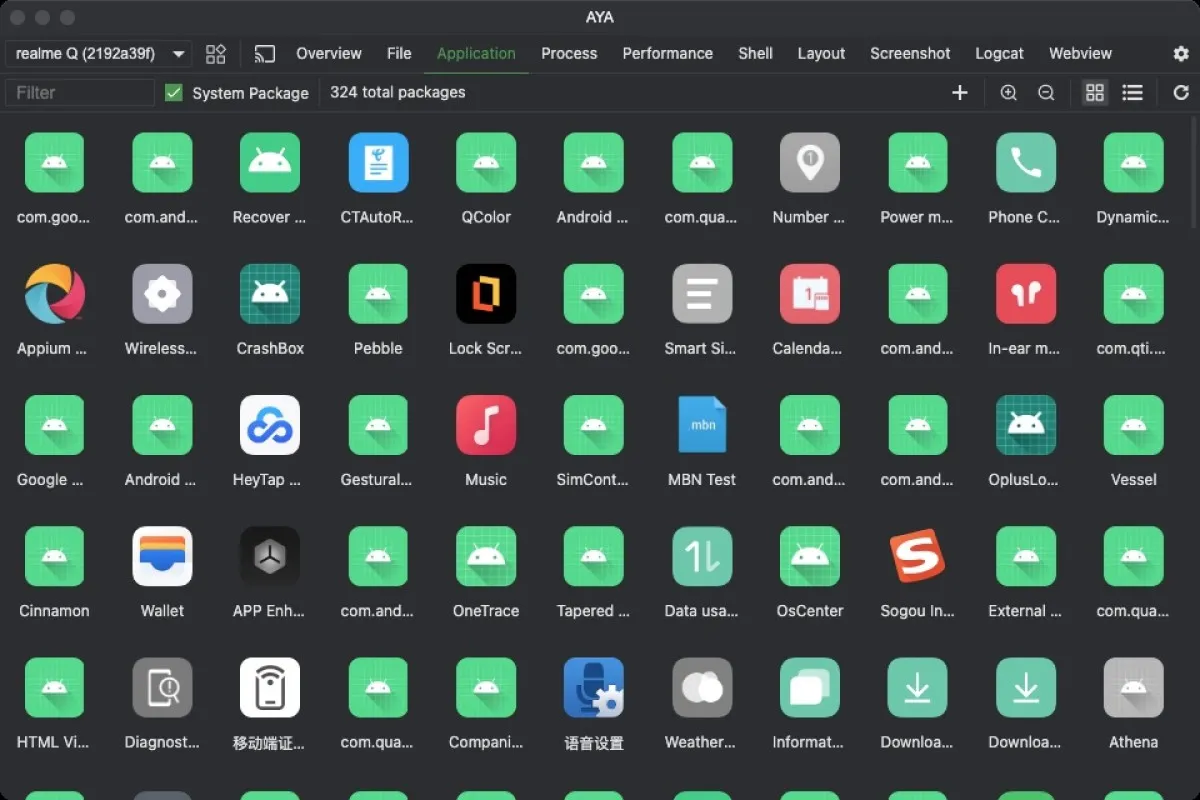
- Cihazınızı programa bağladıktan sonra sol taraftaki Uygulamalar (Application) sekmesine geçiş yapın.
- Listelenen tüm yüklü paketler arasından Sistem Uygulamaları filtresini seçin veya kaldırmak istediğiniz gereksiz uygulamanın adını arama kutusuna yazın.
- Uygulamanın üzerine tıklayarak kapladığı veri alanını ve kullandığı izinleri kontrol edin.
- Kaldır veya Devre Dışı Bırak butonuna bastığınızda yazılım telefonunuzun ana sistem dosyalarına zarar vermeden o paketi aktif kullanıcı profilinden tamamen temizler.
Telefondan Anlık FPS ve İşlemci Performansı Görme
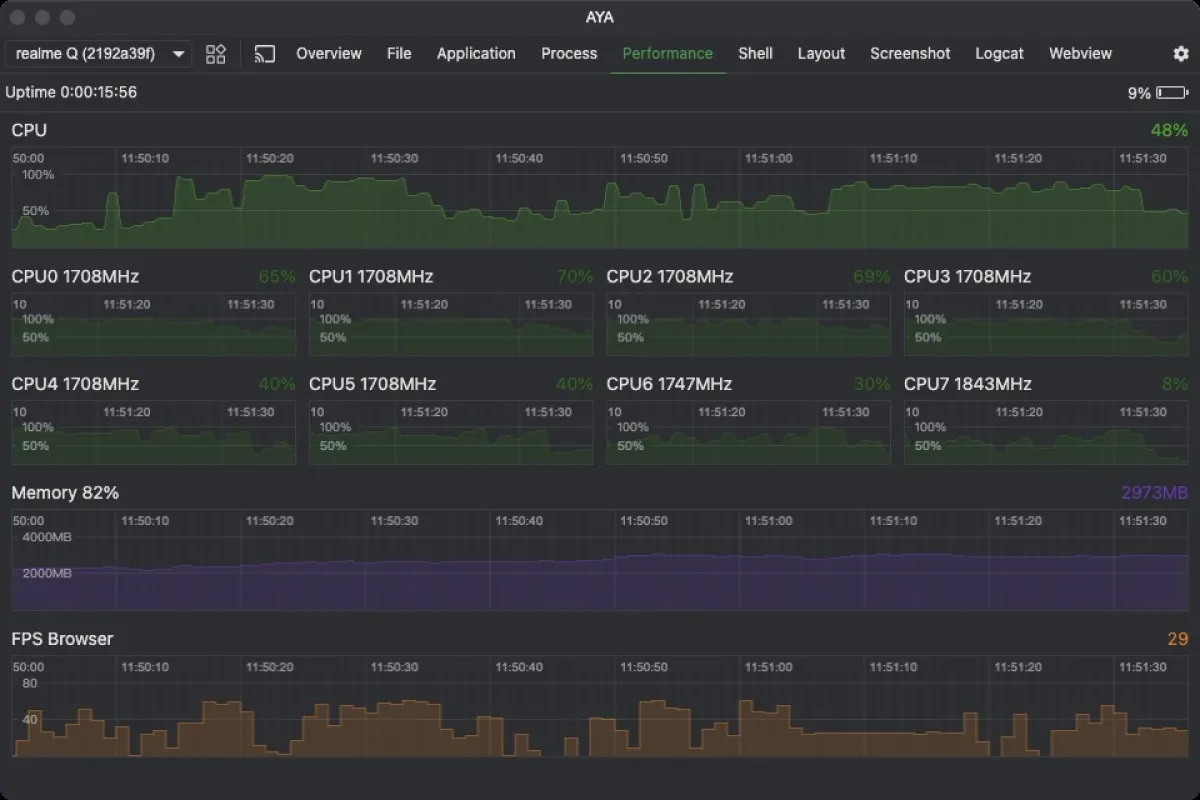
Oyunlarda yaşanan kasma ve ısınma sorunlarının kaynağını tespit etmek için telefona şüpheli performans uygulamaları kurmanıza gerek kalmaz. Programın Performans sekmesi telefonunuzu bilgisayardan izleyen hafif bir telemetri ekranı sunar. Oyun açıkken telefonda anlık fps görme grafiklerini bilgisayardan takip edebilir, hangi sahnede kare hızının düştüğünü ve hangi uygulamanın RAM belleği tükettiğini işlem listesi üzerinden anında yakalayabilirsiniz.
USB Bağlantısı Görmüyor Sorunu ve Çözümü
Kabloyu taktığınız halde program cihazı listelemiyorsa sorun genellikle kablo tipinden veya Windows sürücülerinden kaynaklanır. Bağlantı hatasını düzeltmek için bu adımları uygulayın.
- Sadece şarj desteği sunan ince kablolar yerine veri aktarımı destekleyen orijinal veya kaliteli bir USB kablosu kullanın.
- Telefonun bildirim çubuğunu aşağı çekip USB Şarj Ediliyor bildirimine dokunun ve bağlantı modunu Dosya Aktarımı (MTP) olarak değiştirin.
- Xiaomi marka bir cihaz kullanıyorsanız Geliştirici Seçenekleri altında yer alan USB Hata Ayıklama Güvenlik Ayarları seçeneğini de açmanız gerekir.
- Bilgisayarda farklı bir USB girişi deneyin ve kasa önündeki yuvalar yerine doğrudan anakarta bağlı arka USB portlarını tercih edin.
Sıkça Sorulan Sorular
-
AYA telefon ekranını kablosuz olarak bilgisayara yansıtır mı?İlk bağlantıyı kablo ile kurduktan sonra aynı Wi-Fi ağı üzerinden kablosuz ADB bağlantısına geçiş yapabilir ve telefonunuzu kablosuz yönetebilirsiniz.
-
Telefonun ekranı kırık ve dokunmatik çalışmıyorsa AYA ile veriler kurtarılır mı?Eğer cihazda daha önceden USB Hata Ayıklama özelliği açıksa AYA üzerinden telefonu bilgisayardan fare ile yönetebilir ve Dosya Gezgini aracılığıyla tüm fotoğraf ile belgeleri bilgisayara çekebilirsiniz.