UniGetUI
- LİSANS Ücretsiz
- DOSYA BOYUTU29.2 MB
- EDİTÖR PUANI
- DİLTürkçe
- ÜRETİCİMartí Climent
UniGetUI (WingetUI) son sürüm indir. Windows 10 ve 11'de tek tıkla toplu program kurma, güncelleme ve kaldırma imkanı sunan ücretsiz açık kaynaklı paket yöneticisi arayüzü.
Bilgisayarınıza temiz bir Windows kurulumu yaptığınızda ya da yeni bir bilgisayar aldığınızda en çok zaman alan ve sıkıcı olan işlem, ihtiyaç duyduğunuz onlarca temel programı tek tek internetten aramaktır. Tarayıcıyı açmak, farklı indirme sitelerinde sahte indirme butonları ve reklamlar arasında gezinmek, her yazılım için kurulum sihirbazında defalarca "İleri" butonuna tıklamak saatlerinizi heba edebilir. Üstelik kurulu programların aylar sonra eski sürümlerde kalarak güvenlik açıkları yaratması da cabasıdır.
"format sonrası program kurma", "toplu program indirme", "tüm programları güncelleme" gibi ihtiyacınız olduğu konularda Geliştirici Martí Climent tarafından açık kaynaklı olarak hayata geçirilen UniGetUI (eski adıyla WingetUI), Windows ekosistemindeki tüm bu yükleme ve güncelleme karmaşasını tarihe gömen devrim niteliğinde bir araçtır. Microsoft'un yerleşik komut satırı aracı Windows Package Manager (Winget) başta olmak üzere Chocolatey ve Scoop gibi dev paket yöneticilerini modern, şık ve Türkçe bir grafik arayüz altında toplar.
UniGetUI Nasıl Çalışır?
- 14.000'den Fazla Temiz Yazılım Havuzu: Arama kutusuna dilediğiniz programın adını yazın. Microsoft'un ve küresel topluluğun onayladığı resmi sunuculardan doğrudan en güncel kurulum dosyasını çeker.
- Format Sonrası Toplu Kurulum Sihirbazı: Yeni format atılmış bir bilgisayarda kullanacağınız 20-30 programı tek seferde seçip "Seçilenleri Yükle" diyebilirsiniz. Programlar sırayla arka planda sessizce kurulurken siz kahvenizi yudumlayabilirsiniz.
- Yedekleme ve Liste Dışa Aktarma: Bilgisayarınızdaki kurulu programların listesini tek bir dosya olarak dışa aktarabilir; başka bir bilgisayarda bu listeyi içe aktararak tüm programlarınızı tek tıkla birebir klonlayabilirsiniz.
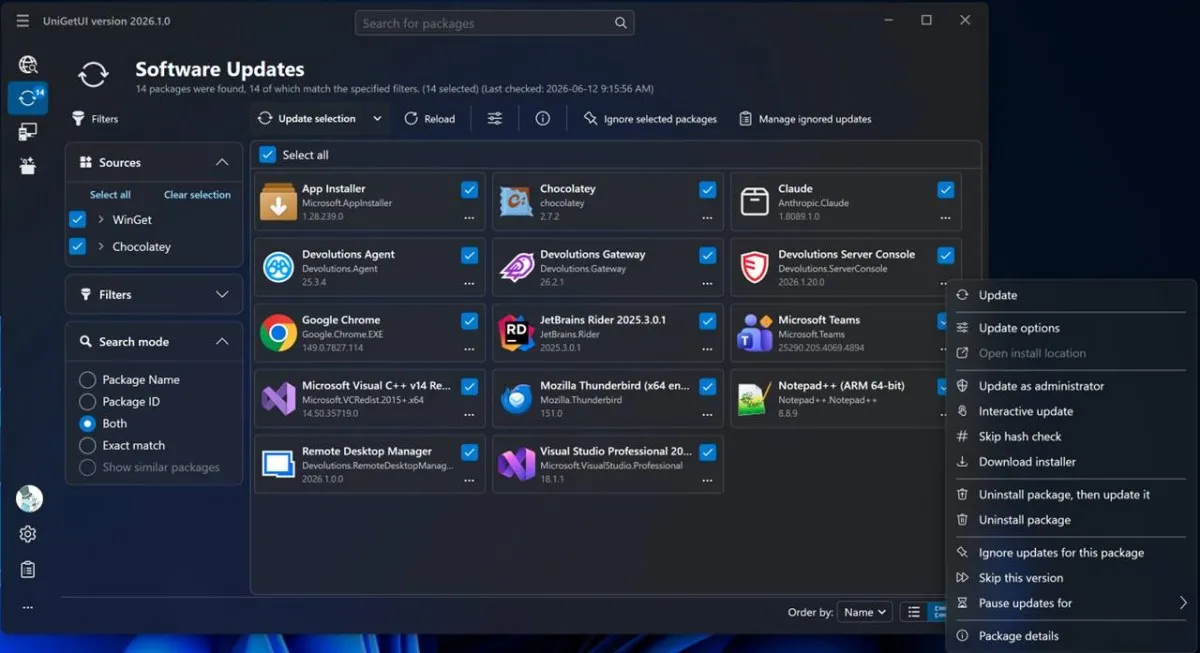
- Eski Yazılımları Tek Tıkla Güncelleme: "Güncellemeler" sekmesine tıkladığınızda bilgisayarınızda hangi programların eski sürümde kaldığını saniyeler içinde listeler ve tek butonla hepsini en güncel sürüme yükseltir.
UniGetUI Özellikleri
- Windows 10 ve Windows 11 için tek tıkla toplu program kurma ve güncelleme
- Winget, Scoop, Chocolatey, Pip ve Npm paket yöneticilerini tek arayüzde birleştirme
- İnternet tarayıcısı açmadan 14.000'den fazla resmi ve güvenli yazılıma erişim
- Kullanıcı müdahalesi gerektirmeyen sessiz arka plan (Silent) kurulum desteği
- Bilgisayardaki tüm eski programları tek tıkla tespit edip topluca güncelleme
- Kurulu program listesini dışa aktarma ve format sonrası tek tıkla geri yükleme
- Kaldırılmak istenen programları artık dosya bırakmadan sistemden kaldırma
- Gereksiz yazılım güncellemelerini yok sayma (Ignore Update) listesi oluşturma
- Tamamen açık kaynaklı, reklamsız ve %100 Türkçe dil desteği
UniGetUI Alternatifleri ve Benzer Araçlar
Windows üzerinde program yönetimi ve sistem optimizasyonu için tercih edebileceğiniz diğer popüler araçlar:
- Ninite: Yıllardır format sonrası kullanılan popüler bir web aracıdır. Ancak Ninite'ta sadece sınırlı sayıda 50-60 program seçilebilirken; UniGetUI 14.000'den fazla zengin program arşivine sahiptir ve doğrudan masaüstü uygulaması olarak çalışır.
- Microsoft PowerToys: Windows'a gelişmiş kısayollar ve üretkenlik araçları ekleyen resmi pakettir. Sitemizden Microsoft PowerToys İndir sayfasına göz atarak bilgisayarınızı daha da güçlendirebilirsiniz.
- IObit Uninstaller: Programları kurmak yerine silinemeyen inatçı yazılımları kökten temizlemek için sitemizdeki IObit Uninstaller İndir sayfamızı inceleyebilirsiniz.
UniGetUI ile Toplu Program Nasıl Kurulur?
- Sayfamızda bulunan indirme butonuna tıklayarak en güncel UniGetUI.Installer.exe dosyasını indirin ve kurun.
- Programı açtığınızda üst menüden "Paketleri Keşfet (Discover Packages)" sekmesine geçin.
- Kurmak istediğiniz programları (örneğin: Chrome, Discord, Spotify, 7-Zip, VLC) aratarak yanlarındaki kutucukları işaretleyin.
- Alt kısımda beliren "Seçilenleri Yükle (Install Selected)" butonuna tıklayın. Yazılımlar arka planda otomatik olarak kurulacaktır.