FxSound İndir
- LİSANS Ücretsiz
- DOSYA BOYUTU74.4 MB
- EDİTÖR PUANI
- DİLİngilizce
- ÜRETİCİFxSound LLC
FxSound ücretsiz ve Türkçe bilgisayar ses yükseltme programını indirin. Laptop sesi az çıkıyor sorununa cızırtısız çözüm, güçlü bas, hazır oyun ve film ekolayzır profilleri.
FxSound (eski adıyla DFX Audio Enhancer), Windows bilgisayarlarda ses seviyesini cızırtı yapmadan yükseltmek, bas derinliğini artırmak ve netliği iyileştirmek için geliştirilmiş ücretsiz, açık kaynaklı ve Türkçe bir ses geliştirme ve ekolayzır programıdır. Özellikle sesi kısık kalan dizüstü bilgisayarlarda, uygun fiyatlı kulaklıklarda veya eski masaüstü hoparlörlerinde tek tıkla fark edilir bir ses artışı sağlar.
Piyasadaki pek çok ses yükseltici araç birkaç gün sonra ücretli lisans isterken FxSound tüm profesyonel özelliklerini kalıcı olarak ücretsiz hale getirmiştir. YouTube videolarından Netflix dizilerine, Spotify müziklerinden rekabetçi FPS oyunlarına ve Zoom toplantılarına kadar bilgisayardan çıkan her sesi gerçek zamanlı olarak işler.
FxSound Ne İşe Yarar ve Sesi Nasıl Yükseltir?
Standart ses yükseltme araçları çoğu zaman ses sinyalini körlemesine yukarı çeker ve hoparlörde rahatsız edici patlama ya da cızırtı oluşturur. FxSound ise bilgisayarınızda sanal bir dijital ses kartı (FxSound Audio Enhancer) gibi davranarak sesi doğrudan frekans bazında dengeler.
Sıkıştırılmış ses dosyalarındaki kayıp tizleri ve derin basları toparlar, ani ses patlamalarını kontrol altında tutar ve kulağı yormadan daha dolgun bir çıkış verir. Bu sayede özellikle "laptop sesi az çıkıyor" şikayeti yaşayan kullanıcılar, hoparlöre zarar vermeden çok daha yüksek ve berrak bir ses elde eder. Tüm alternatifleri bir arada kıyaslamak isterseniz Ses Yükseltme Programları listemize de göz atabilirsiniz.
FxSound Özellikleri
1. Hazır Ses Profilleri (Oyun, Film, Müzik ve Ses Yükseltme)
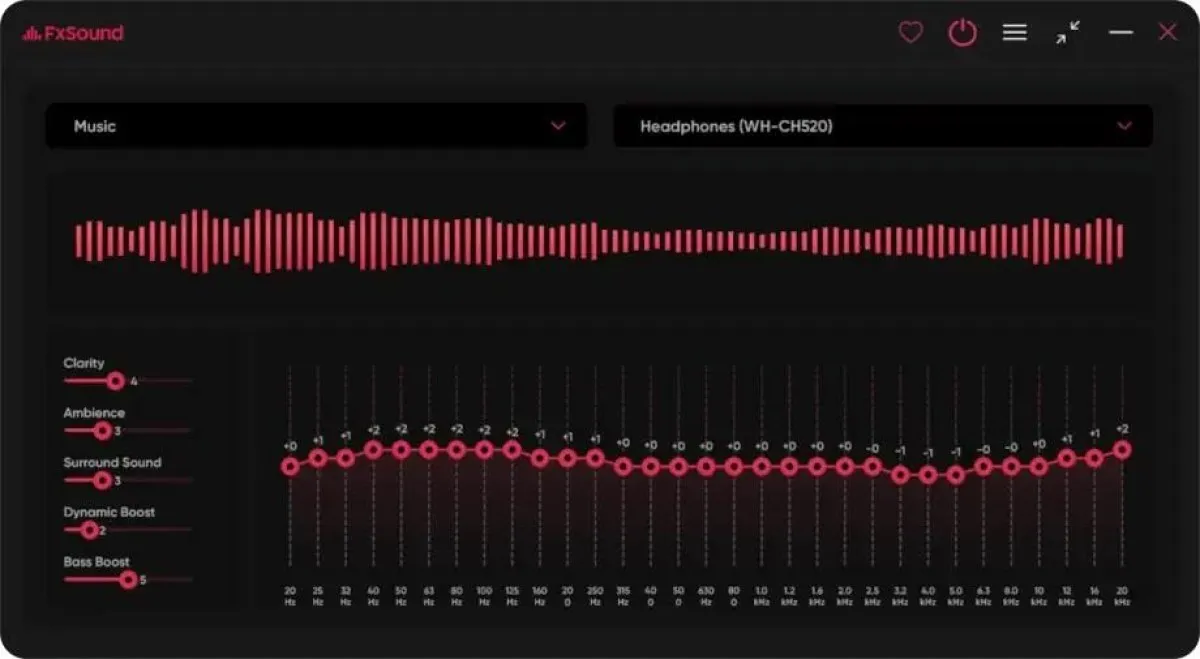
Ekolayzır ayarlarıyla tek tek uğraşmak istemeyenler için tek tıkla geçiş yapılabilen hazır ön ayarlar bulunur. Genel, Müzik, Oyun, Film, Bas Yükseltme, Ses Yükseltme ve konuşma seslerini öne çıkaran Transkripsiyon gibi profiller arasında anında geçiş yapabilir, isterseniz resmi bonus profilleri ekleyip kendi özel ayarlarınızı kaydedebilirsiniz.
2. Beş Temel Ses Efekti Kontrolü
Arayüzün sol bölümündeki beş kaydırıcı sayesinde ses karakterini saniyeler içinde şekillendirebilirsiniz. Netlik (Clarity) ile boğuk sesleri açabilir, Ortam (Ambience) ile mekansal derinlik katabilir, Çevresel Ses (Surround Sound) ile sahne genişliğini artırabilir, Dinamik Yükseltme (Dynamic Boost) ile ses gücünü yukarı taşıyabilir ve Bas Yükseltme (Bass Boost) ile alt frekansları hissedilir şekilde güçlendirebilirsiniz.
3. Çok Bantlı Özelleştirilebilir Ekolayzır (EQ)
İnce ayar seven kullanıcılar için doğrudan frekans bantlarını sürükleyerek düzenleme imkanı sunar. FPS oyunlarında ayak seslerini belirginleştirmek için orta ve tiz frekansları hafifçe açabilir, müzik dinlerken bas ağırlıklı bir eğri oluşturabilirsiniz.
4. Çıkış Cihazına Özel Profil ve Kısayol Desteği
Bilgisayarınızda hem hoparlör hem de Bluetooth ya da kablolu kulaklık kullanıyorsanız her cihaz için farklı varsayılan ses profili tanımlayabilirsiniz. Kulaklığı taktığınızda otomatik olarak Oyun profiline, laptop hoparlörüne geçtiğinizde Ses Yükseltme profiline dönmesini sağlamak büyük kolaylık sunar. Klavye kısayollarıyla programı açıp kapatmak veya çıkış cihazı değiştirmek de mümkündür.
5. Oyun ve Görüntülü Görüşmelerde Ses Netliği
Oyunlarda patlama efektleri arasında kaybolan adım seslerini netleştirir. Aynı zamanda Discord, Zoom veya Microsoft Teams görüşmelerinde karşı tarafın boğuk ya da kısık gelen mikrofon sesini insan sesi frekans aralığına odaklanarak çok daha anlaşılır hale getirir.
FxSound Nasıl Kurulur ve Türkçe Yapılır?
Programın kurulumu ve ilk ayarı bir dakikadan kısa sürer.
- Yukarıdaki bağlantıdan
fxsound_setup.exekurulum dosyasını bilgisayarınıza indirin ve çalıştırın. - Kurulum tamamlandığında FxSound otomatik açılır ve Windows varsayılan ses çıkışını FxSound Speakers olarak ayarlar.
- Arayüz İngilizce açılırsa sol üst köşedeki menü simgesine tıklayıp Settings > General bölümüne girin.
- Dil (Language) alanındaki ok tuşlarıyla Türkçe seçeneğini bulun. Tüm menüler anında Türkçeye döner.
- Üstteki cihaz seçiciden sesin çıkmasını istediğiniz gerçek hoparlörünüzü veya kulaklığınızı seçin, ardından sol üstteki güç düğmesini açarak profilleri test edin.
Laptop Sesi Az Çıkıyor Sorunu İçin En İyi FxSound Ayarı
Dizüstü bilgisayar hoparlörleri küçük olduğu için özellikle film izlerken diyaloglar çok kısık kalabilir. En hızlı ve temiz sonuç için şu ayarları uygulayabilirsiniz.
- Üst profil listesinden doğrudan Ses Yükseltme (Volume Boost) veya Film (Movies) profilini seçin.
- Dinamik Yükseltme (Dynamic Boost) kaydırıcısını 7 ile 9 arasına getirin.
- Konuşma sesleri boğuk geliyorsa Netlik (Clarity) ayarını 5–7 bandına çıkarın.
- Laptop hoparlörlerinde Bas Yükseltme (Bass Boost) değerini çok yüksek tutmak cızırtı yapabilir. Küçük hoparlörlerde bası orta seviyede bırakıp asıl gücü Dinamik Yükseltme üzerinden almak daha temiz ses verir.
FxSound, Sound Booster ve Equalizer APO Karşılaştırması
- FxSound hem modern ve kolay arayüzü hem de tamamen ücretsiz, açık kaynaklı yapısıyla günlük kullanıcılar, oyuncular ve laptop sahipleri için en dengeli tercihtir.
- Letasoft Sound Booster tek bir kaydırıcıyla doğrudan yüzde 500'e kadar ham ses artışı sunar ancak 14 günlük deneme süresinden sonra ücretli lisans gerektirir.
- Equalizer APO sistem kaynaklarını neredeyse hiç kullanmayan, stüdyo düzeyinde parametrik ekolayzır sunan açık kaynaklı bir araçtır ama ayarlaması teknik bilgi ister.
- Voicemeeter ise basit ses yükseltmeden çok yayıncılar ve çoklu mikrofon-ses kanalı yönlendirmesi yapan kullanıcılar için tasarlanmıştır.
Yalnızca indirdiğiniz filmlerde veya video dosyalarında ses az geliyorsa ek program kurmadan VLC Ses Yükseltme ve Altyazı Çözümü rehberimizdeki yüzde 200 ses artırma ipucundan da yararlanabilirsiniz.
FxSound Ses Gelmiyor veya Cızırtı Yapıyor Çözümü
- Kurulum sonrası hiç ses gelmiyorsa Windows görev çubuğundaki ses simgesine tıklayıp çıkış cihazı olarak FxSound Speakers seçili olduğundan emin olun. Ardından FxSound penceresinin sağ üstündeki çıkış listesinden kendi fiziksel hoparlörünüzü veya kulaklığınızı seçin.
- Yüksek seste cızırtı oluyorsa Bas Yükseltme ve Dinamik Yükseltme kaydırıcılarını 10 üzerinden 10 yapmak yerine 7–8 seviyesine çekin ve Windows ana ses seviyesini yüzde 90 civarında tutun.
- Bluetooth kulaklık bağlandığında ses geçmiyorsa FxSound ayarlarında tercih edilen çıkış cihazları listesinde Bluetooth kulaklığınızı üst sıraya taşıyın.
Artıları (+)
- Tamamen ücretsiz ve açık kaynaktır. Reklam, deneme süresi veya gizli abonelik barındırmaz.
- Türkçe arayüzü sadedir. Teknik ses bilgisi olmadan hazır profillerle tek tıkla sonuç alırsınız.
- Cızırtısız ses artışı ile laptop hoparlörlerinde ve standart kulaklıklarda belirgin kalite farkı yaratır.
- Düşük sistem tüketimi sayesinde oyun oynarken FPS düşüşüne yol açmaz.
- Cihaza göre otomatik profil değiştirme özelliği kulaklık ve hoparlör arasında geçişi zahmetsiz kılar.
Eksileri (-)
- Yalnızca Windows uyumludur. macOS, Linux, Android ve iOS cihazlar için resmi uygulaması bulunmaz.
- Kurulum dosyası 74 MB civarındadır. Çok minimal ses araçlarına kıyasla biraz daha büyük paket boyutuna sahiptir.
- Sanal sürücü geçişi ilk kurulumda bazı oyun veya uygulamalarda ses çıkışını bir kez yeniden seçmeyi gerektirebilir.
Editörün Yorumu
FxSound, Windows bilgisayarında sesi az çıkan herkesin ücretli programlara veya riskli sitelere bulaşmadan kurabileceği en temiz ses yükseltme aracıdır. Eskiden paralı satılan bu motorun açık kaynaklı ve tamamen ücretsiz hale gelmesi kullanıcılar için büyük şans. Laptop hoparlöründen film izlerken sesi duyamayan biri de, oyunlarda ayak sesini netleştirmek isteyen bir oyuncu da iki tıkla aradığı farkı duyuyor. Windows 10 veya 11 kullanıyorsanız arşivinizde mutlaka yer alması gereken bir yazılım.
Sıkça Sorulan Sorular
-
FxSound Türkçe dil desteğine sahip mi?FxSound dahili Türkçe arayüz desteğine sahiptir. Program İngilizce açılırsa sol üstteki menüden Settings > General bölümüne girerek dil seçeneğini Türkçe yapabilirsiniz.
-
FxSound hoparlöre veya kulaklığa zarar verir mi?Dengeli kullanıldığında zarar vermez. FxSound sesi körlemesine şişirmek yerine tepe noktalarını dengeleyerek yükseltir. Yine de küçük laptop hoparlörlerinde tüm kaydırıcıları ve bas ayarını son seviyeye dayamadan 7–8 aralığında tutmak daha sağlıklıdır.
-
FxSound kurduktan sonra bilgisayardan ses gelmiyor, ne yapmalıyım?Windows ses çıkış cihazının "FxSound Speakers" olarak seçili olduğundan emin olun. Ardından FxSound uygulamasının sağ üst köşesindeki çıkış menüsünden kendi fiziksel hoparlörünüzü veya kulaklığınızı seçin, ses anında gelecektir.