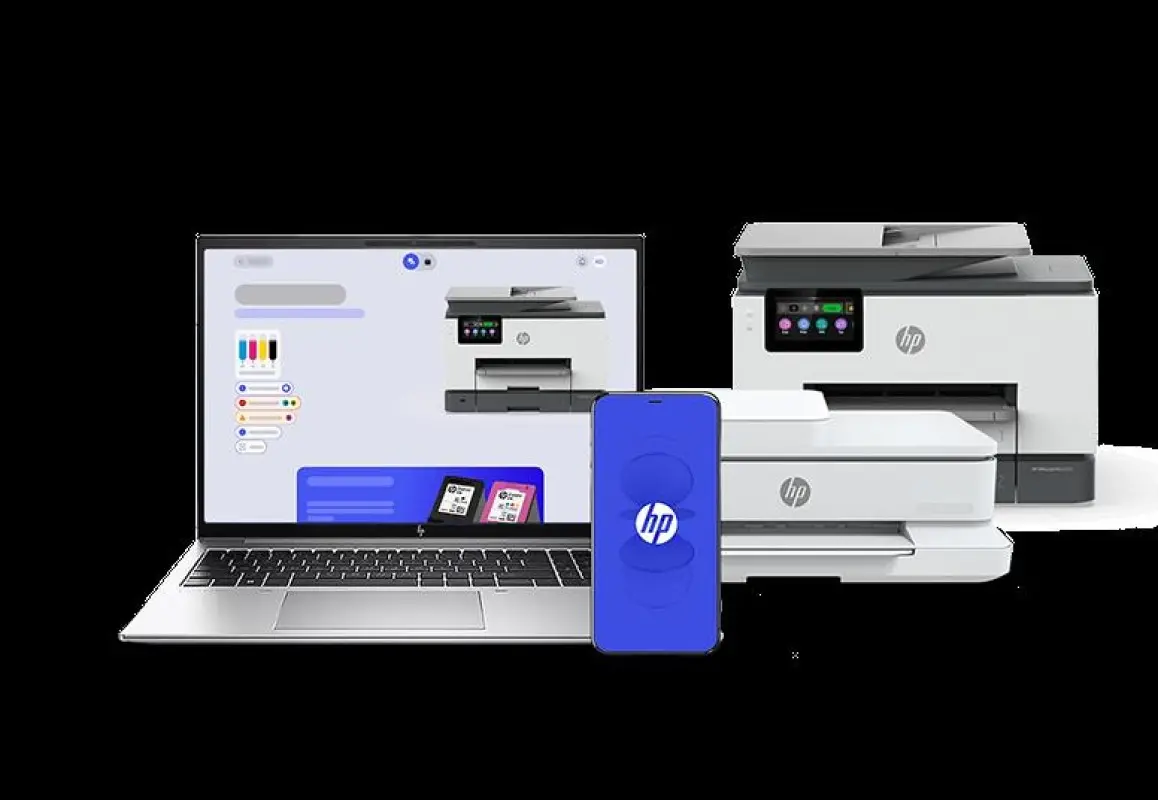
Tüm HP DeskJet, LaserJet ve Smart Tank modelleri için resmi HP Smart kurulum programı. Wi-Fi kablosuz bağlantı, tarayıcı tanıtma ve sürücü indirme.
HP Smart, Hewlett-Packard tarafından üretilen tüm DeskJet, LaserJet, Smart Tank, OfficeJet, ENVY ve Tango serisi yazıcı ve tarayıcıların resmi yönetim ve kurulum yazılımıdır. Yeni bir yazıcı satın aldığınızda, bilgisayarınıza format attığınızda ya da mevcut yazıcınız aniden "Çevrimdışı" uyarısı verip çıktı almayı durdurduğunda ihtiyacınız olan tek program HP Smart'tır.
Tüm HP yazıcı ve tarayıcı modellerini bilgisayara tanıtan, kablosuz (Wi-Fi) kurulumu yapan ve mürekkep seviyesini gösteren resmi HP Smart yazılımı. Geleneksel ve karmaşık sürücü yükleme dosyalarının aksine HP Smart; cihazınızı USB kablosuyla veya Wi-Fi ağı üzerinden saniyeler içinde otomatik olarak algılar, gerekli en güncel sürücüleri arka planda sessizce yükler ve yazıcınızı baskıya hazır hale getirir.
HP Smart ile Yazıcı Kurulumu Nasıl Yapılır?
Yazıcınızı bilgisayarınıza tanıtmak için hiçbir teknik bilgiye ihtiyacınız yoktur. Şu adımları izlemeniz yeterlidir:
- HP Smart kurulum dosyasını bilgisayarınıza indirin ve kurulumu tamamlayın.
- Yazıcınızın fişini takıp açma butonuna basarak açık konuma getirin.
- Eğer USB ile bağlanacaksanız kabloyu bilgisayara takın; Wi-Fi ile bağlanacaksanız yazıcınızın üzerindeki kablosuz ağ simgesinin (mavi ışık) yanıp söndüğünden emin olun.
- HP Smart uygulamasını açın ve ana ekrandaki "Yazıcı Ekle" (+ simgesi) butonuna tıklayın.
- Uygulama ortamdaki HP cihazlarını tarayacak ve yazıcınızın modelini ekranda gösterecektir.
- Yazıcınızı seçip "Devam Et" deyin. Wi-Fi şifrenizi girdiğinizde HP Smart yazıcıyı otomatik olarak ev ağınıza bağlayacak ve test sayfası çıktısı verecektir.
HP Smart'ın Öne Çıkan Özellikleri
- Tek Tuşla PDF Tarama: Tarayıcı kapağına koyduğunuz belgeleri otomatik kenar algılama ve renk düzeltme filtreleriyle yüksek çözünürlüklü aranabilir PDF (Searchable PDF) veya JPEG formatında bilgisayarınıza kaydeder.
- Mobilden ve Uzaktan Çıktı (HP Print Anywhere): Evde veya ofiste olmasanız bile, telefonunuzdaki HP Smart uygulaması üzerinden evdeki yazıcınıza dünyanın her yerinden çıktı gönderebilirsiniz.
- Akıllı Sorun Giderici (Diagnose & Fix): Yazıcınız yazdırma kuyruğunda takıldığında, kağıt sıkışması uyarısı verdiğinde veya çevrimdışı göründüğünde dahili onarım motoru bağlantı hatalarını otomatik olarak sıfırlar ve çözer.
- Kartuş ve Tank Seviye Göstergesi: Hangi rengin bittiğini, orjinal kartuş doluluk oranını ekrandan şeffaf olarak takip edebilirsiniz.
Desteklenen Popüler HP Yazıcı Modelleri
HP Smart uygulaması neredeyse son 15 yılda üretilmiş tüm HP yazıcı aileleriyle %100 tam uyumlu çalışır:
- HP Smart Tank Serisi: 515, 580, 585, 615, 670, 720 ve 750 serisi tüm tanklı modeller.
- HP DeskJet & Ink Advantage Serisi: 2710, 2720, 2320, 3750, 3760, 4120, 4122 vb.
- HP LaserJet Serisi: M110w, M140w, M209dw, M234sdwe, 107a, 107w, 135a, 135w vb.
- HP OfficeJet Pro & ENVY Serisi: 6020, 6420, 8010, 8020, 9010, 9020 vb.
Sistem Gereksinimleri
- İşletim Sistemi: Windows 11 (64-bit), Windows 10 (Sürüm 1803 veya üzeri)
- İşlemci: 1.0 GHz veya daha hızlı x86 / x64 işlemci
- Bellek (RAM): Minimum 2 GB RAM (4 GB önerilir)
- Depolama: En az 500 MB boş disk alanı
- Bağlantı: Kablosuz kurulum için aktif bir 2.4 GHz veya 5 GHz Wi-Fi ağı ya da standart USB 2.0/3.0 portu
Sıkça Sorulan Sorular
-
HP Smart yazıcıyı bulamıyor, çevrimdışı diyor ne yapmalıyım?Yazıcının arkasındaki güç kablosunu çıkarıp 30 saniye bekleyin ve tekrar takın. Wi-Fi ışığı yanıp sönüyorsa, modeminizin 2.4 GHz bandına bağlı olduğundan emin olun. HP Smart uygulamasındaki 'Tanıla ve Düzelt' (Diagnose & Fix) butonuna basarak bağlantı portunu otomatik olarak onarabilirsiniz.
-
HP Smart uygulamasında oturum açmak zorunlu mu?Temel yazdırma ve tarama işlemleri için hesap açmadan da kullanabilirsiniz. Ancak uzaktan yazdırma (Print Anywhere), bulut yedekleme ve otomatik garanti takibi gibi gelişmiş özelliklerden yararlanmak için ücretsiz bir HP hesabı açmanız önerilir.