Media Creation Tool - Resmi Windows 11 İndir
- LİSANS Ücretsiz
- DOSYA BOYUTU4 MB
- EDİTÖR PUANI
- DİLTürkçe
- ÜRETİCİMicrosoft
Media Creation Tool ile orijinal Windows 10 ve Windows 11 format USB'si hazırlayın veya doğrudan ISO indirin. Temiz kurulum rehberi, kullanım püf noktaları ve ücretsiz indirme linki.
Bilgisayarına format atmak, sıfır bir sistem toplamak veya eskiyen Windows 10'dan yeni nesil işletim sistemine geçmek isteyen kullanıcıların ilk aradığı şey Windows 11 indir seçeneğidir. Ancak internet ortamında paylaşılan kırılmış, içerisine ne idüğü belirsiz dosyalar yerleştirilmiş veya modifiye edilmiş ISO dosyaları bilgisayarınızın güvenliğini büyük bir riske atar. Microsoft'un resmi olarak sunduğu Windows 11 Media Creation Tool, kullanıcıların hiçbir aracıya gerek duymadan doğrudan Microsoft'un kendi bulut sunucularından orijinal, tertemiz ve en güncel Windows 11 Türkçe (64-Bit) kurulum dosyalarını indirmesini sağlayan yegane güvenilir yazılımdır.
Bu hafif boyutlu araç sayesinde karmaşık ISO yazdırma ayarlarıyla, bozuk flash bellek sektörleriyle veya sahte indirme butonlarıyla uğraşmazsınız. Program sizin yerinize en son güvenlik yamalarını içeren Windows 11 sürümünü indirir, doğrular ve saniyeler içinde format atmaya hazır bir USB diske dönüştürür.
Media Creation Tool Ne İşe Yarar?
Media Creation Tool temel olarak üç kritik senaryoda kullanılır: Birincisi, başka bir bilgisayara format atmak veya temiz kurulum yapmak için önyüklenebilir (bootable) bir USB flash bellek oluşturmaktır. İkincisi, orijinal Windows 10 veya Windows 11 disk görüntüsünü (ISO dosyası) hiçbir aracıya ihtiyaç duymadan doğrudan Microsoft'tan sabit diske indirmektir. Üçüncüsü ise mevcut bilgisayardaki Windows sürümünü dosyaları, lisansı ve kişisel verileri koruyarak doğrudan en son kararlı yapıya güncellemektir.
Media Creation Tool Nasıl Kullanılır?
Aracı kullanmaya başlamadan önce en az 8 GB kapasiteye sahip boş bir USB flash belleği bilgisayarınıza takmanız önerilir. İndirdiğiniz küçük boyutlu yürütülebilir dosyayı yönetici olarak çalıştırdığınızda karşınıza gelen lisans koşullarını onaylayın. Ardından araç size iki temel seçenek sunacaktır:
1. Bu Bilgisayarı Şimdi Yükselt: Mevcut sisteminizde yavaşlama veya sistem dosyalarında bozulma varsa bu seçeneği seçerek hiçbir kişisel verinizi kaybetmeden Windows'un en taze kopyasını mevcut kurulumun üzerine yazdırabilirsiniz.
2. Başka Bir Bilgisayar İçin Yükleme Medyası Oluşturma: Format atmak amacıyla kullanacaksanız bu seçeneği işaretleyin. Dil, sürüm ve mimari (genellikle 64-bit) tercihlerini belirledikten sonra "USB flash sürücü" seçeneğini işaretleyerek taktığınız belleği seçin. Yazılım, gerekli tüm Windows dosyalarını arka planda indirir ve USB belleği BIOS/UEFI uyumlu bootable formata kendisi dönüştürür. İşlem tamamlandığında format USB'niz kuruluma hazır hale gelir.
Sorunsuz Format İçin Önemli İpuçları
Media Creation Tool kullanırken ve temiz kurulum yaparken dikkat etmeniz gereken bazı can alıcı noktalar bulunmaktadır:
- USB Belleğinizi Yedekleyin: Kurulum medyası oluşturulurken seçtiğiniz USB bellekteki tüm veriler tamamen silinir ve sürücü FAT32 formatında yeniden yapılandırılır. İçerisinde önemli dosyalarınız varsa mutlaka önceden yedekleyin.
- Dijital Lisans Koruması: Bilgisayarınızda önceden etkinleştirilmiş yasal bir Windows lisansı veya anakarta gömülü OEM anahtarı varsa, kurulum sırasında ürün anahtarı sorma ekranında "Ürün anahtarım yok" seçeneğini işaretleyin. Kurulum bitip internete bağlandığınızda sistem dijital lisansınızı otomatik olarak tanıyacaktır.
- İndirme Sırasında Bağlantı Kesintisi: Araç ortalama 4.5 GB ile 5.5 GB arasında veri indirdiği için kablolu bir internet bağlantısı kullanmak indirme sırasında yaşanabilecek paket kayıplarını ve bozuk dosya hatalarını engeller.
- ISO Olarak Saklama Tavsiyesi: Birden fazla bilgisayara bakım yapıyorsanız dosyayı doğrudan USB yerine ISO olarak masaüstünüze indirin. Böylece ilerleyen zamanlarda aynı büyük dosyayı tekrar indirmek zorunda kalmadan dilediğiniz zaman belleğe yazdırabilirsiniz.
Media Creation Tool Öne Çıkan Özellikleri
- Doğrudan Microsoft sunucularından en güncel Windows yapılarını indirme
- UEFI ve Legacy BIOS sistemlerle tam uyumlu otomatik bootable USB oluşturma
- Kişisel dosyaları ve uygulamaları koruyarak yerinde sürüm yükseltme imkanı
- Orijinal ve el değmemiş ISO dosyası çıktısı alabilme
- Kurulum yapılacak hedef donanıma en uygun sistem dilini ve sürümünü otomatik algılama
- Türkçe dahil olmak üzere tüm resmi dünya dillerine tam destek
Resmi Araç ile Windows 11 İndirmenin Avantajları
- El Değmemiş Orijinal Dosyalar: İndirilen tüm paketler dijital olarak Microsoft tarafından imzalanmıştır; arka planda çalışan casus yazılım, reklam veya değiştirilmiş sistem dosyası barındırmaz.
- Rufus Benzeri Araçlara İhtiyacı Ortadan Kaldırır: USB belleğinizi biçimlendirme, UEFI/GPT bölüntü tablosunu ayarlama ve önyükleme dosyalarını yazdırma sürecini tamamen otomatikleştirir.
- En Son Büyük Güncellemeler Dahil: Eski kalıplarla kurulum yapıp saatlerce Windows Update beklemenize gerek kalmaz; her zaman Microsoft'un yayınladığı en güncel kararlı derlemeyi indirir.
- Çoklu Lisans Uyumluluğu: İndirilen Windows 11 kalıbı Home, Home Single Language ve Pro lisans anahtarlarının tamamıyla tam uyumludur; kurulum sırasında anahtarınızı girdiğinizde ilgili sürüm otomatik açılır.
Windows 11 Nasıl İndirilir ve Format USB'si Nasıl Hazırlanır?
Windows 11 indirme ve kurulum medyasını hazır hale getirmek yalnızca birkaç basit adımdan oluşur:
- Sayfamızda bulunan Windows 11 İndirme Aracını İndir butonuna basarak resmi aracı bilgisayarınıza çekin ve çift tıklayarak çalıştırın.
- Karşınıza çıkan Microsoft Yazılımı Lisans Koşulları penceresinde Kabul Et butonuna tıklayın.
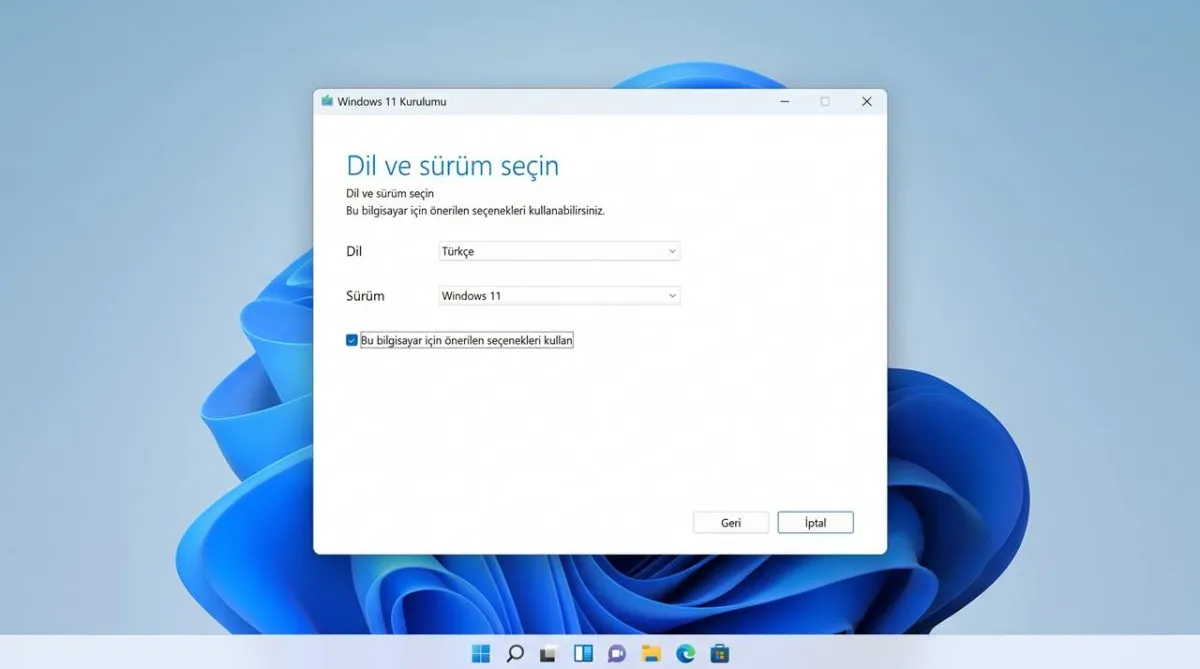
- Dil ve Sürüm Seçimi: Program sisteminizi otomatik algılar. Dili Türkçe, sürümü Windows 11 olarak teyit ettikten sonra İleri deyin.
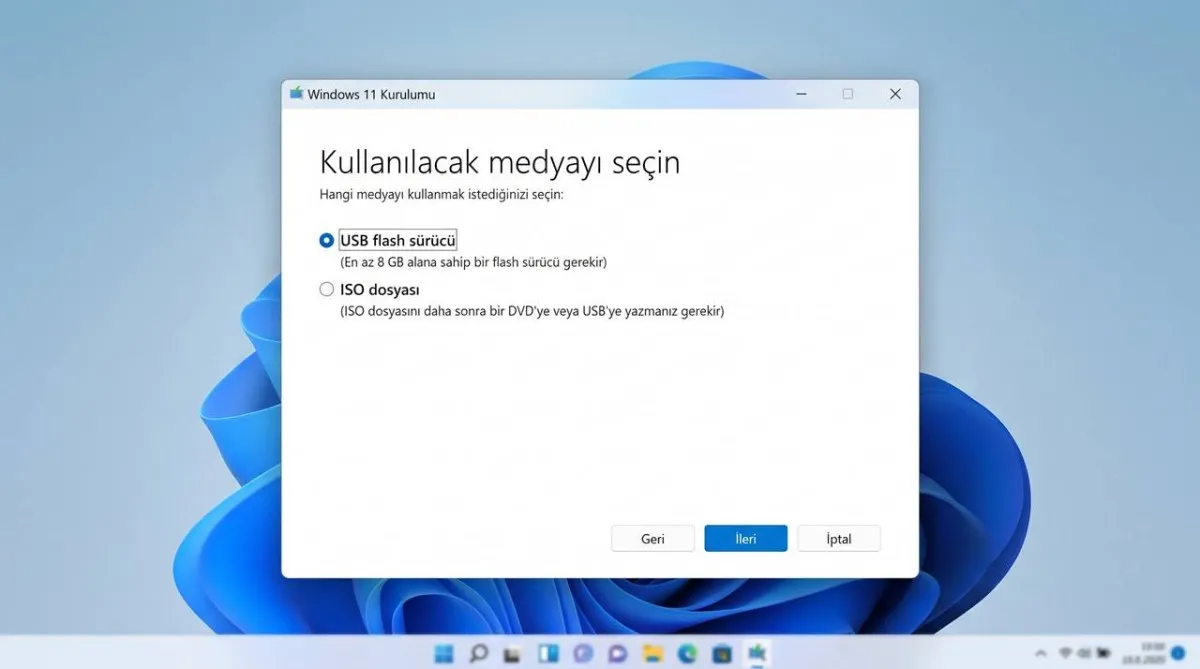
- Medya Türünü Belirleyin:
- Eğer bilgisayara doğrudan USB üzerinden format atacaksanız USB flash sürücü seçeneğini işaretleyin (En az 8 GB kapasiteli boş bir USB bellek takılı olmalıdır; içindeki veriler silinecektir).
- Eğer kalıp dosyasını daha sonra kullanmak veya arşivlemek istiyorsanız ISO dosyası seçeneğini seçip bilgisayarınızda bir kayıt yeri gösterin.
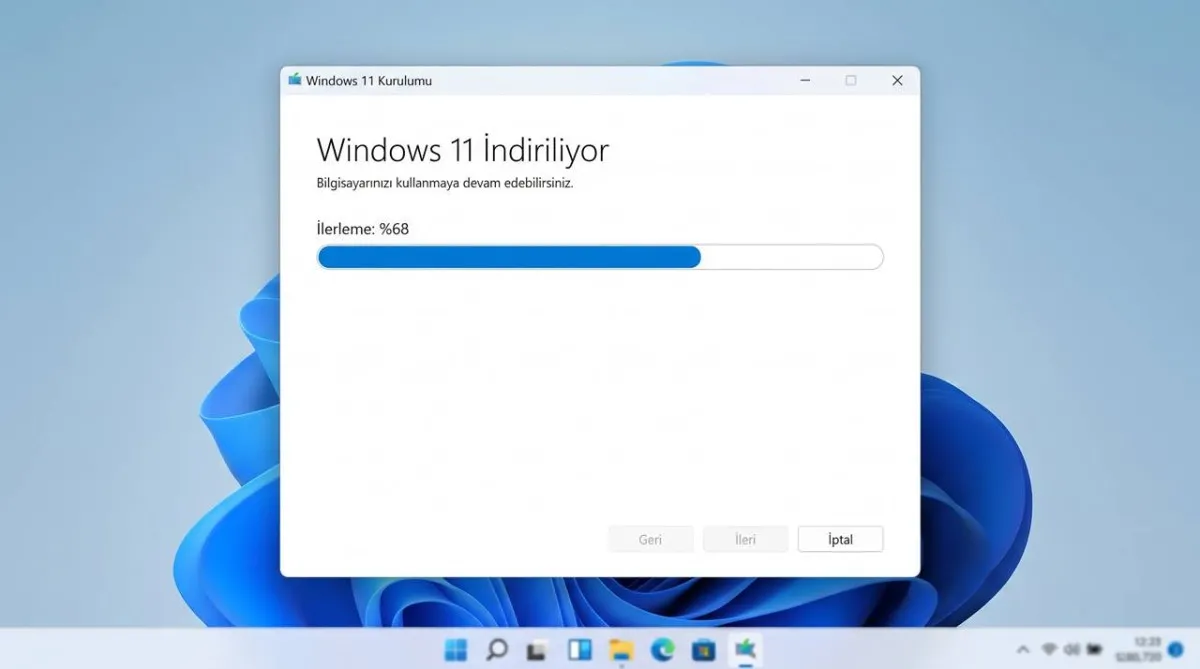
- İndirme Süreci: Araç, Microsoft sunucularına bağlanarak resmi Windows 11 kurulum dosyalarını indirmeye başlar. İnternet hızınıza bağlı olarak işlem 10-25 dakika içerisinde tamamlanır ve USB diskiniz "Önyüklenebilir Windows 11 Format Diski" olarak kullanıma hazır hale gelir.
Windows 11 Kurulumu İçin Sistem Gereksinimleri
Windows 11'i sorunsuz indirip bilgisayarınıza kurabilmeniz için sisteminizin aşağıdaki temel donanım standartlarını sağlaması gerekmektedir:
- İşlemci: 1 GHz veya daha hızlı, 2 ya da daha fazla çekirdekli, uyumlu bir 64-bit işlemci (Intel 8. Nesil ve üzeri / AMD Ryzen 2000 serisi ve üzeri)
- Bellek (RAM): Minimum 4 GB RAM (8 GB ve üzeri önerilir)
- Depolama: Kurulum için en az 64 GB kullanılabilir disk alanı
- Sistem Sabit Yazılımı: UEFI, Güvenli Önyükleme (Secure Boot) özellikli
- TPM: Güvenilir Platform Modülü (TPM) sürüm 2.0
- Grafik Kartı: DirectX 12 veya üzeri ile uyumlu, WDDM 2.0 sürücüsü
- Ekran: 9 inçten büyük, 720p yüksek çözünürlüklü ekran
Sıkça Sorulan Sorular
-
Media Creation Tool ile oluşturulan USB tüm bilgisayarlarda çalışır mı?Araç tarafından hazırlanan kurulum belleği hem modern UEFI tabanlı anakartlarla hem de eski nesil Legacy (CSM) BIOS sistemlerle tam uyumlu standart önyükleme dosyaları içerir
-
Media Creation Tool kullanmak için ürün anahtarı satın almak şart mı?Aracı indirmek, Windows ISO dosyasını çekmek ve format USB'si oluşturmak tamamen ücretsizdir. Kurulum esnasında veya sonrasında sisteminizi etkinleştirmek için geçerli bir Windows lisansı kullanabilirsiniz.
-
İndirme işlemi sırasında "Bir sorun oluştu" veya 0x80072F8F hatası alırsam ne yapmalıyım?Bu durum genellikle internet bağlantısındaki anlık kesintilerden veya antivirüs programlarının dosya yazımını engellemesinden kaynaklanır. Bilgisayarınızı yeniden başlatıp antivirüs yazılımınızı geçici olarak devre dışı bıraktıktan sonra aracı sağ tıklayıp "Yönetici olarak çalıştır" seçeneğiyle tekrar başlatmanız sorunu çözecektir.
-
Format atmadan sadece sistemi onarmak için kullanılabilir mi?Programı açıp "Bu bilgisayarı şimdi yükselt" seçeneğini işaretlediğinizde, program tüm sistem dosyalarını baştan aşağı yenilerken fotoğraflarınızı, belgelerinizi ve kurulu programlarınızı olduğu gibi korur. Bu yöntem bozulmuş Windows dosyalarını tamir etmenin en etkili yoludur.