Rufus indir
- LİSANS Ücretsiz
- DOSYA BOYUTU1.9 MB
- EDİTÖR PUANI
- DİLTürkçe
- ÜRETİCİPete Batard
Rufus son sürüm indir. bilgisayarınıza format atmak, Windows veya Linux kurmak için saniyeler içinde önyüklenebilir (bootable) USB bellek hazırlamanızı sağlayan dünyanın en hızlı, ücretsiz ISO yazdırma aracıdır.
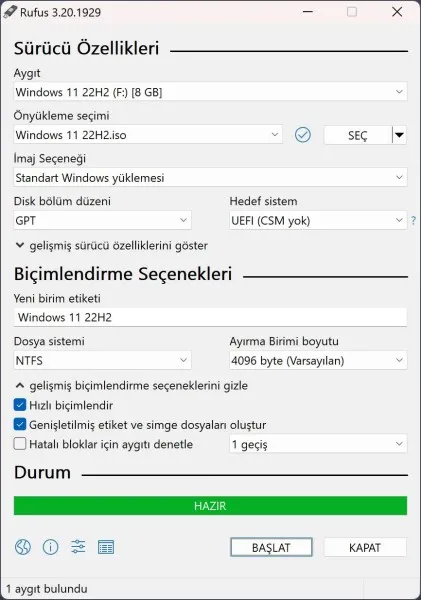
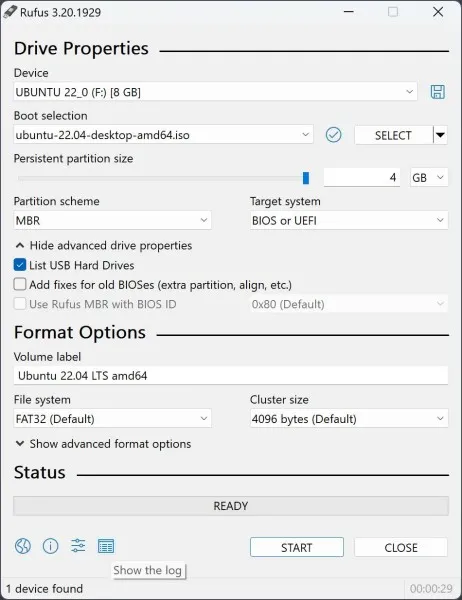
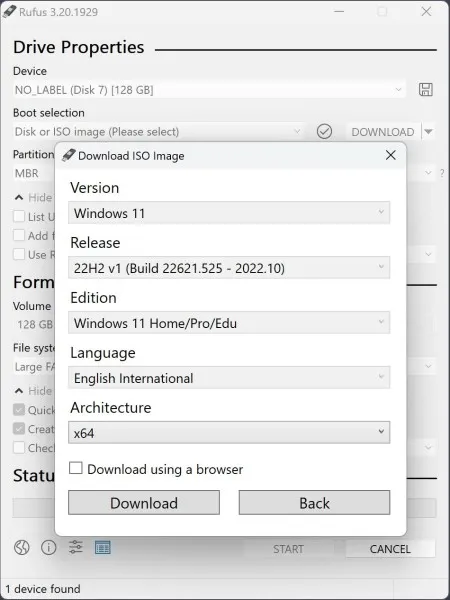
Bilgisayarınıza temiz bir kurulum (format) yapmak, yeni bir işletim sistemi denemek veya çökmüş bir sistemi kurtarmak istediğinizde karşınıza çıkan ilk ve en güçlü araç tartışmasız Rufus'tur. İster ev kullanıcısı olun ister profesyonel bir IT uzmanı, arama motorlarında Rufus indir adımını tamamladıktan sonra saniyeler içinde önyüklenebilir (bootable) USB bellekler hazırlayabilirsiniz. Yıllardır "format atmak" denildiğinde akla gelen bu efsanevi ücretsiz program, karmaşık komut satırlarıyla uğraşma derdini tamamen ortadan kaldırıyor.
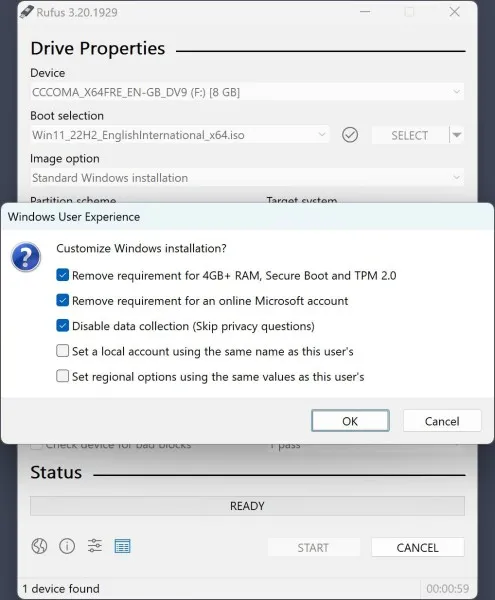
Peki tam olarak Rufus nedir ve ne işe yarar? En basit tabirle; internetten indirdiğiniz bir işletim sistemi imaj dosyasını (.ISO), bilgisayarınızın açılışta (boot ekranında) tanıyabileceği formatta bir USB belleğe yazdırma aracıdır. Rakiplerinden (UNetbootin, Universal USB Installer vb.) ayrılan en büyük özelliği, kurulum gerektirmeyen Rufus portable (taşınabilir) yapısı ve muazzam işlem hızıdır. Sadece birkaç megabaytlık bu aracı bir flash belleğe atıp, dilediğiniz her bilgisayarda anında ISO yazdırma işlemlerine başlayabilirsiniz. Günümüzde donanım kısıtlamaları yüzünden pek çok kullanıcı yeni işletim sistemlerine geçmekte zorlanıyor. İşte tam bu noktada programın sunduğu Windows 11 TPM bypass özelliği devreye giriyor. Eski veya desteklenmeyen bir bilgisayara Windows 11 kurmak istiyorsanız, Rufus ile USB hazırlarken "Secure Boot, TPM 2.0 ve 4GB RAM gereksinimlerini kaldır" seçeneğini işaretlemeniz yeterlidir. Ayrıca sisteminiz ister yeni nesil UEFI (GPT) destekli olsun, ister eski tip BIOS (MBR) kullanıyor olsun, yazılım donanımınıza en uygun ayarları otomatik olarak yapılandırır.
Sadece Windows değil; Ubuntu, Kali Linux, Mint gibi açık kaynaklı sistemleri denemek isteyenler için de Linux bootable USB hazırlama konusunda kusursuz çalışır. Hatta üzerinde işletim sistemi olmayan cihazlarda BIOS güncellemesi yapmak için FreeDOS desteği bile sunar. Akıllardaki o meşhur "Acaba Rufus güvenilir mi?" sorusuna da cevap verelim: Tamamen açık kaynak kodlu olan bu araç, dünyada milyonlarca kişi tarafından indirilen, virüs veya casus yazılım barındırmayan %100 temiz ve resmi bir sistem aracıdır.
Rufus Kullanım Alanları ve Öne Çıkan Özellikleri
- USB ile Format Atma: İndirdiğiniz Windows (7, 8.1, 10, 11) veya Linux (Ubuntu, Mint, Kali vb.) ISO dosyalarını USB belleğe sıfır hatayla yazar.
- Windows 11 Engellerini Aşma: Eski bir bilgisayara Windows 11 mi kurmak istiyorsunuz? Rufus, ISO'yu yazdırırken donanım denetimlerini (Secure Boot, TPM 2.0, 4GB RAM) tek tikle kapatmanızı sağlar.
- Eski ve Yeni Sistem Desteği: Hem eski BIOS (MBR) kullanan cihazlar hem de yeni nesil UEFI (GPT) kullanan bilgisayarlar için uygun format USB'si hazırlama seçeneği sunar.
- Windows To Go: Windows işletim sistemini doğrudan USB belleğiniz üzerinden çalıştırmanızı sağlayan (Windows To Go) taşınabilir sürücüler oluşturabilirsiniz.
- Hızlı ve Sorunsuz: Rufus, rakip programlara kıyasla bir ISO dosyasını USB belleğe yazma konusunda yaklaşık 2 kat daha hızlı performans gösterir.
Rufus Nasıl Kullanılır? (USB'ye ISO Yazma)
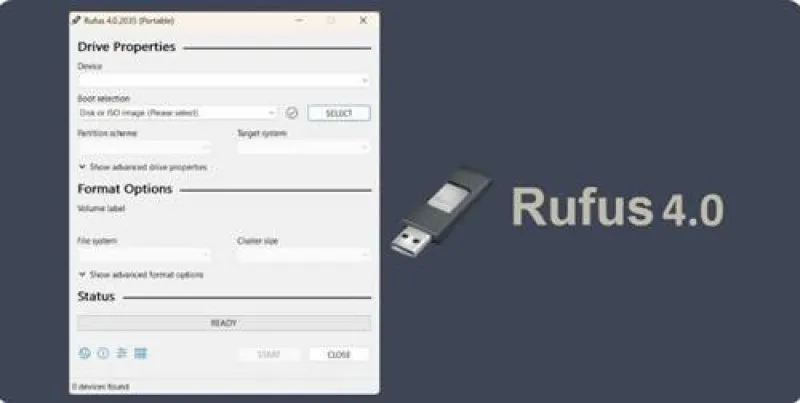
Rufus'un arayüzü son derece basit ve kullanıcı dostudur. Kurulum gerektirmediği için programı indirip doğrudan çalıştırarak şu adımları izleyebilirsiniz:
- Bilgisayarınıza en az 8GB kapasiteli bir USB bellek takın (Önemli Uyarı: İşlem sırasında USB içindeki tüm veriler silineceği için varsa önemli dosyalarınızı yedekleyin).
- Rufus'u çalıştırın. "Aygıt" kısmından taktığınız USB belleği seçin.
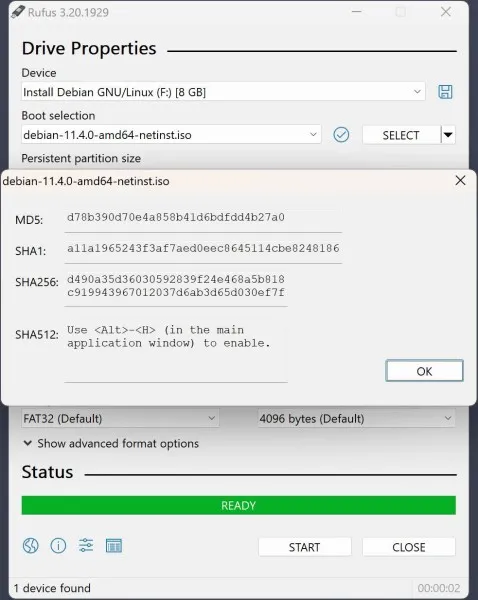
- "Önyükleme seçimi" kısmında SEÇ butonuna basarak bilgisayarınızdaki indirdiğiniz .ISO dosyasını gösterin.
- Yazılım genellikle en iyi ayarları (Disk bölüm düzeni MBR veya GPT) sisteminize göre otomatik olarak seçer. Eğer sisteminiz yeni nesil (UEFI) ise GPT, çok eski ise MBR seçtiğinizden emin olun.
- Son olarak pencerenin en altındaki BAŞLAT butonuna tıklayın. Kısa bir süre içinde bootable USB (önyüklenebilir bellek) hazır olacaktır.
Editör Yorumu
Eğer bir bilgisayara format atılacaksa, ilk indirilen program tartışmasız Rufus'tur. Başka hiçbir yazılım aramaya, karmaşık komut satırlarıyla uğraşmaya gerek bırakmıyor. Özellikle son güncellemelerle gelen Microsoft hesap zorunluluğunu ve Windows 11 TPM kısıtlamalarını aşma özelliği, onu bir araçtan çok bir "kurtarıcı" yapıyor.
Sıkça Sorulan Sorular
-
Rufus ücretsiz miRufus tamamen açık kaynak kodlu ve %100 ücretsiz bir yazılımdır. İçerisinde hiçbir reklam, virüs veya casus yazılım barındırmaz. Milyonlarca kişi tarafından güvenle kullanılmaktadır.
-
Rufus ile Ventoy arasında ne fark var? Hangisi daha iyi?Rufus, tek bir ISO'yu USB'ye yazıp hemen bootable hale getirmek için en hızlı araçtır. Ventoy ise USB'yi bir kere hazırlayıp üzerine birden çok ISO kopyalamanıza izin verir. Hızlı ve tek seferlik kurulum için Rufus, çoklu ISO taşımak için Ventoy tercih edilir. En hızlı bootable USB hazırlama aracı kesinlikle Rufus'tur.
-
Rufus'ta MBR mı yoksa GPT mi seçmeliyim?Bilgisayarınız yeni nesil ise ve UEFI destekliyorsa 'GPT' seçmelisiniz. Eğer çok eski bir bilgisayarınız varsa ve eski tip BIOS kullanıyorsa 'MBR' seçmeniz gerekir.
-
Rufus çok yavaş çalışıyor, ne yapmalıyım?USB'nizin yazma hızı düşük olabilir. Eski veya düşük kaliteli USB belleklerde işlem uzun sürebilir. USB 3.0 veya üzeri bir bellek kullanmaya özen gösterin. Ayrıca Rufus'u en son sürüme güncelleyin. Normal şartlarda Rufus, ISO yazdırma konusunda piyasadaki en hızlı araçtır.