
Advanced Renamer
Toplu Dosya İsmi Değiştirme Programı
Advanced Renamer: Yüzlerce dosyanın ve fotoğrafın adını koyduğunuz kurallara göre tek tıkla topluca değiştirir. Bilgisayarınızda yüzlerce fotoğraf, müzik dosyası veya ofis belgesi var ve hepsinin ismini tek tek değiştirmek zorunluluğu kabus gibi mi çöküyor? Klasör dolusu "IMG_20260504_1234.jpg" gibi karmaşık isimli dosyaları tek tek F2 tuşuna basarak adlandırmak, kelimenin tam anlamıyla ömür törpüsüdür. Yüzlerce fotoğraf, müzik veya belgenin adını tek tıkla değiştirmek ister misiniz? Ücretsiz toplu dosya ismi değiştirme programı ile Binlerce dosyanın adını, numarasını veya uzantısını sadece birkaç saniye içinde, tam da istediğiniz kurallara göre tek tıklamayla değiştirebilirsiniz.
Toplu dosya ve klasör isimlendirme konusunda gerçek bir efsane olan Advanced Renamer tamamen ücretsiz (kişisel kullanım için) olan bu muazzam Windows programının ne işe yaradığını, nasıl kullanıldığını ve hayatınızı nasıl kurtaracağını denemeniz gerekiyor. Çoğu kullanıcı bu kabusu bitirmek için toplu dosya ismi değiştirme veya çoklu fotoğraf adlandırma programı arayışına girdiğinde, genellikle kullanımı aşırı karmaşık, ücretli veya sistemi yoran çöp yazılımlarla karşılaşıyor. Tamamen ücretsiz olan bu efsanevi araç sayesinde, binlerce dosyanın adından istemediğiniz kelimeleri silebilir, otomatik numara ekleyebilir, fotoğrafların çekim tarihini dosya adına yazdırabilir ve uzantıları sadece tek bir tıklamayla, saniyeler içinde baştan aşağı yenileyebilirsiniz.
Advanced Renamer Nedir?
Advanced Renamer, aynı anda birden fazla dosyanın veya klasörün adını 14 farklı yeniden adlandırma yöntemi (method) kullanarak topluca değiştirmenizi sağlayan bir programdır. Onu sıradan isimlendirme araçlarından ayıran ve bir şaheser yapan özellikleri şunlardır:
Sınırsız Kural (Method) Ekleme: Dosya isminin başındaki 3 harfi sil, sonuna "YapayGuc" yaz, aradaki boşlukları tire (-) yap ve 001'den başlayarak numaralandır... Hepsini aynı anda, tek seferde yapabilirsiniz.
Fotoğrafçılar İçin EXIF Okuma: Kameranızdan veya telefonunuzdan çıkan yüzlerce fotoğrafın ismini, çekildikleri tarih, saat, çözünürlük veya kamera modeline (EXIF verilerine) göre otomatik yeniden adlandırabilir. (Örn: Antalya_Tatili_04.05.2026_14-30.jpg)
Müzik Arşivcileri İçin ID3 Etiketleri: İsimleri karmakarışık olan MP3 dosyalarınızı, içlerindeki sanatçı adı, albüm, çıkış yılı ve parça numarası gibi ses etiketlerini okuyarak saniyeler içinde mükemmel bir arşive dönüştürür.
Geri Alma (Undo) Garantisi: Eğer yanlış bir kural uygulayıp binlerce dosyanın adını bozarsanız panik yapmanıza gerek yok. "Geri Al" butonu ile her şeyi bir saniyede eski haline döndürebilirsiniz.
Toplu Dosya İsmi Nasıl Değiştirilir?
Gözünüzü korkutmasın, bu devasa gücü kullanmak aslında çok basit:
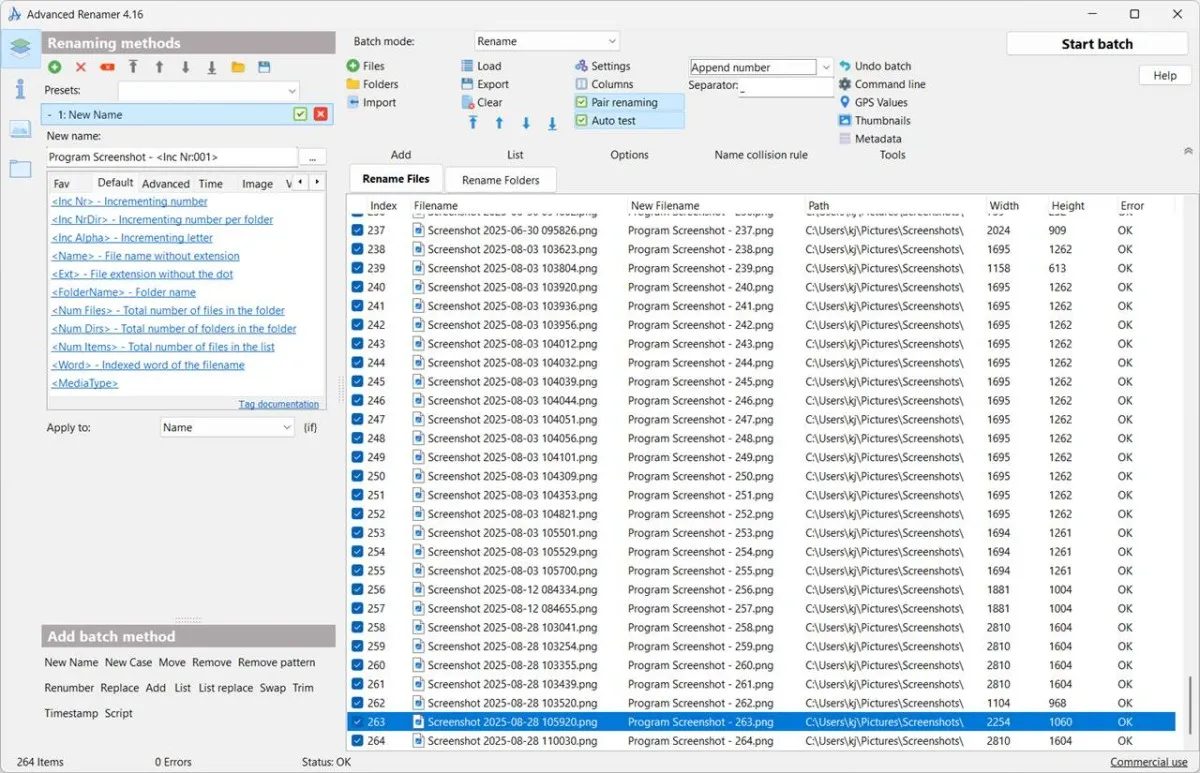
Dosyaları Ekleyin: Programı açın ve ismini değiştirmek istediğiniz tüm dosyaları (veya direkt klasörü) sürükleyip programın sağ tarafındaki geniş alana bırakın.
Yöntem (Method) Seçin: Sol taraftaki "Yöntem Ekle" (Add Method) butonuna tıklayın.
Sıfırdan isim vermek için: Yeni İsim (New Name)
Kelime değiştirmek için: Değiştir (Replace)
Numara eklemek için: Numaralandır (Add) gibi yöntemleri seçin.
Önizleme Yapın: Programın en güzel yanı, siz kuralları ekledikçe sağ tarafta "Yeni İsim" sütununda dosyaların yeni hallerinin nasıl görüneceğini anlık olarak (işlemi başlatmadan önce) size göstermesidir.
İşlemi Başlatın: Yeni isimler tam istediğiniz gibi görünüyorsa, sağ üst köşedeki büyük "Start Batch" (İşlemi Başlat) butonuna tıklayın. Saniyeler içinde binlerce dosyanızın ismi değişmiş olacak!
