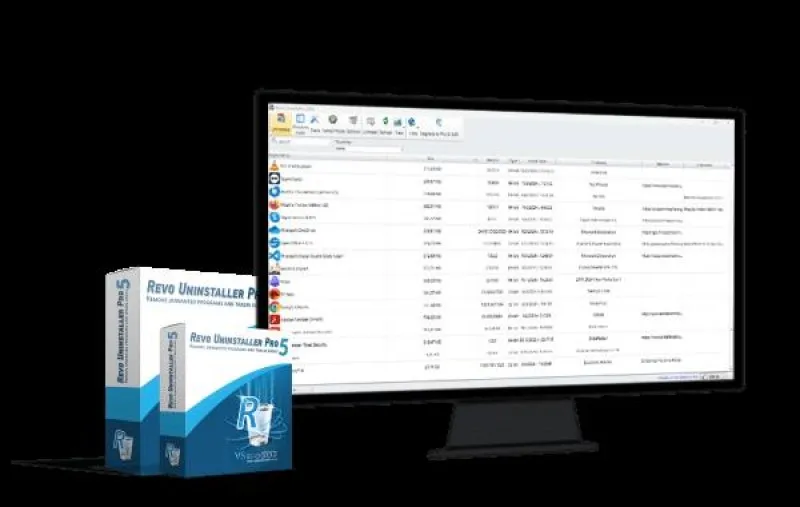
Revo Uninstaller İndir
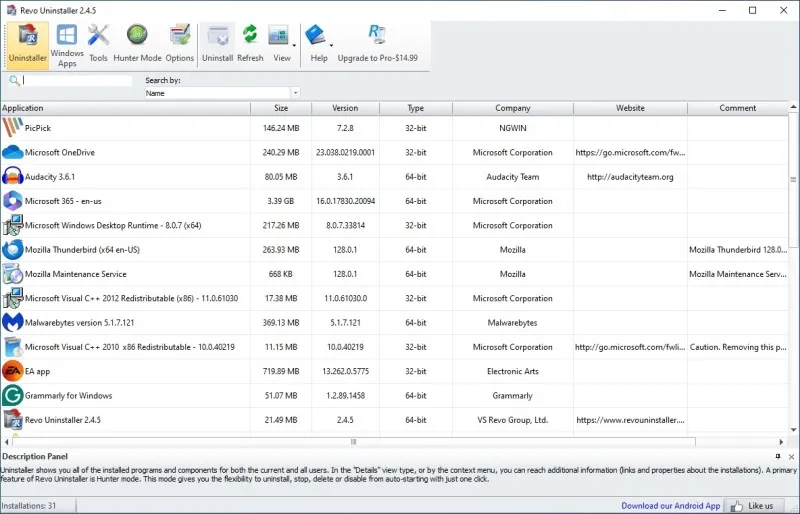
Standart Windows kaldırma işlemi, sadece programın kendi "uninstall" dosyasını çalıştırır. Eğer o dosya kötüyse, programın yarısı sistemde kalır. Revo Uninstaller ise "Avcı Modu" ve "Derin Tarama" özellikleri sayesinde, programın kendi kaldırıcısı bittikten sonra devreye girer ve sistemin röntgenini çeker. Windows’un standart "Program Ekle/Kaldır" paneli, çoğu zaman programları gerçekten kaldırmaz; arkasında binlerce kayıt defteri girdisi (Registry) ve çöp dosya bırakır. Zamanla biriken bu dijital atıklar, bilgisayarınızın neden yavaşladığının gizli sebebidir.
Kısaca özetlemek gerekirse; Revo Uninstaller, Windows'un kendi araçlarının "havlu attığı" yerde devreye giren profesyonel bir sistem süpürgesidir. İşte en çok işinize yarayacak 3 temel görevi:
-
İnatçı ve Kaldırılamayan Programları Zorla Siler: "Bu program şu an kullanılıyor" veya "Kaldırma dosyası bulunamadı" gibi hatalar aldığınız, Denetim Masası'ndan silinmeyen tüm yazılımları "Forced Uninstall" (Zorla Kaldır) özelliğiyle sistemden söküp atar.
-
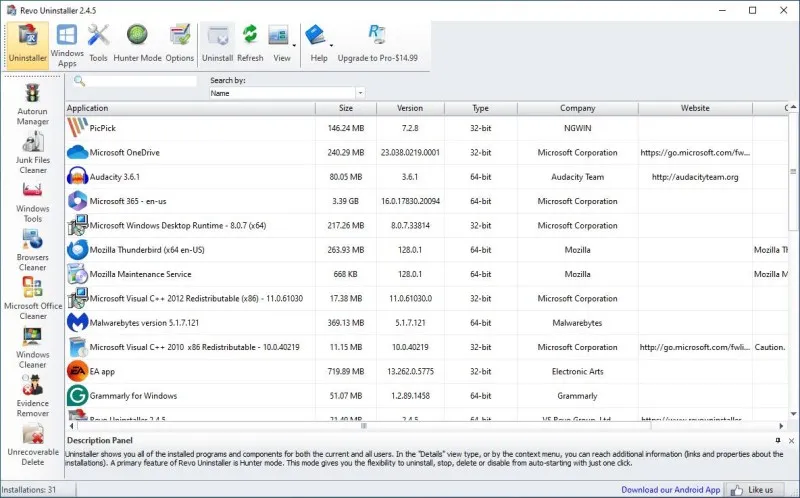
Dijital Ayak İzlerini Yok Eder: Standart kaldırma işlemi sonrası diskte kalan boş klasörleri ve en önemlisi Kayıt Defteri (Registry) içindeki binlerce çöp girdiyi tarar ve tek tıkla siler. Bu, bilgisayarınızın zamanla hantallaşmasını önler.
-
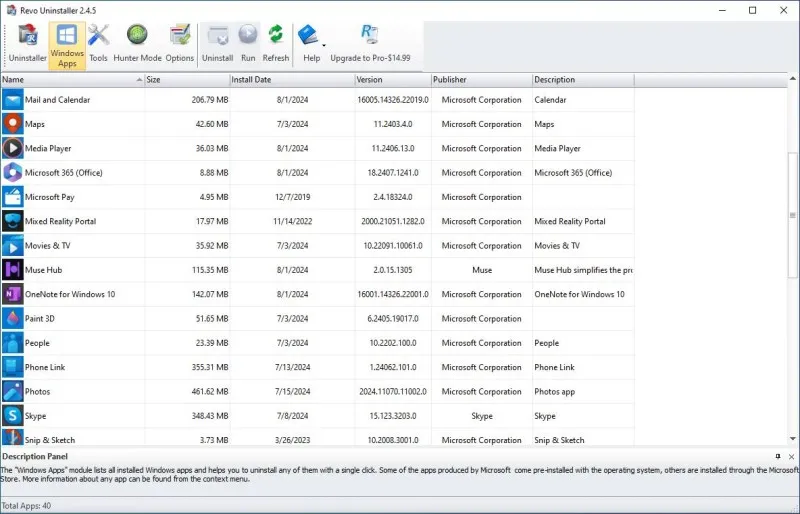
Tarayıcı ve Windows Uygulamalarını Temizler: Sadece sizin kurduğunuz programları değil; tarayıcılarınıza yapışan istenmeyen araç çubuklarını (toolbar) ve Windows ile yüklü gelen ama hiç kullanmadığınız gereksiz (bloatware) uygulamaları temizler.
Bir programı Revo ile kaldırırken şu adımları izlemek, sisteminizin sağlığı için kritiktir:
-
Sistem Geri Yükleme Noktası: Revo, işleme başlamadan önce otomatik olarak bir yedek alır. Bunu asla kapatmayın; zira kayıt defterinde yapılacak bir hata sisteminize zarar verebilir.
-
Kaldırma Modu Seçimi: Karşınıza üç seçenek çıkacak: Güvenli, Orta ve Gelişmiş.
-
Tavsiyem: Her zaman "Gelişmiş" (Advanced) modunu seçin. En derin kalıntıları sadece bu mod bulur.
-
-
Kayıt Defteri Temizliği: Program kaldırıldıktan sonra karşınıza çıkan listede sadece bold (kalın) yazılmış girdileri işaretleyip silin. Revo burada hata yapmaz ama yine de "Tümünü Seç" demeden önce göz gezdirmek profesyonel bir alışkanlıktır.
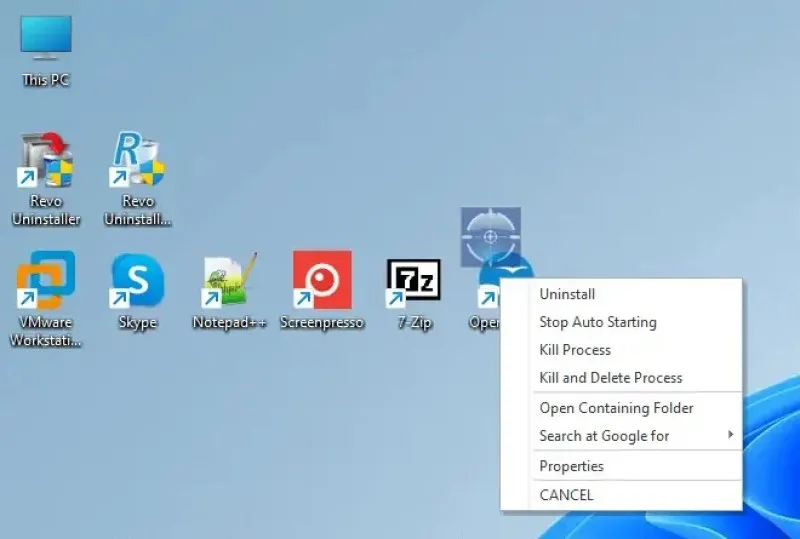
Özel Bir Güç: Avcı Modu (Hunter Mode)
Ekranda ne olduğu belirsiz bir pencere mi var? Veya Denetim Masası'nda gözükmeyen inatçı bir yazılım? Revo'nun Avcı Modu ikonunu o pencerenin üzerine sürükleyin. Revo o yazılımı anında tanır, durdurur ve kökünü kurutur. Silinemeyen Antivirüsleri Kaldırma gibi müthiş bir özelliğe sahiptir. Özellikle reklam virüsleri (adware) için tam bir hayat kurtarıcıdır.
Revo Uninstaller sadece bir program kaldırıcı değil, bir sistem temizlik uzmanıdır. Eğer bilgisayarınızın ilk günkü hızını korumasını istiyorsanız, denetim masasını unutun ve tüm kaldırma işlemlerini Revo üzerinden yapın.